Android-enheten din kan ikke koble til datamaskinen? Det er mange årsaker til dette problemet, inkludert feil tilkoblingsmodus eller ikke å ha riktig driver. Det minste problemet kan føre til at datamaskinen ikke gjenkjenner enheten. Hvis du ikke vet hvor kilden til problemet er, kan du se Quantrimangs artikkel nedenfor.
1. Sjekk USB-tilkoblingen på telefonen (Windows/Mac)
Android-enheten din har flere måter å koble telefonen til datamaskinen på. Hver modus tjener et annet formål, så hvis det brukes feil, vil det føre til at enhetene ikke gjenkjenner hverandre.
Slik endrer du tilkoblingsmodus på telefonen din:
- Koble telefonen til datamaskinen via USB-kabel.
- Trekk ned varslingslinjen, du vil se gjeldende tilkoblingsmodus. Klikk på den modusen for å åpne siden USB-innstillinger .
- Velg Filoverføring .

Velg riktig tilkoblingsmodus
Telefonen din vil da vises i harddiskdelen av File Explorer eller Finder. Nå kan du begynne å kopiere filer til eller fra enheten.
2. Oppdater MTP USB-driver på datamaskin (Windows)
Hvis du bruker telefonen som et medie på datamaskinen, må du aktivere MTP-modus på datamaskinen. Dette krever at MTP-driveren er installert og oppdatert på datamaskinen.
De fleste datamaskiner har allerede denne driveren installert. Hvis de utløper, kan du enkelt oppdatere dem ved å bruke Enhetsbehandling:
1. Koble telefonen til datamaskinen via USB.
2. Åpne Enhetsbehandling ved å høyreklikke på Start- knappen eller trykke på Win + X -kombinasjonen .
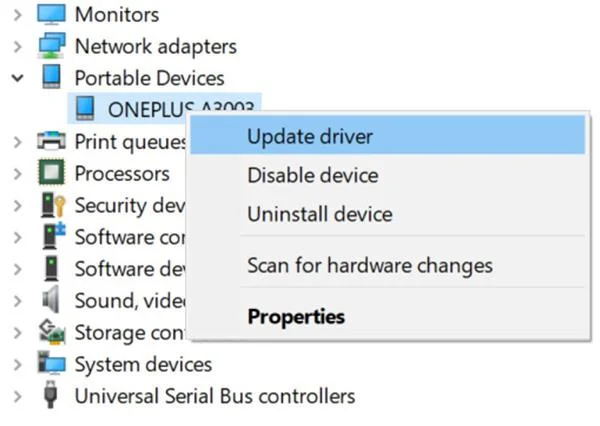
3. Finn Android-enheten din i Bærbare enheter , høyreklikk og velg Oppdater driver .

Oppdater drivere for Android-enheter
4. Velg Bla gjennom datamaskinen etter driverprogramvare .
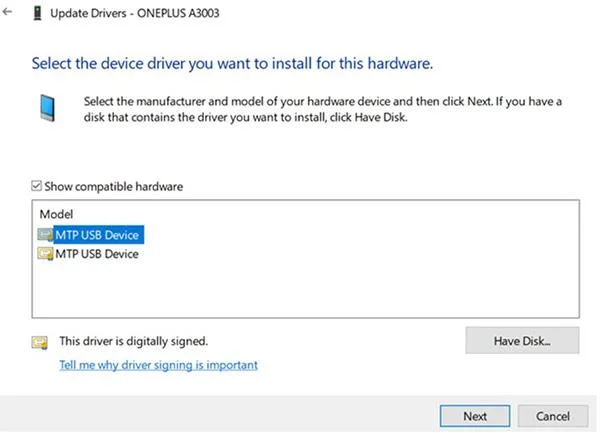
5. Klikk på alternativet La meg velge fra en liste over tilgjengelige drivere på datamaskinen min nedenfor.
6. Velg MTP USB-enhet fra listen og klikk på Neste .

Klikk Neste
Når driveren er oppdatert, vil telefonen din se ut som en medieenhet.
3. Bruk Android filoverføringsverktøy (Mac)
I motsetning til Windows kan du ikke overføre filer direkte fra Android til Mac. Du må installere verktøyet på Mac-en først, slik at det fungerer som en bro mellom deg og Android-enheten din.
Dette verktøyet heter Android File Transfer, du kan laste det ned fra det offisielle Android-nettstedet:
- Last ned Android File Transfer- verktøyet fra Android-nettstedet.
- Åpne den nedlastede filen og dra verktøyet inn i Programmer- mappen .
- Dobbeltklikk på verktøyet i Applications-mappen (eller søk i Spotlight med Cmd + Space ) for å åpne det.
- Koble Android-telefonen til datamaskinen via USB.

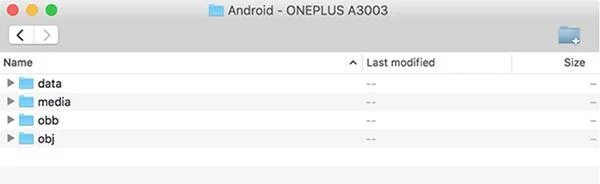
Enheten er allerede på listen
På dette tidspunktet vil telefonen din vises i det nylig installerte verktøyet.
4. Bruk en annen USB-port og kabel (Windows/Mac)
Hvis du har prøvd metodene ovenfor og problemet fortsatt eksisterer, kan det hende at USB-porten eller kabelen er skadet. Selvfølgelig, hvis den er ødelagt, hvordan kan du koble til noe?
Heldigvis har de fleste datamaskiner flere USB-porter. Prøv en annen port for å se om telefonen din er tilkoblet. Du bør også bruke en annen USB-kabel for å se om datamaskinen gjenkjenner enheten din.
5. Oppdater datamaskinens operativsystem (Mac)
På Windows kan du koble til Android-telefonen din uavhengig av versjonen av datamaskinens operativsystem. Men med Mac-er kan eldre versjoner av macOS-operativsystemet føre til at Android-enheter får tilkoblingsproblemer.
Derfor bør du oppdatere macOS-versjonen din hvis telefonen ikke kan koble til datamaskinen. Følg disse instruksjonene:
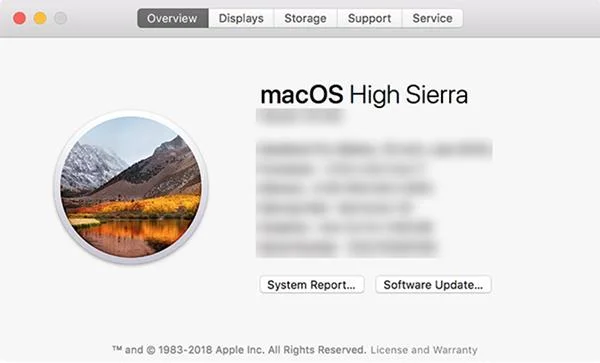
- Klikk på Apple-logoen i venstre hjørne og velg Om denne Macen .
- Klikk på Software Update- knappen for å oppdatere Mac-programvaren.
- Hvis den nye macOS-programvaren er tilgjengelig, last ned og installer den på maskinen din, og koble til igjen.

Oppdater ny programvareversjon
6. Avinstaller andre Android-tilkoblinger (Windows/Mac)
Noen telefonprodusenter tilbyr proprietær tilkobling, for eksempel Samsung SideSync. Disse verktøyene kan påvirke vanlige Android-tilkoblinger, og føre til at datamaskinen din ikke gjenkjenner telefontilkoblingen.
Hvis du har disse verktøyene installert, kan du prøve å fjerne dem fra datamaskinen for å unngå konflikter. Koble deretter til telefonen og datamaskinen igjen for å se om det fungerer normalt.
7. Kjør Windows Device Troubleshooter (Windows)
Windows 10 har noen feilsøkere som kan hjelpe deg med å finne og fikse feil. Heldigvis har vi debuggere for perifere enheter som Android-telefoner. Du kan bruke dette verktøyet til å fikse telefon- og datamaskintilkoblingsfeil. Det er ikke perfekt, men det er verdt et forsøk.
Microsoft har fjernet feilsøkingsprogrammet for maskinvare og enheter fra den nyeste versjonen av Windows 10, men det er fortsatt tilgjengelig via kommandolinjen:
- Trykk Win + X og velg Windows PowerShell (Admin) eller Ledetekst (Admin) fra listen.
- Skriv inn følgende kommando:
- Du vil se feilsøkingsverktøyet for maskinvare og enheter . Klikk på Neste for å la verktøyet identifisere feil på enheten din. Den vil da tilby løsninger for å fikse den feilen.
Hvis du bruker en eldre versjon av Windows 10, kan du finne verktøyet via:
- Slå på Innstillinger på PC-en, klikk på Oppdater og sikkerhet og velg Feilsøk fra venstre sidefelt.
- Fra listen klikker du på Maskinvare og enheter for å åpne feilsøkeren.