Slik slår du på frontkamerasymmetri på iPhone

Når du tar et bilde med frontkameraet på iPhone, vil søkeren snu bildet ditt. Dette er grunnen til at folk ofte føler at de ser gjennom et speil når de bruker et selfie-kamera. Når et bilde er tatt, lagres kildebildet i Bilder- biblioteket slik at forhåndsvisningen ikke samsvarer med det endelige bildet. I iOS 14 kan du endre denne oppførselen.

Strengt tatt føles ikke-inverterte bilder mer ekte og "speil"-bilder er egentlig ikke nøyaktige. Imidlertid føler de fleste at den ikke-inverterte versjonen ikke er nøyaktig og ønsker å bruke bildet. speil". Dette støttes ikke av Apple i kameraapplikasjonen.

Dette er en langvarig mangel ved iOS, som gjør at App Store har et helt fellesskap av apper som gir denne funksjonen når du tar bilder på iPhone. Med iOS 14 har Apple endelig integrert denne enkle innstillingen i Kamera-appen på enhetene sine.

Hvordan slå på symmetri for frontkamerafotografering

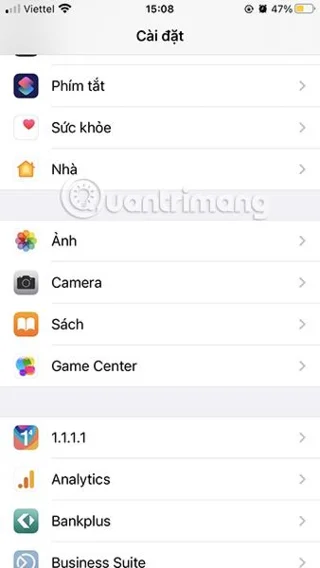
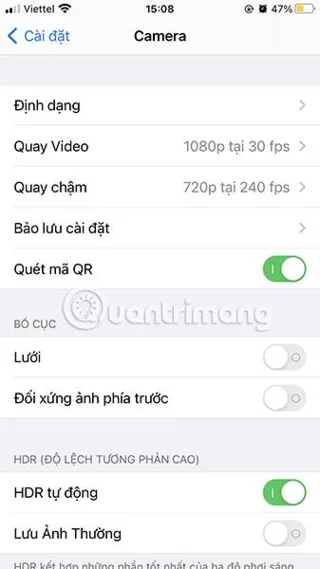
1. Åpne Innstillinger .

2. Rull ned og velg Kamera .

3. Rull ned og velg Komposisjon .

4. Slå på speilfrontkamera .
Slik slår du på frontkamerasymmetri på iPhone

Slik slår du på frontkamerasymmetri på iPhone

Slik slår du på frontkamerasymmetri på iPhone

Denne innstillingen er bare tilgjengelig fra iOS 14 og nyere, så du må oppdatere operativsystemet til den nyeste versjonen (iOS 14 lansert på kompatible enheter 17. september). Hvis enheten din fortsatt kjører iOS 13, kan du gjøre det manuelt ved å bruke de innebygde redigeringsverktøyene i Bilder- appen .

Slik redigerer du symmetriske selfie-bilder fra iOS 13 og under

  1. Åpne et bilde tatt med frontkameraet i Bilder- appen .
  2. Klikk Rediger .
  3. Velg administrer beskjæring, det tredje ikonet på verktøylinjen nedenfor.
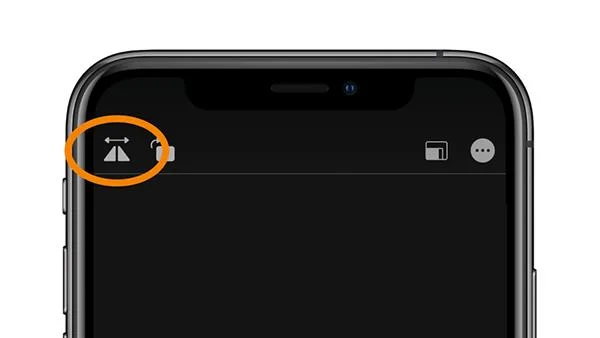
  4. Trykk på Flip -knappen i venstre hjørne av skjermen.
  5. Velg Ferdig for å lagre endringene du nettopp har gjort.

Slik slår du på frontkamerasymmetri på iPhone

Omvendt bildeikon i redigeringsverktøyet

Utforsk mer:
Legg igjen en kommentar

Hva er Sound Check-funksjonen på iPhone? Hvordan å bruke?

Hva er Sound Check-funksjonen på iPhone? Hvordan å bruke?

Sound Check er en liten, men ganske nyttig funksjon på iPhone-telefoner.

Instruksjoner for bruk av jubileumsalbum på iPhone

Instruksjoner for bruk av jubileumsalbum på iPhone

Bilder-appen på iPhone har en minnefunksjon som lager samlinger av bilder og videoer med musikk som en film.

Alt det er å vite om Apple Music

Alt det er å vite om Apple Music

Apple Music har vokst seg usedvanlig stor siden den første gang ble lansert i 2015. Til dags dato er det verdens nest største betalte musikkstrømmeplattform etter Spotify. I tillegg til musikkalbum er Apple Music også hjemsted for tusenvis av musikkvideoer, døgnåpne radiostasjoner og mange andre tjenester.

Hvordan spille inn video med musikk som spilles av på iPhone

Hvordan spille inn video med musikk som spilles av på iPhone

Hvis du vil ha bakgrunnsmusikk i videoene dine, eller mer spesifikt, ta opp sangen som spilles som videoens bakgrunnsmusikk, er det en ekstremt enkel løsning.

9 beste værapper for iPhone

9 beste værapper for iPhone

Selv om iPhone har en innebygd Weather-app, gir den noen ganger ikke nok detaljerte data. Hvis du vil legge til noe, er det mange alternativer på App Store.

Slik legger du til bilder i delte iPhone-album

Slik legger du til bilder i delte iPhone-album

I tillegg til å dele bilder fra album, kan brukere legge til bilder i delte album på iPhone. Du kan automatisk legge til bilder i delte album uten å måtte jobbe fra albumet igjen.

Hvordan stille inn nedtellingstidtaker og tidtaker på iPhone eller iPad

Hvordan stille inn nedtellingstidtaker og tidtaker på iPhone eller iPad

Det er to raskere og enklere måter å sette opp en nedtelling/timer på Apple-enheten din.

5 tips for å oppdage nye og interessante apper i iPhone App Store

5 tips for å oppdage nye og interessante apper i iPhone App Store

App Store inneholder tusenvis av flotte apper du ikke har prøvd ennå. Vanlige søketermer er kanskje ikke nyttige hvis du vil oppdage unike apper, og det er ikke morsomt å begynne på endeløs rulling med tilfeldige søkeord.

Slik bruker du Blur Video til å gjøre videoer uskarpe på telefonen

Slik bruker du Blur Video til å gjøre videoer uskarpe på telefonen

Blur Video er et program som gjør scener uskarpe, eller alt innhold du vil ha på telefonen din, for å hjelpe oss med å få bildet vi liker.

Instruksjoner for å installere Google Chrome som standard nettleser på iOS 14

Instruksjoner for å installere Google Chrome som standard nettleser på iOS 14

Denne artikkelen vil veilede deg hvordan du installerer Google Chrome som standard nettleser på iOS 14.