Color Widgets er en av widget-tilpasningsapplikasjonene på iPhone som mange bruker, foruten WidgetSmith-applikasjonen . Color Widgets vil lage en kalender-widget med batteri vist rett på skjermgrensesnittet. Spesielt har vi også mange alternativer for å transformere widgeten til vår smak. Du kan endre fargen og fonten til widgeten med nye, vakre farger. Eller hvis vi vil, kan vi også bruke bildet vårt som en bakgrunnswidget. Artikkelen nedenfor vil veilede deg hvordan du bruker Color Widgets på iPhone.
Instruksjoner for bruk av Color Widgets iOS 14
Trinn 1:
Du laster ned Color Widgets-applikasjonen for iPhone ved å følge lenken nedenfor.
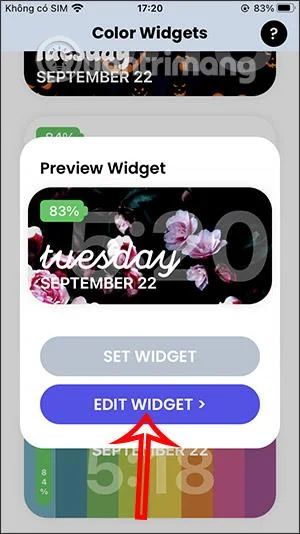
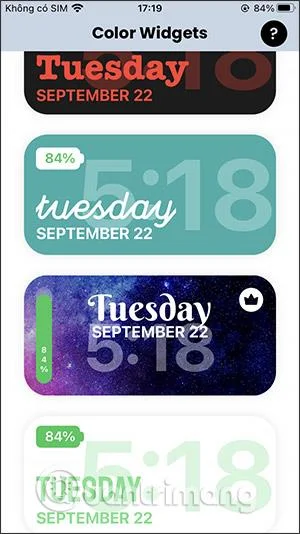
I applikasjonsgrensesnittet vil vi velge hvilken som helst widgettype. Widgets med et kroneikon vil bli belastet. Klikk for å velge widgeten og velg deretter Rediger widget for å redigere.

Steg 2:
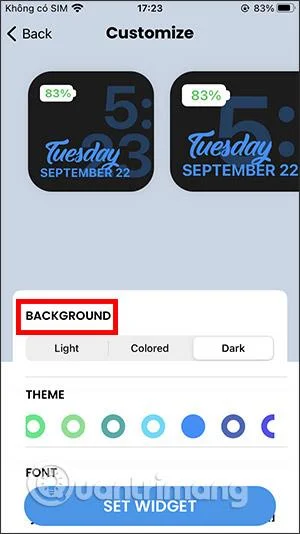
Først av alt vil vi velge størrelsen for widgeten inkludert liten, medium og stor. Hvis du velger en farge som en widget, kan du endre bakgrunnen, temaet og fonten som vises. Du velger Bakgrunn og deretter Tema.
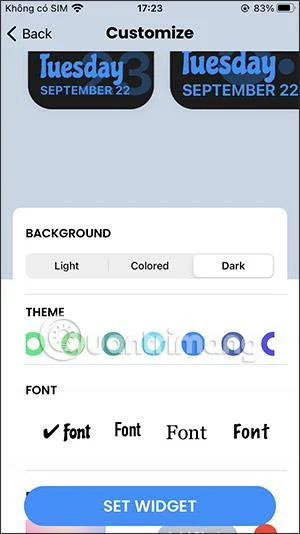
Deretter endrer du skriftstilen som viser datoen i widgeten.


Trinn 3:
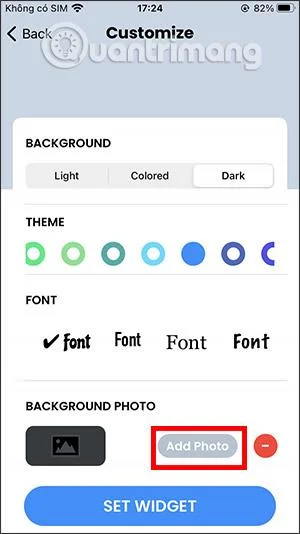
Hvis du vil bruke bildet ditt som bakgrunn for widgeten , blar du ned og velger Legg til bilde . Velg deretter bilder i albumet. Resultatet blir som vist nedenfor. Hvis du velger et bakgrunnsbilde, kan du ikke endre bakgrunn og tema, du kan bare endre fonten.
Klikk til slutt Set Widget for å lagre.

Trinn 4:
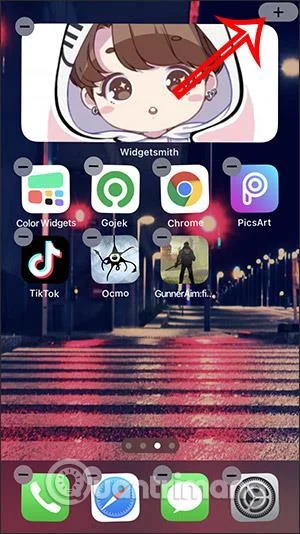
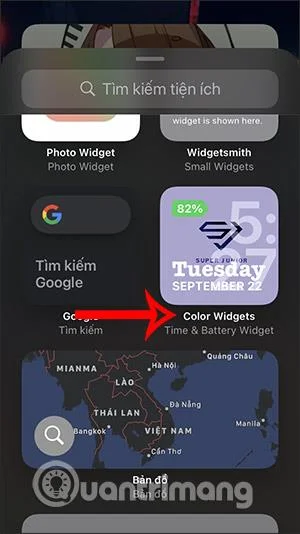
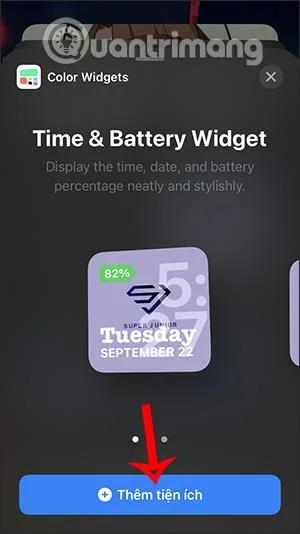
Gå tilbake til hovedskjermen, trykk og hold skjermen , og trykk deretter på +-ikonet . Du vil nå se Color Widgets-delen for å klikke for å velge. Velg en størrelse for widgeten og trykk deretter på knappen Legg til widget .


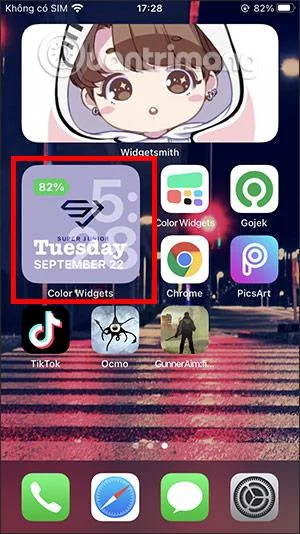
Som et resultat vil du få en skjerm med Color Widgets-widgeten som vist nedenfor, inkludert gjeldende dato og klokkeslett og gjeldende batteriprosent.

Se mer: