Sākums
» Pamatzināšanas
»
Kā novērst kļūdu "ENOSPC: sasniegts failu vērotāju sistēmas ierobežojums" operētājsistēmā Linux
Kā novērst kļūdu "ENOSPC: sasniegts failu vērotāju sistēmas ierobežojums" operētājsistēmā Linux
Ja Linux izstrādes rīks pēkšņi apstājas ar ENOSPC: System limit for number of file watchers reached, ziņojums var būt maldinošs. ENOSPCParasti tas skan kā “ierīcē vairs nav vietas”, taču šajā konkrētajā ceļā tas bieži vien nenozīmē, ka disks ir pilns. Linux inotify_add_watch()rokasgrāmatā teikts, ka ENOSPCto var atgriezt, ja ir sasniegts inotify vērojumu ierobežojums vienam lietotājam vai ja kodols nevar piešķirt nepieciešamo resursu. Šī atšķirība ir svarīga, jo failu dzēšana, iespējams, neko nedarīs, lai atrisinātu problēmu.
Šajā rokasgrāmatā vispirms ir aprakstīta diagnostika, pēc tam vismazāk traucējošais risinājums un visbeidzot pastāvīga konfigurācija. Komandas attiecas uz Linux sistēmām, kas izmanto kodola inotify saskarni, kas ļauj lietojumprogrammām uzraudzīt failu un direktoriju izmaiņas. Izstrādes serveri, IDE, sinhronizācijas klienti, testēšanas programmas un veidošanas rīki bieži vien to izmanto.
Kas jums nepieciešams pirms jebkādu izmaiņu veikšanas
Jums ir nepieciešams terminālis un, lai mainītu kodola parametrus, konts, kas var izmantot sudo. Pirms izstrādes serveru vai redaktoru apturēšanas saglabājiet nesaglabāto darbu. Ņemiet vērā arī to, kur darbojas kļūdainā komanda: tieši Linux sistēmā, virtuālajā mašīnā, WSL vai konteinera iekšpusē. Konteiners var koplietot kodola iestatījumus ar savu resursdatoru un, iespējams, nedrīkst mainīt resursdatora līmeņa sysctl.
Nesāciet, kopējot ļoti lielu vērotāju ierobežojumu no foruma ieraksta. Vispirms pārbaudiet pašreizējo iestatījumu un nosakiet, vai to nepatērē novecojuši vai dublēti vērotāju procesi.
1. darbība. Apstipriniet, ka šī ir inotify watcher kļūda.
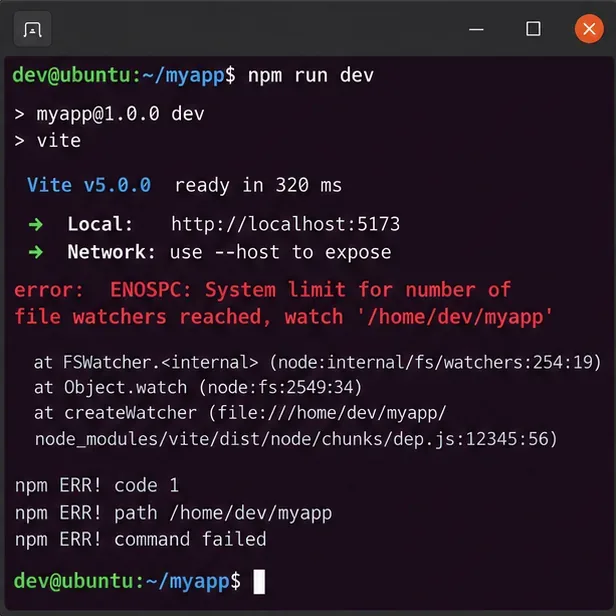
Palaidiet komandu, kuras darbība neizdevās, un izlasiet visu kļūdas ziņojumu. Tipiski izraisītāji ir JavaScript izstrādes servera palaišana, failu vērošanas testa skrējējs vai IDE darbvieta, kurā ir ļoti liels direktoriju koks. Svarīgākā frāze ir "sasniegts sistēmas ierobežojums failu vērotāju skaitam".
Vērotāja ierobežojuma kļūmes piemērs izstrādes terminālī. Redzamais projekta nosaukums un versija ir ilustratīvi; jūsu rīks un steka trase var atšķirties.
Ja kļūda rodas ENOSPCfaila ierakstīšanas laikā, pārbaudiet diska ietilpību un inoda pieejamību, izmantojot tādas komandas kā df -hun df -i. Šis raksts ir īpaši par ENOSPC inotify watcher-limit formu.
2. darbība. Izlasiet pašreizējos inotify ierobežojumus.
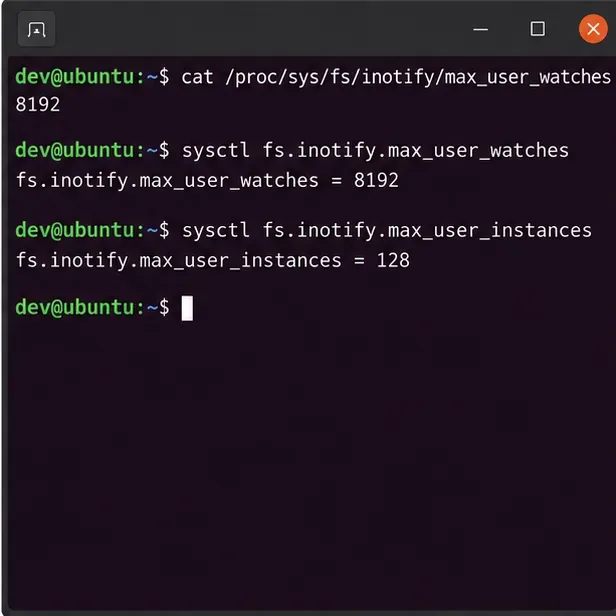
Linux atklāj inotify ierobežojumus sadaļā /proc/sys/fs/inotify/. Vērotājs ir viens uzraudzīts failu sistēmas objekts inotify instancē. Kodola dokumentācijā ir izšķirtas trīs vadīklas:
max_user_watches: maksimālais vērojumu skaits vienam reālam lietotāja ID.
max_user_instances: maksimālais inotify instanču skaits vienam reālam lietotāja ID.
max_queued_events: maksimālais inotify instances rindā esošo notikumu skaits.
Lasiet vērtības savā datorā, nevis pieņemot fiksētu Linux noklusējuma vērtību. Šeit parādītie skaitļi ir piemēri, nevis ieteicamās vērtības.
Nejauciet fs.inotify.max_user_watchesar fs.epoll.max_user_watches. Tie ir dažādi kodola mehānismi. Šīs kļūdas gadījumā parasti svarīgs ir inotify ceļš.
3. darbība. Meklējiet procesus, kas patērē daudz vērošanas reižu
Kodols katra procesa /proc/<pid>/fdinfoierakstos atklāj inotify uzraudzības informāciju. Proc_pid_fdinfo(5) dokumentācijā ir norādīts, ka rindas, kas sākas ar , inotifyapraksta uzraudzītos failus vai direktorijus.
Ātrai pārbaudei šī komanda parāda inotify rindas, kuras jūsu atļaujas ļauj jums lasīt:
sudo grep -H '^inotify' /proc/[0-9]*/fdinfo/* 2>/dev/null | head -n 50
Lai iegūtu noderīgāku aprēķinu par katru procesu jūsu pašreizējam lietotājam, izmantojiet:
Uztveriet šo izvadi kā diagnostikas novērtējumu, nevis perfektu uzskaiti, it īpaši, ja failu deskriptori tiek koplietoti. Tās mērķis ir atklāt acīmredzamus pārkāpējus, piemēram, vairākus vecus izstrādes serverus, dublētus IDE gadījumus vai vairākus novērotājus vienā un tajā pašā lielajā repozitorijā.
Pārbaudot /proc/*/fdinfo/*var atklāt, kuri procesi satur inotify watch deskriptorus. Norādītās PID un inode vērtības ir ilustratīvas.
4. darbība. Apturiet novecojušos vērotājus un mēģiniet vēlreiz, pirms palielināt ierobežojumu.
Ja atrodat izstrādes serverus vai rīkus, kas jums vairs nav nepieciešami, vispirms aizveriet tos kā parasti. Redaktora vai izstrādes servera, kurā ir daudz vērotāju, restartēšana var arī atbrīvot vērojumus, ko atstājusi ilgstoša sesija. Izvairieties no plašas killallkomandas, ja vien precīzi nezināt, ko tā apturēs.
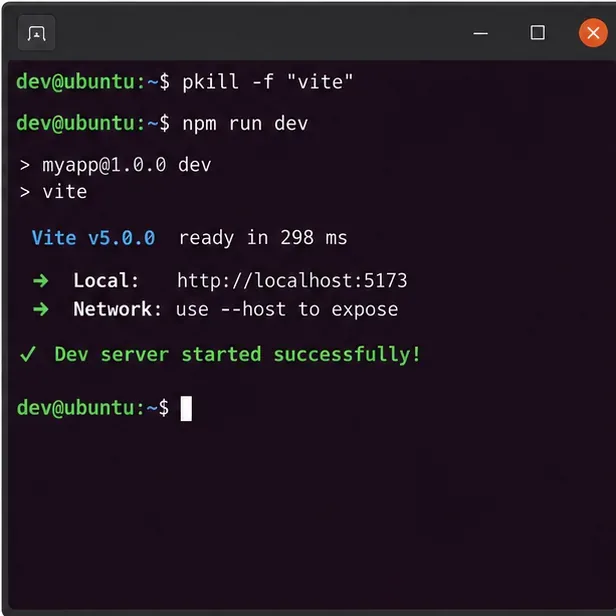
Pēc aizdomīgo procesu aizvēršanas atkārtoti palaidiet sākotnējo komandu. Ja tā tagad darbojas, iespējams, kodola izmaiņas nemaz nav nepieciešamas. Tomēr atkārtota noslodze liecina, ka darba slodzei ir nepieciešams vairāk novērošanas reižu vai ka rīks novēro pārāk daudz.
Restartējiet tikai to procesu, kurā ir daudz vērotāju un kuru atpazīstat. Piemērs pkillir ilustratīvs; izmantojiet sava faktiskā procesa nosaukumu un, ja iespējams, dodiet priekšroku lietojumprogrammas parastajai izslēgšanai.
5. darbība. Īslaicīgi pārbaudiet augstāku max_user_watches vērtību
Izpildes laika sysctl izmaiņas ir noderīgas, jo tās var pārbaudīt, pirms tās padarāt pastāvīgas. Vispirms ierakstiet pašreizējo vērtību:
sysctl fs.inotify.max_user_watches
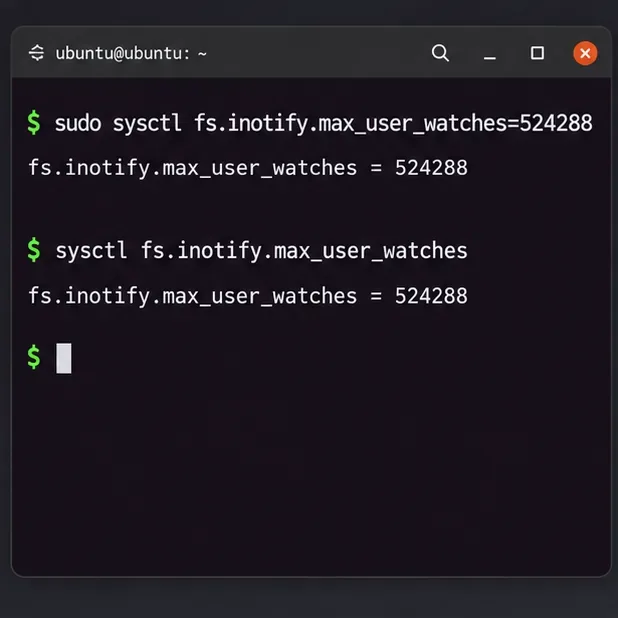
Pēc tam izvēlieties vērtību, kas ir pietiekami liela novērotajai darba slodzei. Piemēram, ja apzināti nolemjat pārbaudīt 524 288 pulksteņus:
sudo sysctl fs.inotify.max_user_watches=524288
Šī ir vērtības piemērs, nevis universāls ieteikums . Inotify ierobežojumi pastāv ierobežotam kodola resursu patēriņam, tāpēc to palielināšana, neizprotot darba slodzi, nav bezmaksas. Labāka pieeja ir palielināt mērījumu soļus, atkārtoti mēģināt palaist lietojumprogrammu un apturēt, tiklīdz ir iegūta pietiekama brīva vieta.
Izpildes laika sysctl izmaiņas ļauj nekavējoties pārbaudīt jaunu vērotāja maksimālo vērtību. Šeit 524 288 ir tikai testa vērtības piemērs.
sysctl (8) rokasgrāmatā ir aprakstīta kodola parametru lasīšana un mainīšana izpildes laikā.
6. darbība. Padariet pārbaudīto vērtību noturīgu
Ja pagaidu izmaiņas novērš problēmu un vērtība ir piemērota jūsu datoram, saglabājiet to sysctl konfigurācijas failā. Systemd balstītos izplatījumos lokālais administrators var ievietot konfigurāciju /etc/sysctl.d/*.conf. systemd sysctl.d dokumentācijā ir paskaidrots, ka faili /etc/sysctl.d/ir paredzēti lokālā administratora konfigurācijai un tiek apstrādāti failu nosaukumu secībā.
Izveidojiet īpašu failu, nevis aprakiet izmaiņas nesaistītos iestatījumos:
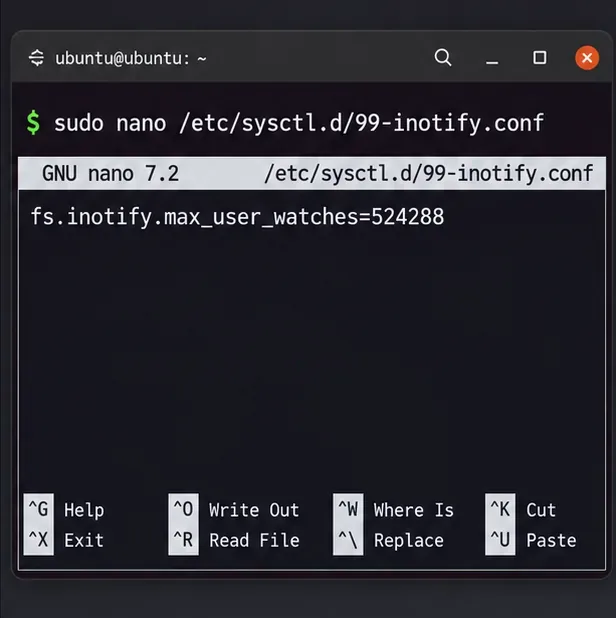
sudo nano /etc/sysctl.d/99-inotify.conf
Pievienojiet vērtību, kuru jau pārbaudījāt:
fs.inotify.max_user_watches=524288
Saglabājiet testēto vērotāja iestatījumu īpašā sysctl.d konfigurācijas failā. Aizstājiet piemēra numuru ar vērtību, ko validējāt savai darba slodzei.
Ja jūsu sistēma neizmanto systemd sysctl.d plūsmu, pirms pastāvīgas konfigurācijas atrašanās vietas izvēles iepazīstieties ar savas izplatīšanas dokumentāciju.
7. darbība. Lietojiet pastāvīgo konfigurāciju un pārbaudiet to.
Varat pārstartēt sistēmu, bet tas parasti nav nepieciešams. Sistēmās ar procps sysctlrīku lietojiet sistēmas konfigurāciju, izmantojot:
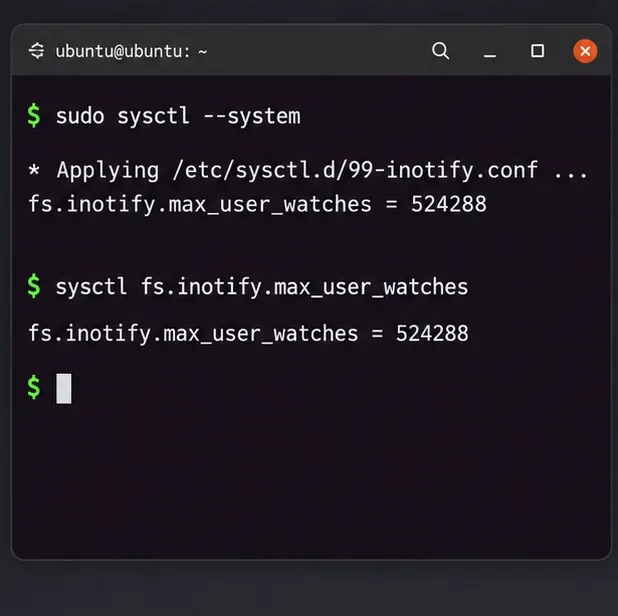
sudo sysctl --system
Pēc tam pārbaudiet aktīvo vērtību:
sysctl fs.inotify.max_user_watches
Aktīvajai vērtībai ir jāatbilst jūsu paredzētajam iestatījumam. Ja tā neatbilst, pārbaudiet izvadi, vai nav sysctl --systemjaunāks konfigurācijas fails, kas ignorē jūsu ievadīto vērtību. sysctl.d nosaukumu piešķiršanas noteikumi ir svarīgi, jo jaunākiem failu nosaukumiem var būt prioritāte, ja viens un tas pats mainīgais tiek piešķirts vairāk nekā vienu reizi.
Lietojiet konfigurāciju un pēc tam nolasiet parametru atpakaļ. Verifikācija ir uzticamāka nekā pieņemot, ka fails ir ielādēts.
8. darbība. Restartējiet lietojumprogrammu un samaziniet nevajadzīgo novērošanas tvērumu
Palaidiet lietojumprogrammu, kuras palaišana sākotnēji neizdevās. Ja tā startējas normāli, kodola puses labojums darbojas. Neapstājieties pie tā, ja vērošanas noslodze joprojām ir negaidīti augsta. Konfigurējiet lietojumprogrammu, ja tas tiek atbalstīts, lai izslēgtu direktorijus, kuriem nav nepieciešama tiešraides uzraudzība, piemēram, ģenerēto būvējuma izvadi, kešatmiņas, lielus žurnālus, piegādātāju kokus vai atkarību direktorijus.
Uzraudzības tvēruma samazināšana bieži vien ir labākais ilgtermiņa risinājums, jo tā samazina kodola resursu izmantošanu un samazina failu notikumu apstrādi. Daži rīki piedāvā aptaujas kā rezerves variantu, taču aptaujas var palielināt centrālā procesora un ievades/izvades aktivitāti, tāpēc parasti to labāk uzskatīt par saderības iespēju, nevis pirmo risinājumu.
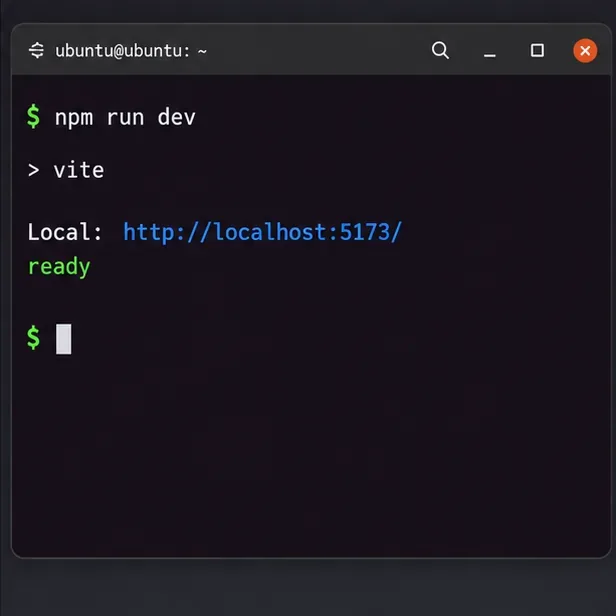
Pēdējā pārbaude: atkārtoti palaidiet sākotnējo izstrādes komandu un pārliecinieties, vai tā tiek startēta bez watcher-limit kļūdas.
Ko darīt, ja kļūda joprojām parādās?
Pārbaudiet, vai max_user_instances ir īstais ierobežojums
max_user_instancesierobežo inotify instanču skaitu uz vienu reālu lietotāja ID. Tomēr kļūmes režīms ir atšķirīgs: pašreizējā inotify_init(2) rokasgrāmatā tiek dokumentēts, EMFILEkad tiek sasniegts inotify instanču ierobežojums vienam lietotājam. Tas nozīmē, ka precīzs ENOSPC vērotāja ziņojums tiešāk norāda uz vērotājiem vai resursu piešķiršanu, nevis automātiski uz instanču ierobežojumu.
Neizmantojiet ulimit -n vispirms
ulimit -nkontrolē procesa atvērto failu deskriptoru ierobežojumu. Failu deskriptori ir saistīti ar inotify instancēm, taču viena inotify instance var saturēt daudz vērotāju. Tāpēc atvērto failu ierobežojuma palielināšana nav tiešs ENOSPC risinājums, inotify_add_watch()ko izraisa max_user_watches.
Konteineri, iespējams, nevarēs mainīt šo sysctl.
Docker dokumentē, ka ne katrs sysctl ir nosaukumtelpas un ka tas neatbalsta konteinera sysctl maiņu, kas modificētu resursdatora sistēmu. Ja kļūdainā darba slodze darbojas Docker vidē un fs.inotify.max_user_watchesto kontrolē resursdatora kodols, veiciet izmaiņas atbilstošajā resursdatorā vai virtuālajā mašīnā, nevis piespiedu kārtā no neprivileģēta konteinera. Skatiet Docker sysctl izpildlaika dokumentāciju .
Biežāk sastopamās kļūdas, no kurām jāizvairās
Pieņemot, ka ENOSPC vienmēr nozīmē pilnu disku. Sistēmas izsaukums inotify tieši izmanto ENOSPC novērošanas limita/resursu kļūmēm.
Mainot max_queued_events max_user_watches vietā. Rindas ierobežojums kontrolē neapstiprinātos notikumus, nevis to, cik failu sistēmas objektu lietotājs var novērot.
Milzīga vērtības iestatīšana bez mērīšanas. Pastāv nepaziņošanas ierobežojumi, lai ierobežotu kodola resursu izmantošanu; palieliniet apzināti.
Pastāvīgu izmaiņu veikšana pirms to testēšanas. Pagaidu sysctlizmaiņas ir vieglāk validēt un atsaukt.
Aizmirstot dublētus vērotāja procesus. Vairāki redaktori, izstrādes serveri vai sinhronizācijas rīki var patērēt vienu un to pašu lietotāja kopu.
sudo echo value > /proc/...Pāradresācijas segšanai tiek izmantots un tiek sagaidīts sudo. Apvalks tiek izpildīts >pirms sudopalaišanas. sudo sysctl ...Tā vietā izmantojiet.
Ātrās diagnostikas kontrolsaraksts
Jautājums
Komanda vai darbība
Ko tas jums stāsta
Vai šī ir ENOSPC vērotāja forma?
Izlasiet pilnu pieteikuma kļūdu
Atdala vērotāja izsīkumu no diska vietas ENOSPC
Kāds ir mans vērotāju limits?
sysctl fs.inotify.max_user_watches
Parāda aktīvo skatīšanās reižu skaitu uz vienu lietotāju
Kuri procesi izmanto inotify?
Pārbaudīt/proc/<pid>/fdinfo
Palīdz atrast novecojušus vai procesus, kuros ir daudz vērotāju
Vai es varu to atrisināt, nemainot kodolu?
Aizveriet dublētus/novecojušus vērotājus un mēģiniet vēlreiz
Izlaiž esošos pulksteņus
Vai augstāka robeža to atrisina?
sudo sysctl fs.inotify.max_user_watches=VALUE
Nekavējoties pārbauda izpildlaika vērtību
Vai labojums izturēs pārstartēšanu?
Izmantojiet /etc/sysctl.d/*.confun pārbaudiet
Padara pārbaudītu iestatījumu pastāvīgu
Primārā dokumentācija
Šeit aprakstītā darbība ir ņemta no Linux kodola lietotāja telpas saskarnes dokumentācijas, proc failu sistēmas dokumentācijas, systemd sysctl.d dokumentācijas un Docker izpildlaika dokumentācijas. Svarīgāko informāciju skatiet inotify(7) , inotify_add_watch(2) , proc_pid_fdinfo(5) un sysctl.d(5) .