Operētājsistēmā iOS 17 ziņojumapmaiņas lietojumprogramma ir atjaunināta ar daudzām interesantām funkcijām, kas jums vairāk palīdz īsziņu sūtīšanas procesā. Piemēram, iPhone tālrunī varat nosūtīt paroli ziņojumā vai izveidot savu uzlīmi ziņojumā iPhone tālrunī. Lietotāji var pilnībā izmantot jebkuru personīgo fotoattēlu, lai iPhone ierīcē izveidotu uzlīmi ar iespēju noņemt attēla fonu. Šis raksts palīdzēs jums izveidot savas uzlīmes ziņojumos iPhone tālrunī.
Kā izveidot iPhone uzlīmes no Live Photos
Iespēja izveidot uzlīmes iPhone tālrunī, papildus tam, ka varat izmantot nekustīgus fotoattēlus, lai izveidotu uzlīmes, iPhone tālrunī varat izmantot Live Photo fotoattēlus, lai pārvērstu par animētām uzlīmēm. Tomēr šī funkcija attiecas tikai uz iPhone lietojumprogrammu Ziņojumi, tāpēc jūs nevarat to izmantot citām ziņojumapmaiņas lietojumprogrammām, piemēram, veidojot uzlīmes no nekustīgiem fotoattēliem iPhone tālrunī.
1. darbība:
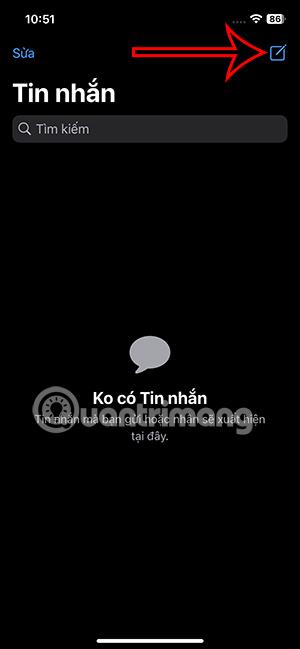
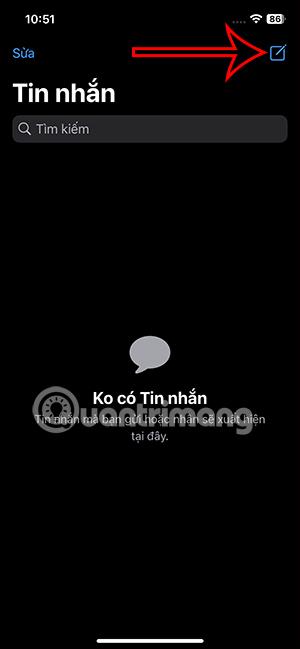
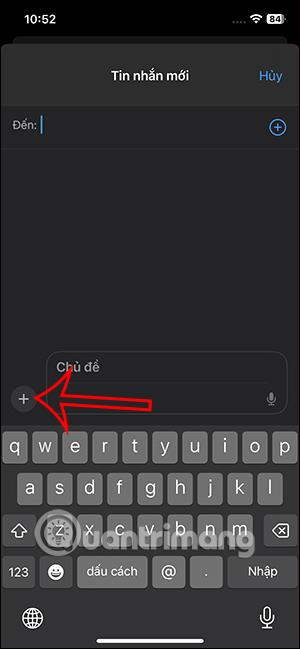
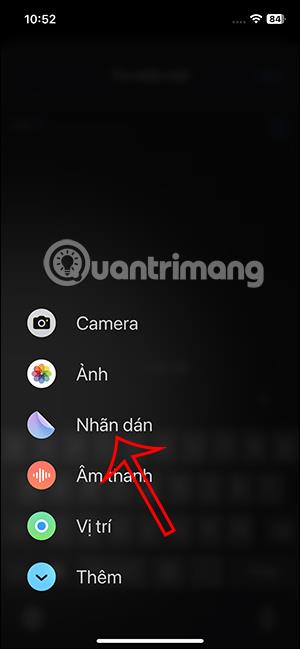
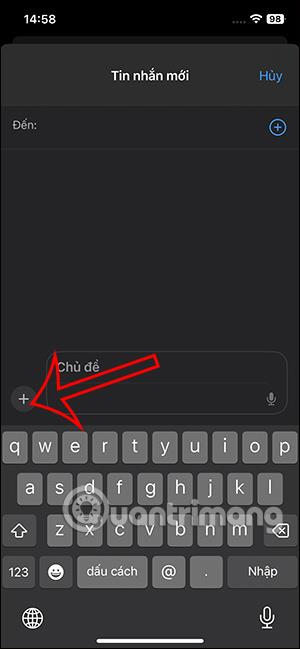
iPhone ziņojumapmaiņas saskarnē noklikšķiniet uz ikonas, lai izveidotu jaunu ziņojumu , un pēc tam noklikšķiniet uz pluszīmes ikonas, lai atvērtu jaunu ziņojumu. Pēc tam noklikšķiniet uz pluszīmes ikonas , lai atvērtu ziņojumā esošās opcijas.
2. darbība:
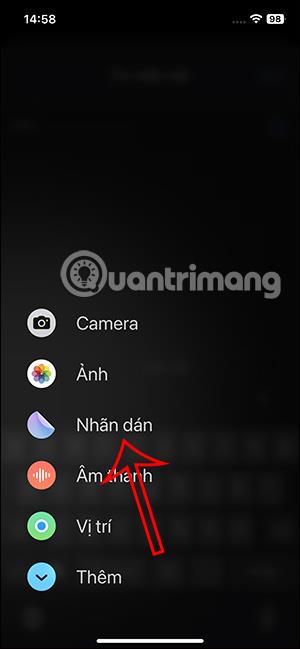
Tagad noklikšķiniet uz Uzlīmes , lai iPhone tālrunī atvērtu uzlīmes.
3. darbība:
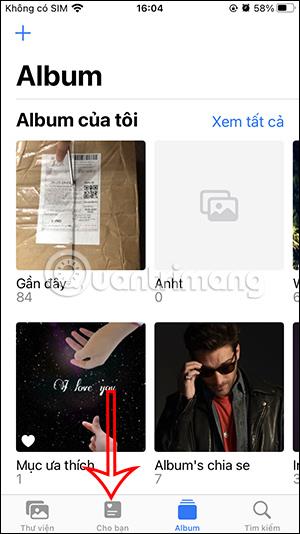
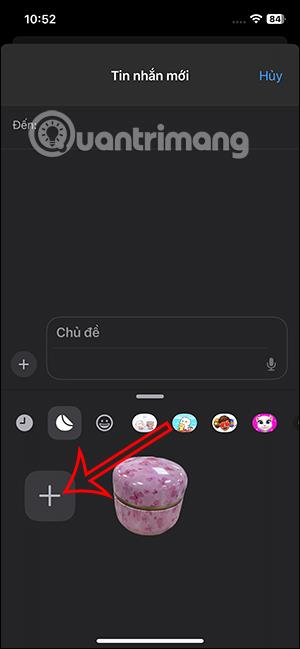
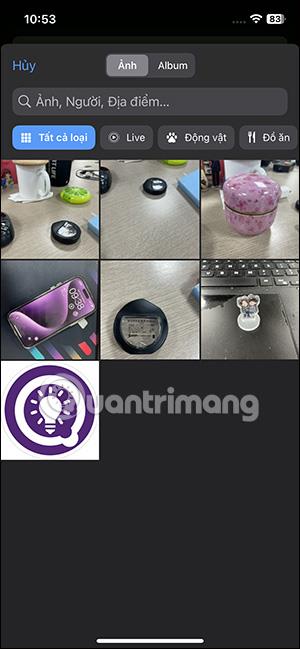
Parāda uzlīmes saskarni iPhone tālrunī. Šeit jūs noklikšķiniet uz pluszīmes ikonas , lai iPhone tālrunī pievienotu jaunu uzlīmi. Šajā laikā jūsu tālrunī parādīsies fotoattēlu albums, noklikšķiniet uz tiešā fotoattēla, lai to izmantotu.
4. darbība:
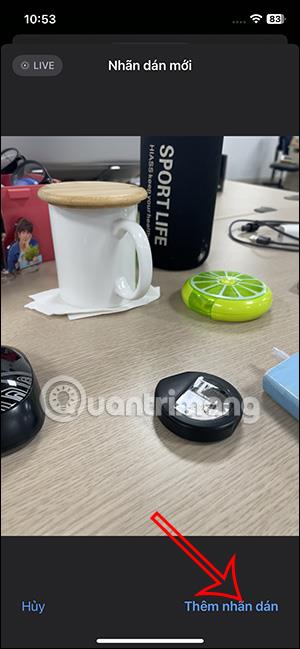
Uzlīmes izveides saskarnē līdzīgi noklikšķiniet uz Pievienot uzlīmi , lai atdalītu attēla fonu. Iegūtais tiešraides fotoattēls ir atdalīts no fona un pārveidots par animētu uzlīmi, kā parādīts tālāk.
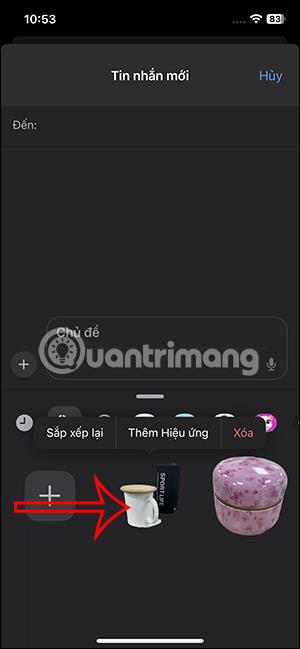
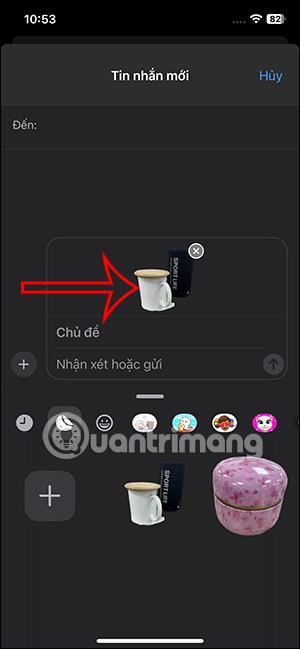
Tagad ziņojumā varat nosūtīt animētu uzlīmi no dzīvā fotoattēla, un uzlīme tiks animēta.
Norādījumi uzlīmju izveidei ziņojumos iPhone tālrunī
1. darbība:
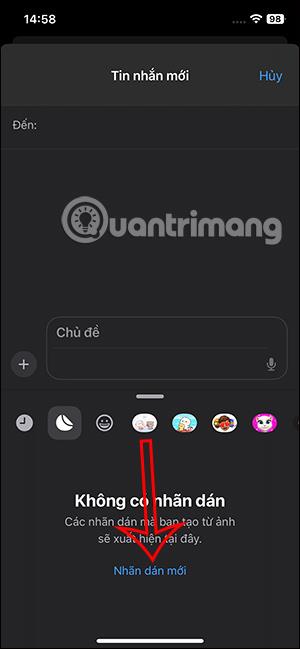
Vispirms iPhone tālrunī atveriet lietotni Ziņojumi . Pēc tam noklikšķiniet uz pluszīmes ikonas un parādītajā sarakstā atlasiet Uzlīme. Šoreiz tiek parādīts uzlīmju opciju interfeiss, no kura varat izvēlēties.
Lai izveidotu jaunu uzlīmi, noklikšķiniet uz Jauna uzlīme , kā parādīts attēlā.
2. darbība:
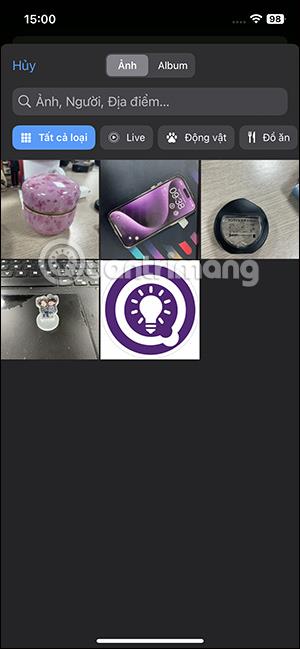
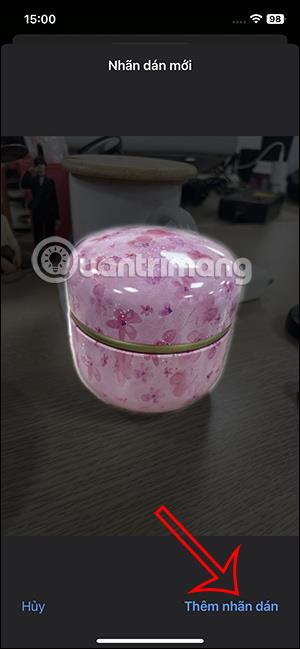
Jūs turpināt izvēlēties attēlu, kuru vēlaties izmantot kā uzlīmi savā albumā. Pēc fotoattēla atlasīšanas noklikšķiniet uz Pievienot uzlīmi , lai atlasītu to kā uzlīmi.
3. darbība:
Tagad jūs redzēsit izveidoto uzlīmi. Mēs izvēlēsimies pievienot efektus vai mainīt uzlīmes krāsu ar displeja opcijām. Visbeidzot, jūs kā parasti nosūtāt šo uzlīmi ziņojumā.
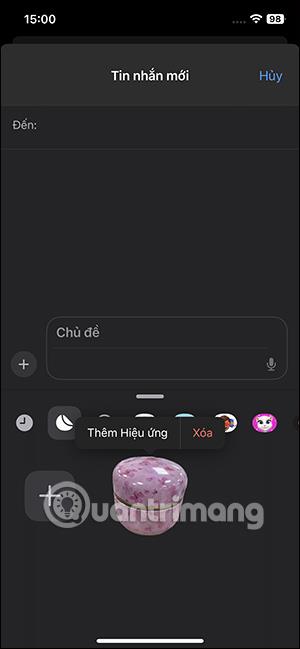
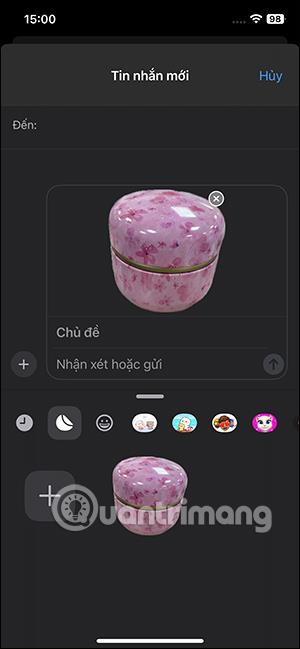
Tātad jums ir uzlīme, ko izmantot iPhone ziņojumos.
Video pamācība par uzlīmju izveidi ziņojumos iPhone tālrunī