Datorā esošās mapes vai faila slēpšana vai slēpšana daļēji ir paredzēta, lai nodrošinātu šajā mapē vai failā esošās informācijas drošību un drošību, lai citi to nevarētu atrast. Daļēji, lai "iztīrītu" datora mapes.
Tālāk esošajā rakstā Tips.BlogCafeIT palīdzēs jums paslēpt mapes vai failus operētājsistēmās Windows, Linux, Mac OS X un MS — DOS.
1. Operētājsistēmā Windows
1. darbība: mainiet faila iestatījumus
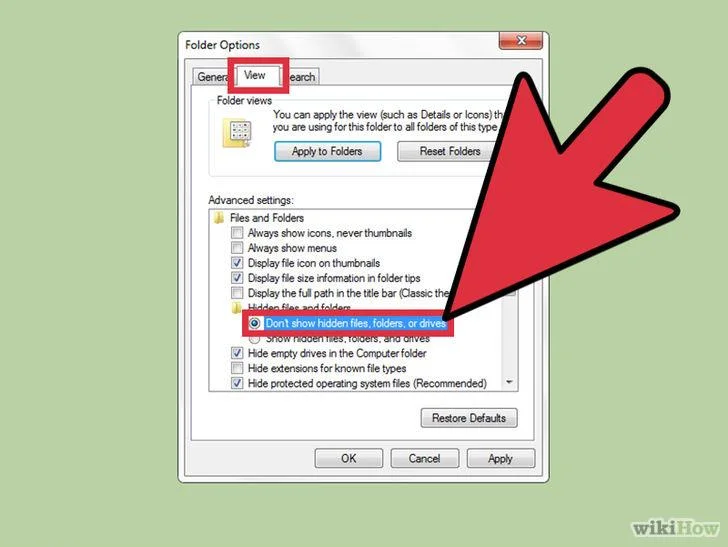
Lai paslēptu vai paslēptu jebkuru failu vai mapi, opcijā Folder Options ir jāiestata iespēja paslēpt šo failu vai mapi.
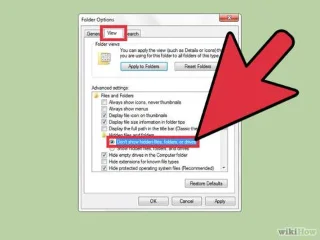
Operētājsistēmā Windows XP : atveriet programmu Windows Explorer, noklikšķiniet uz Rīki un pēc tam noklikšķiniet uz Mapes opcijas. Ekrānā, kas tiek parādīts logā Mapes opcijas, noklikšķiniet uz cilnes Skats, sadaļā Papildu iestatījumi atlasiet Nerādīt slēptos failus un mapes.
Operētājsistēmās Windows Vista un Windows 7 : noklikšķiniet uz Organizēt programmā Windows Explorer, pēc tam atlasiet Mapes un meklēšanas opcijas. Ekrānā, kas tiek parādīts logā Mapes un meklēšanas opcijas, noklikšķiniet uz cilnes Skats, sadaļā Papildu iestatījumi atlasiet Nerādīt slēptos failus un mapes. .
Operētājsistēmā Windows 8: noklikšķiniet uz Izvēlnes opcijas loga augšējā labajā stūrī, atlasiet Mainīt mapi un meklēšanas opcijas. Pēc tam noklikšķiniet uz cilnes Skats, sadaļā Papildu iestatījumi atlasiet Nerādīt slēptos failus un mapes.
2. darbība:

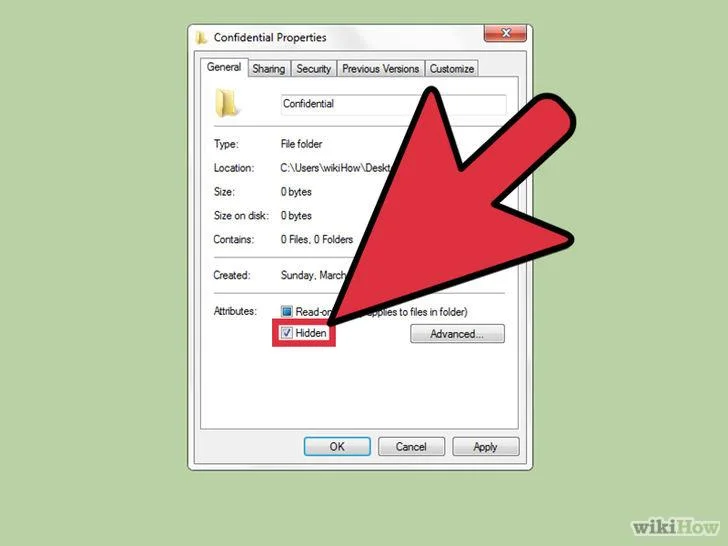
Atrodiet failu vai mapi, kuru vēlaties paslēpt vai paslēpt. Ar peles labo pogu noklikšķiniet uz šī faila vai mapes un atlasiet Rekvizīti. Tagad ekrānā redzēsit jaunu uznirstošo logu. Šajā logā noklikšķiniet uz cilnes Vispārīgi un pēc tam atzīmējiet izvēles rūtiņu Slēpts. Visbeidzot noklikšķiniet uz Lietot un pēc tam noklikšķiniet uz Labi.
3. darbība. Parādiet paslēptos failus un mapes

Ja vēlaties parādīt paslēptos failus un mapes, atveriet opciju Mapes opcijas, kā norādīts iepriekš, un pēc tam atlasiet Rādīt slēptos failus un mapes.
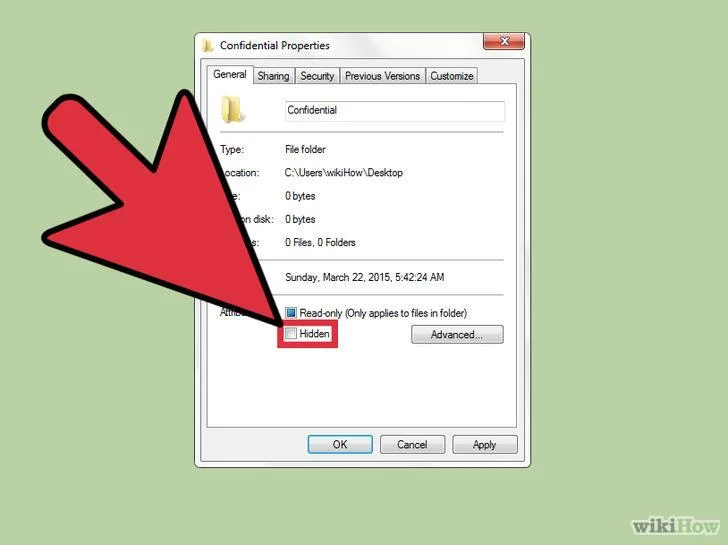
Pēc tam atrodiet paslēpto failu vai mapi. Ar peles labo pogu noklikšķiniet uz šī faila vai mapes, atlasiet Rekvizīti un noņemiet atzīmi no izvēles rūtiņas Slēpt opciju.
2. Operētājsistēmā Mac OS X
1. darbība:

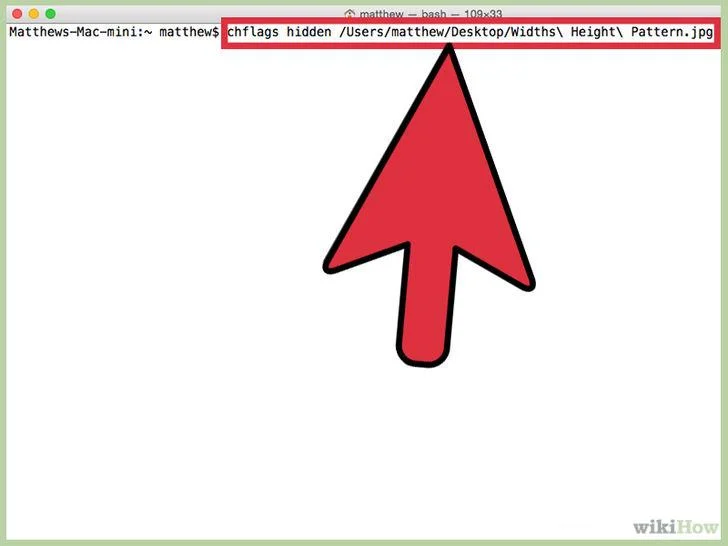
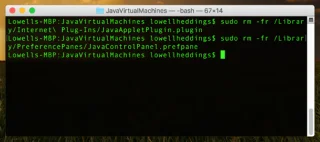
Atveriet termināli. Ievadiet komandrindu: chflags paslēptas , pēc tam velciet failu vai mapi, kuru vēlaties paslēpt termināļa logā. Tagad faila vai mapes ceļš tiks automātiski ielīmēts. Nospiediet taustiņu Enter, lai paslēptu šos failus un mapes.
2. darbība. Parādiet slēptos failus un mapes

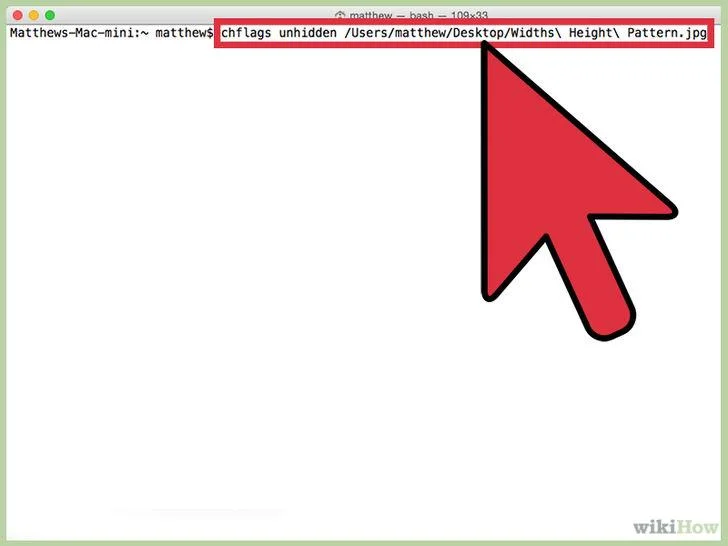
Ja vēlaties parādīt tikko paslēptos failus un mapes, ierakstiet komandrindu: chflags unhidden un pievienojiet šī faila vai mapes ceļu terminālim.
3. darbība. Parādiet visus slēptos failus

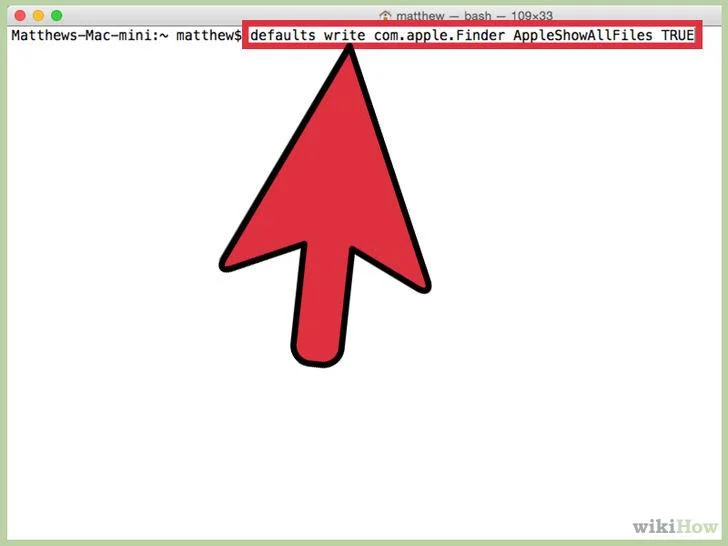
Lai programmā Finder parādītu visus slēptos failus, atveriet termināli un ievadiet šādu komandrindu: defaults termināļa logā ierakstiet com.apple.Finder AppleShowAllFiles TRUE .
Ja vēlaties paslēpt visus šos failus, iepriekš esošajā komandrindā nomainiet vārdu TRUE uz FALSE: pēc noklusējuma rakstiet com.apple. Atrodiet AppleShowAllFiles FALSE termināļa logā.
Turklāt varat izveidot neredzamu (neredzamu) mapi vai failu operētājsistēmā Mac vai Linux, pievienojot punktu "." mapes vai faila nosaukuma priekšā. Pēc tam logā Terminal ievadiet komandrindu mv sample.txt .sample.txt .
3. Operētājsistēmā Linux
1. darbība:

Atrodiet failu vai mapi, kuru vēlaties paslēpt
2. darbība: pārdēvējiet failu vai mapi

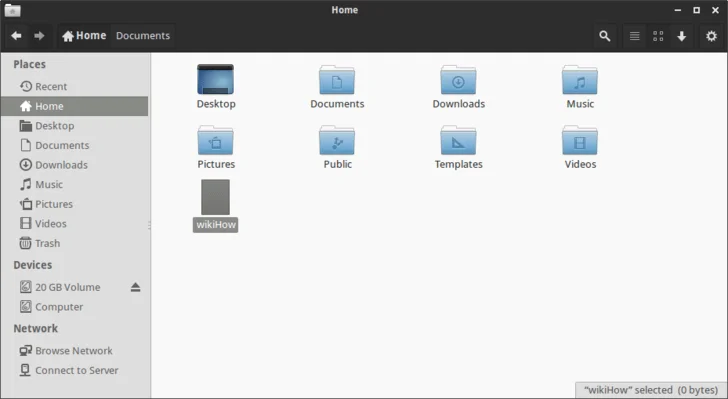
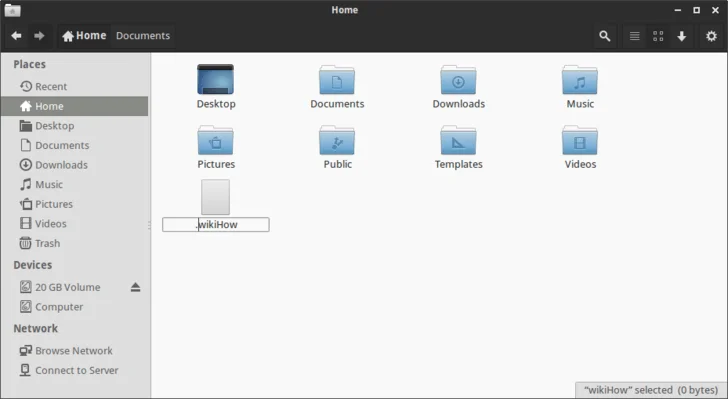
Ar peles labo pogu noklikšķiniet uz faila vai mapes, kuru vēlaties paslēpt, un pēc tam pievienojiet punktu "." faila vai direktorija nosaukuma priekšā.
Piemēram, jūs maināt angļu valodu uz .English, wikiHow uz .wikiHow....
3. darbība. Parādiet slēptos failus
Lai parādītu slēptos failus, atrodiet faila ceļu un nospiediet Ctrl + H. Pēc tam pārdēvējiet failus, noņemot punktu pirms faila nosaukuma.
4. Operētājsistēmā MS-DOS
1. darbība:
Atrodiet tā faila vai mapes ceļu, kuru vēlaties paslēpt.
2. darbība: mainiet atribūta komandu

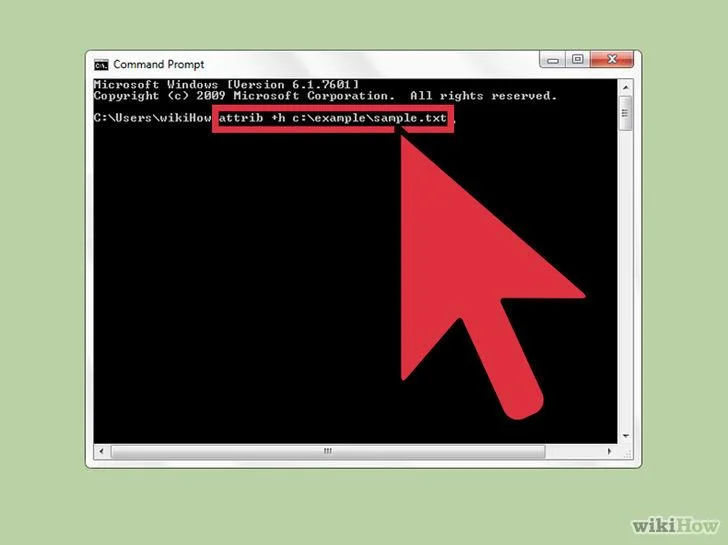
Ievadiet komandrindu: attrib -h tās mapes un faila ceļš, kuru vēlaties paslēpt komandu uzvednes logā, lai paslēptu failus un mapes.
Parādītajā piemērā ir attrib -hc:\example\sample.txt.
Piezīme. Komandu uzvednes logā jāievada pilns faila vai mapes ceļš, kuru vēlaties paslēpt.
Lai parādītu slēptos failus, komandrindā ievadiet ttrib +h direktorija ceļu un failu, kuru vēlaties parādīt.
Piemēram: attrib +hc:\example\sample.txt.
Tālāk varat atsaukties uz dažiem citiem rakstiem:
Veiksmi!