DPI (dots per inch) ir datora peles jutības mērvienība. Jo augstāks DPI, jo ilgāk kursors ekrānā var pārvietoties pa ekrānu katru reizi, kad tiek pārvietota pele.
Tāpēc daudzi cilvēki izvēlas mainīt datora peles DPI. DPI samazināšana var palīdzēt izpildīt uzdevumus, kas ir ātri un prasa precizitāti, piemēram, zīmēšanu ar peli. DPI palielināšana ir ideāli piemērota arī tad, ja, spēlējot spēles vai dažas lietojumprogrammas, pelei ir nepieciešama ātra kustība.
Daudziem augstākās klases peles modeļiem ir arī slīdņi vai pogas, kas ļauj pašam pielāgot DPI. Šī iespēja ir pieejama arī dažām datoru lietojumprogrammām.
Tomēr, ja pelei nav iepriekš minēto funkciju, jūs joprojām varat pielāgot DPI, izmantojot datora iestatījumu izvēlni. Lai gan šī metode ir droša, dažkārt kursors ekrānā nedaudz aizkavēsies un būs neprecīzs. Tas jo īpaši attiecas uz gadījumiem, kad jūs mēģināt piespiest zemas veiktspējas peli pārvietoties pārāk ātri.
Kā mainīt peles DPI operētājsistēmā Windows 7
Šo metodi lietotāji var izmantot visās Windows versijās no Win XP līdz Windows 10, veicot ļoti vienkāršas darbības.
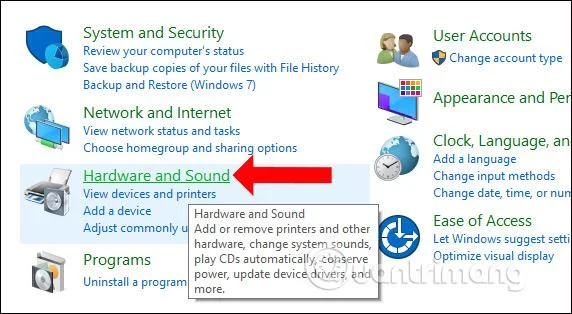
1. darbība:
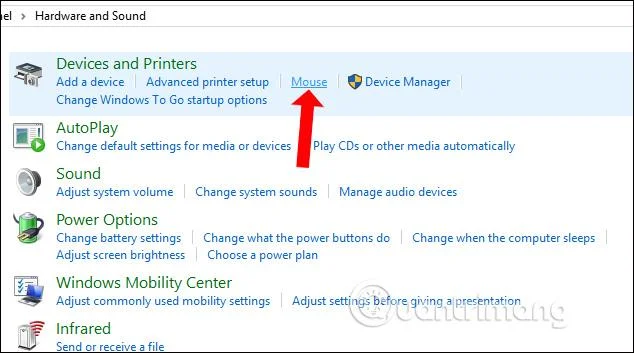
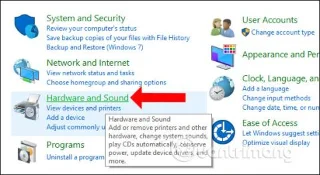
Lasītāji datorā piekļūst vadības panelim un pēc tam noklikšķiniet uz Aparatūra un skaņa .
2. darbība:
Pārslēdzieties uz jauno saskarni sadaļā Ierīces un printeri un noklikšķiniet uz sadaļas Pele , lai mainītu peli sistēmā.
.")
3. darbība:
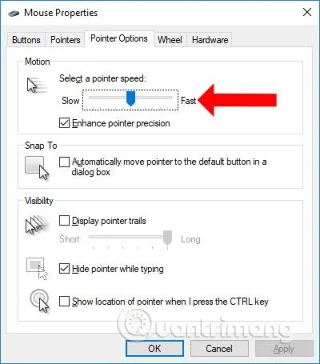
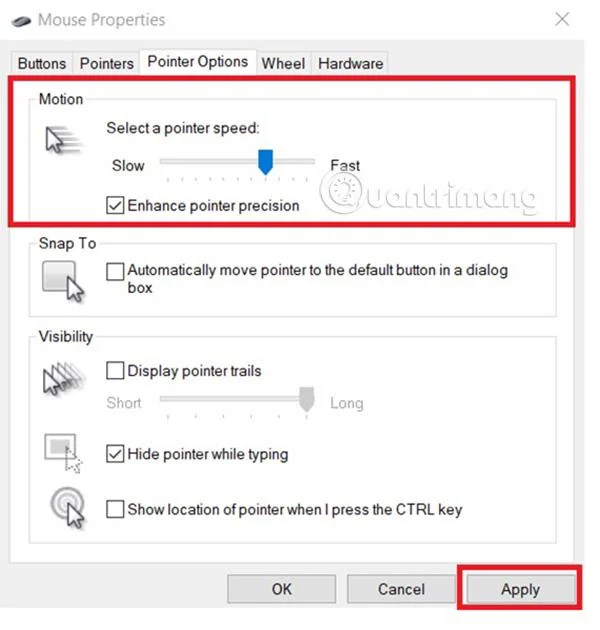
Parādās peles rekvizītu saskarne. Noklikšķiniet uz cilnes Rādītāja opcijas un pēc tam skatieties lejup uz sadaļu Kustība , noregulējiet peles vilkšanas ātrumu zemāk esošajā horizontālajā joslā . Pēc noklusējuma peles ritināšanas ātrums būs vidējs. Lai palielinātu peles ritināšanas ātrumu, spēlējot spēles, vienkārši velciet peles joslu uz Fast un esat pabeidzis.
Pielāgojiet pakāpeniski, lai tas atbilstu, spēlējot spēles, nevelciet peli pārāk ātri. Visbeidzot noklikšķiniet uz Labi , lai saglabātu jaunās izmaiņas.
.")
Turklāt daudzi spēlētāji saskaras arī ar lēnas peles labās pogas izvēlnes atvēršanas problēmu. Ja tā, lasītāji var atsaukties uz rakstu Kā paātrināt labās klikšķa izvēlnes parādīšanu operētājsistēmā Windows 10 .
Kā mainīt peles DPI operētājsistēmā Windows 10
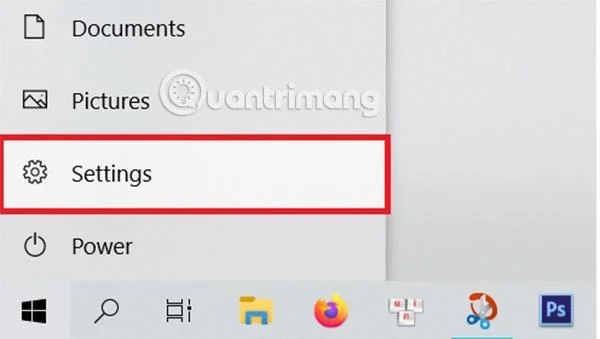
1. Noklikšķiniet uz izvēlnes Sākt un atlasiet ikonu Iestatījumi .
.")
Izvēlnē Sākt atlasiet Iestatījumi
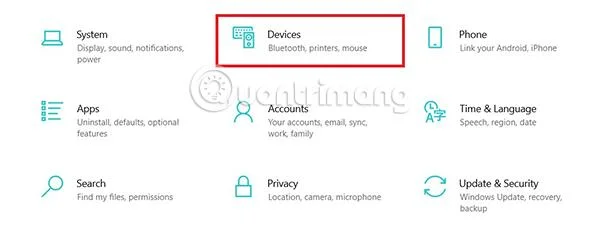
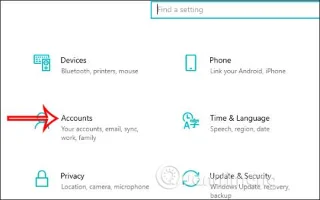
2. Atlasiet lapu Iestatījumi un noklikšķiniet uz Ierīces .
.")
Atlasiet Ierīces
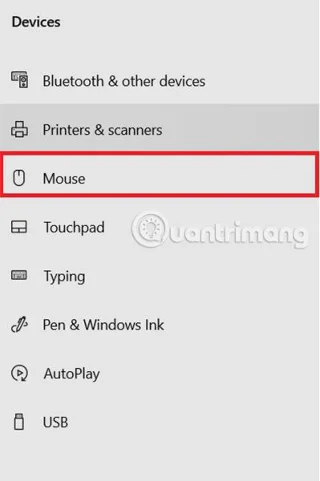
3. Lapā Ierīces atlasiet Pele .
.")
Ekrāna kreisajā pusē esošajā opciju joslā atlasiet Pele
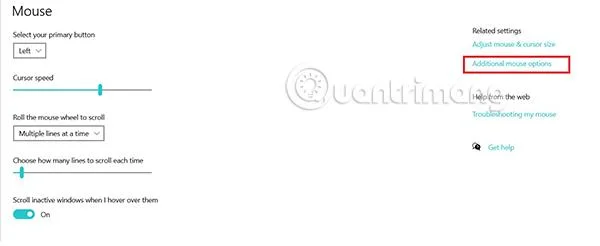
4. Lapas Pele sadaļā Saistītie iestatījumi noklikšķiniet uz Papildu peles opcijas .
.")
Atlasiet Papildu peles opcijas
5. Peles rekvizītu uznirstošajā logā atlasiet Rādītāja opcijas .
6. Izmantojiet slīdni sadaļā Select a pointer speed , lai pielāgotu DPI. Bīdiet pa kreisi, lai samazinātu DPI, un velciet pa labi, lai palielinātu DPI.
7. Pielāgojot slīdni vajadzīgajam ātrumam, beigās atlasiet Apply . Kad Apple poga kļūst pelēka, kas nozīmē, ka vairs nav jāapstiprina izmaiņas, noklikšķiniet uz X ekrāna labajā stūrī, lai aizvērtu.
.")
Bīdiet slīdni, lai pielāgotu kursora ātrumu, un pēc tam nospiediet Apply
Kā mainīt peles DPI operētājsistēmā Mac
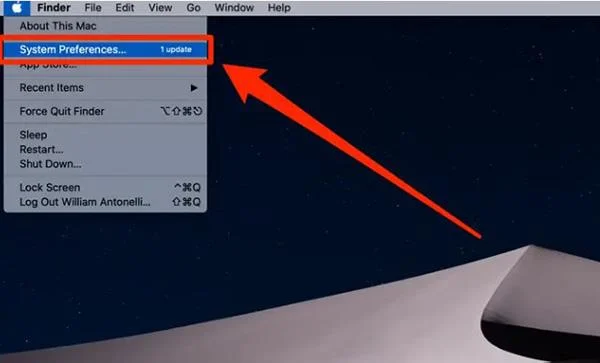
1. Atveriet System Preferences . Vienkāršākais veids ir noklikšķināt uz Apple logotipa ekrāna augšējā kreisajā stūrī un pēc tam atlasīt System Preferences...
.")
Apple izvēlnē atlasiet Sistēmas preferences...
2. Tikko atvērtajā izvēlnē atlasiet Pele .
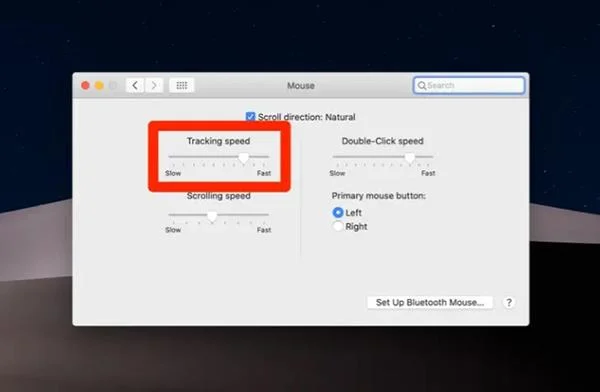
3. Jūs redzēsit diezgan daudz slīdņu un opciju. Slīdnis, kas kontrolē peles DPI, ir izsekošanas ātrums . Pārvietojiet slīdni uz vēlamo pozīciju un eksperimentējiet. Kad esat pabeidzis, vienkārši aizveriet logu, lai saglabātu.
.")
Bīdiet izsekošanas ātruma slīdni, lai mainītu peles DPI