Hvað er Sound Check eiginleikinn á iPhone? Hvernig skal nota?

Sound Check er lítill en mjög gagnlegur eiginleiki á iPhone símum.
Ef iPhone eða iPad er með bilaðan aflhnapp geturðu samt læst skjánum (eða jafnvel endurræst hann) með því að nota aðgengiseiginleika sem kallast AssistiveTouch. Hér er hvernig.
AssistiveTouch gerir það mögulegt að líkja eftir líkamlegum hreyfingum, bendingum og hnappapressum með einföldum valmyndarvalkostum á iPhone eða iPad snertiskjánum þínum. Það felur í sér að læsa skjánum og endurræsa tækið. Til að virkja þennan eiginleika skaltu fyrst opna Stillingar á iPhone eða iPad.
Í Stillingar skaltu velja Aðgengi > Snerta .
Undir Touch , veldu AssistiveTouch .
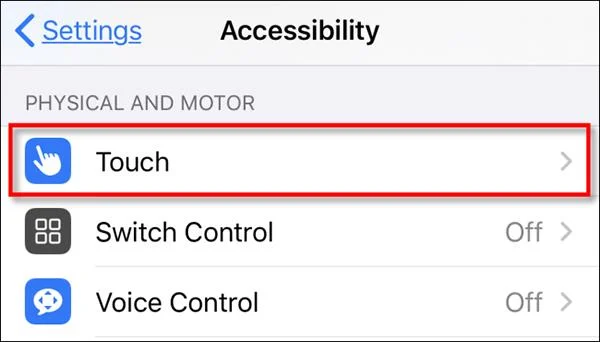
Í hlutanum Aðgengi velurðu Touch.
Næst skaltu skipta á rofanum við hlið AssistiveTouch .
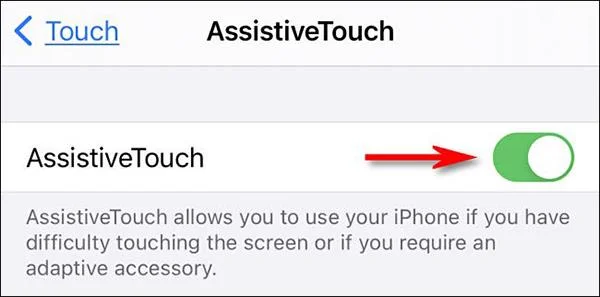
Kveiktu á AssistiveTouch eiginleikanum
Sérstakur AssistiveTouch hnappur (lítur út eins og grár ferningur með hvítum hring í miðjunni) birtist á hlið skjásins.
AssistiveTouch hnappurinn birtist á skjánum
Alltaf þegar þessi eiginleiki er virkur mun þessi AssistiveTouch hnappur alltaf vera á skjánum, þó að hann gæti stundum orðið gagnsær eða horfið tímabundið til að trufla þig ekki. Þú getur breytt því með því að draga það á skjáinn með fingrinum.
Til að læsa iPhone eða iPad án þess að nota aflhnappinn, ýttu einu sinni á AssistiveTouch hnappinn . Í valmyndinni sem birtist pikkarðu á Tæki .
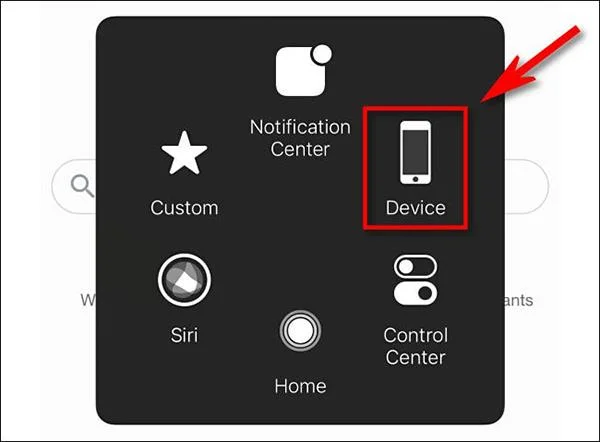
Farðu í tækistáknið
Í valmynd tækisins, ýttu á Lock Screen .
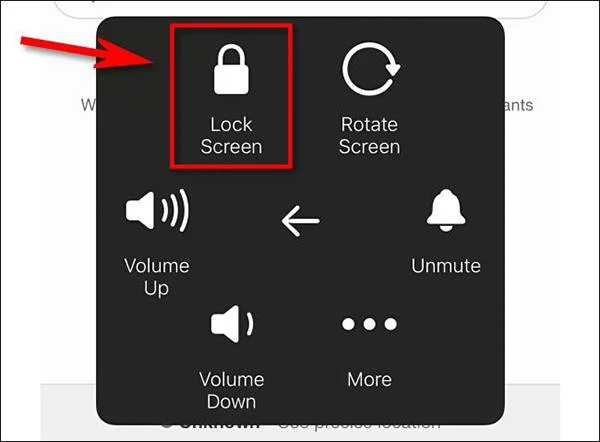
Veldu skjálástáknið
Eftir að þú ýtir á slokknar á skjánum. Þú hefur bara læst tækinu þínu án þess að nota rofann. AssistiveTouch er sannarlega mjög öflugt tæki.
Hvernig á að opna iPhone án þess að nota rofann
Eftir að skjánum hefur verið læst geturðu opnað iPhone eða iPad aftur með því að ýta á heimahnappinn (ef tækið þitt er með slíkan) eða banka á skjáinn (Farðu í Stillingar > Almennt > Aðgengi > Bankaðu til að kveikja á ). Þú getur líka opnað hann með því að lyfta símanum (ef þessi eiginleiki er virkur). Þú getur líka prófað að nota „Hey Siri“ ef iPhone eða iPad þinn er læstur.
Ef þú getur af einhverjum ástæðum ekki endurræst tækið þitt mun hlaða það eða fá tilkynningar einnig kveikja á skjánum, sem gefur þér tækifæri til að hafa samskipti við og opna iPhone eða iPad.
Sound Check er lítill en mjög gagnlegur eiginleiki á iPhone símum.
Photos appið á iPhone er með minningareiginleika sem býr til söfn af myndum og myndböndum með tónlist eins og kvikmynd.
Apple Music hefur vaxið einstaklega stórt síðan það kom fyrst á markað árið 2015. Hingað til er það næststærsti straumspilunarvettvangur fyrir gjaldskylda tónlist á eftir Spotify. Auk tónlistarplatna er Apple Music einnig heimili fyrir þúsundir tónlistarmyndbanda, 24/7 útvarpsstöðvar og margar aðrar þjónustur.
Ef þú vilt bakgrunnstónlist í myndböndin þín, eða nánar tiltekið, taka upp lagið sem spilar sem bakgrunnstónlist myndbandsins, þá er mjög auðveld lausn.
Þó að iPhone sé með innbyggt veðurforrit, veitir það stundum ekki nægilega nákvæm gögn. Ef þú vilt bæta einhverju við þá eru fullt af valkostum í App Store.
Auk þess að deila myndum úr albúmum geta notendur bætt myndum við sameiginleg albúm á iPhone. Þú getur sjálfkrafa bætt myndum við sameiginleg albúm án þess að þurfa að vinna úr albúminu aftur.
Það eru tvær fljótlegri og einfaldari leiðir til að setja upp niðurtalningu/tímamæli á Apple tækinu þínu.
App Store inniheldur þúsundir frábærra forrita sem þú hefur ekki prófað ennþá. Almenn leitarorð eru kannski ekki gagnleg ef þú vilt uppgötva einstök öpp og það er ekkert gaman að fara í endalausa flettu með tilviljunarkenndum leitarorðum.
Blur Video er forrit sem gerir senur óskýrar, eða hvaða efni sem þú vilt hafa í símanum þínum, til að hjálpa okkur að fá myndina sem okkur líkar.
Þessi grein mun leiðbeina þér hvernig á að setja upp Google Chrome sem sjálfgefinn vafra á iOS 14.








