Hvort sem þú vilt lesa glósur á ferðinni, deila glósum með vinum og samstarfsmönnum með orðum eða taka upp skilaboð fyrir fjölskyldumeðlimi, þá er Google Play Store með app til að mæta þörfum þínum. . Við skulum læra um 7 bestu tal-til-texta forritin fyrir Android hér!
Bestu tal-til-texta forritin fyrir Android
1. Ræðuskýringar
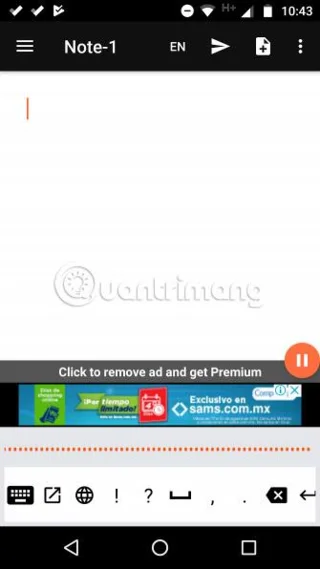

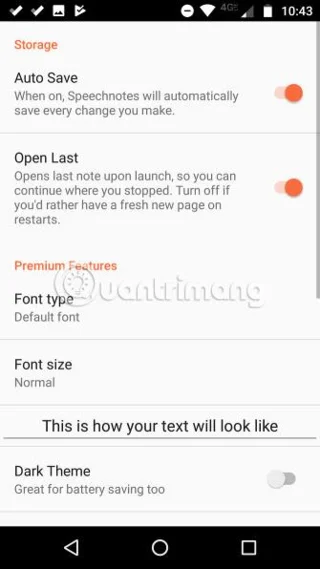
Fyrsta appið á listanum í dag er Speechnotes. Besti eiginleiki appsins er án efa greinarmerkislyklaborðið. Margir eiga erfitt með að ákveða greinarmerki (þarf t.d. oft að segja "Halló mamma, vinsamlegast takið barnið"). Greinarmerkislyklaborð bætir við skjáhnöppum fyrir algengustu merkin og gerir þér þannig kleift að ákveða hraðar og eðlilegri.
Lyklaborðið inniheldur einnig röð af sérhannaðar lyklum. Þú getur notað þau til að fljótt bæta við mest notuðu setningunum þínum, eins og nafni þínu, undirskrift eða kveðju.
Aðrir gagnlegir eiginleikar eru meðal annars Bluetooth- stuðningur , heimaskjágræjur fyrir samstundis uppskrift og athugasemdir án nettengingar. Þetta app veitir einnig stöðuga upptöku. Ólíkt mörgum öðrum einræðisforritum þýðir það að þú getur tekið langt hlé á milli setninga á meðan þú ert að hugsa og appið mun halda áfram að hlusta á þig.
Sæktu Speechnotes (ókeypis, úrvalsútgáfa í boði).
2. Raddskýringar

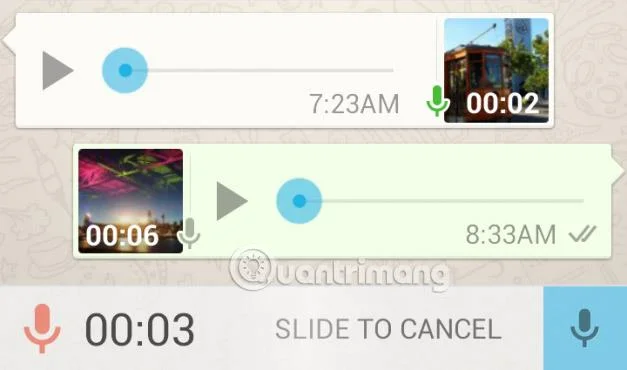
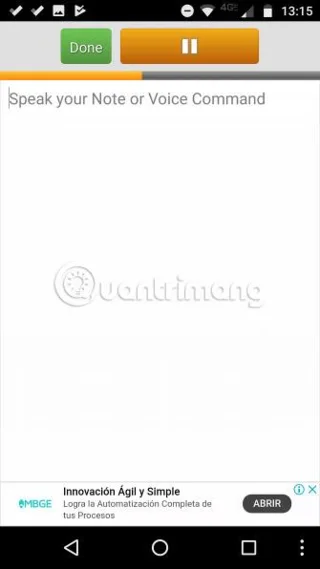
Speechnotes miðar að löngum skipunum eins og fyrirlestrum eða ritgerðum, á meðan raddglósur taka þveröfuga nálgun, þær miða að skjótum athugasemdum á ferðinni.
Forritið býður upp á tvær helstu leiðir til að skrifa niður glósurnar þínar. Þú getur notað tal-í-texta eiginleikann til að skoða upptekna útgáfu af skjáglósunum þínum, eða þú getur vistað hljóðskrána og hlustað á hana síðar.
Að auki hefur raddglósur áminningareiginleika. Þetta gerir þér kleift að stilla tíma fyrir áminninguna ásamt tegund viðvörunar sem þú vilt fá. Þú getur líka búið til endurteknar áminningar.
Að lokum býður appið upp á öflug skipulagstæki. Þetta felur í sér sérsniðna flokka, litamerki og getu til að flytja inn og flytja út glósur.
Sæktu raddglósur (ókeypis, úrvalsútgáfa í boði).
3. SpeechTexter


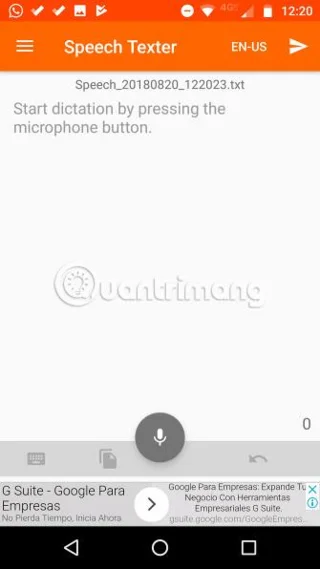
SpeechTexter er tal-í-texta Android app sem virkar bæði á netinu og án nettengingar. Forritið notar bakenda Google. Þess vegna, ef þú vilt nota offline stillingu, þarftu að hlaða niður nauðsynlegum tungumálapökkum.
Þú getur gert þetta með því að fara í Stillingar > Tungumál og inntak > Lyklaborð og innsláttaraðferð > Sýndarlyklaborð . Þegar þangað er komið, pikkaðu á Google raddinnslátt og veldu Ótengda talgreiningu . Til að velja tungumálið sem á að hlaða niður, smelltu á flipann Allt og skrunaðu niður að tungumálinu sem þú vilt velja.
Til viðbótar við grunn einræði og tal-til-texta eiginleika geturðu líka notað SpeechTexter til að búa til SMS skilaboð, tölvupóst og kvak.
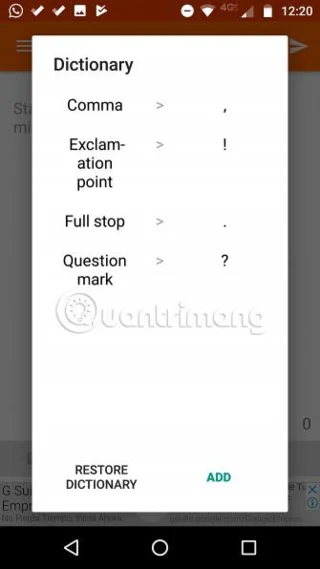
Að lokum státar appið sérsniðinni orðabók. Þetta gerir það auðvelt að bæta við persónulegum upplýsingum eins og símanúmerum og heimilisföngum.
Sæktu SpeechTexter (ókeypis).
4. Raddtexti


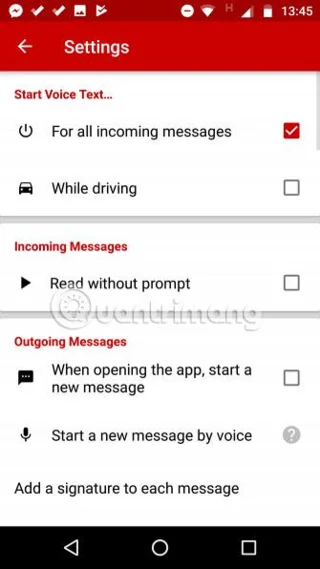
Raddtexti hefur einn megintilgang: Gerir þér kleift að senda og taka á móti textaskilaboðum með rödd.
Þetta app er auðveldara í notkun en sumir af öðrum valkostum á þessum lista. Það krefst þess ekki að þú lærir raddskipanir, byrjaðu bara að tala.
Raddtexti getur líka lesið upp hvaða skilaboð sem þú færð. Sem slíkt er það raunhæfur valkostur við sum af bestu texta-til-tal forritunum.
Aðrir athyglisverðir eiginleikar eru:
- Sérsniðnar skipanir: Þú getur forritað forritið til að bregðast við eins og þú vilt.
- Græjur: Raddtexti býður upp á 6 mismunandi heimaskjágræjur til að taka glósur á fljótlegan og auðveldan hátt.
- Vinnutími: Þú getur slökkt á sjálfvirkum lestri textaskilaboða á ákveðnum tímum sólarhringsins.
- Finndu akstur: Ef appið skynjar að þú ert að keyra mun það sjálfkrafa lesa skilaboðin þín upphátt.
Því miður þarf Voice Text appið nettengingu fyrir hámarksvirkni.
Hlaða niður raddtexta (ókeypis).
5. Google aðstoðarmaður

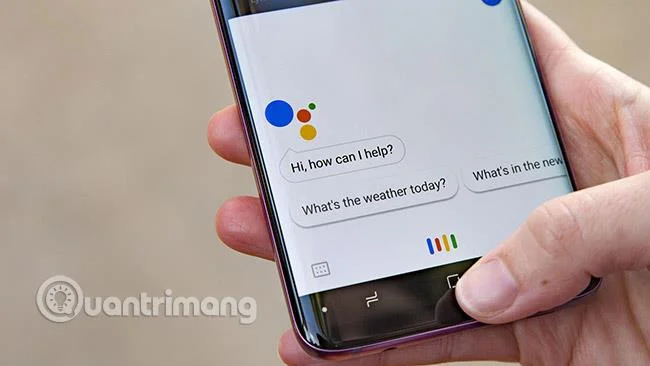
Google aðstoðarmaður á skilið að vera minnst á. Eins og raddtexti er það ekki hreint framleiðniforrit eins og fyrstu 3 á listanum. Það hefur einnig aðra gagnlega eiginleika.
Sýndaraðstoðarmaðurinn hefur marga eiginleika sem þér mun finnast gagnlegir, þar á meðal staðsetningartengdar áminningar, getu til að stjórna snjalltækjum heima og podcast spilara. Hins vegar, í þessu tilfelli, hefur greinin aðeins áhuga á leturfræðilegum eiginleikum.
Þú getur notað Google aðstoðarmanninn til að búa til raddáminningar, búa til lista með rödd og jafnvel stjórna dagbókinni þinni. Aðstoðarmaður Google gerir þér einnig kleift að nota tal í texta til að bæta viðburðum við dagatalið þitt.
Til að hámarka raddgetu forritsins þíns ættir þú að para það við IFTTT. Það eru fullt af frábærum IFTTT uppskriftum fyrir Google Assistant.
Ef þér líkar ekki við Google Assistant geturðu prófað Cortana frá Microsoft í staðinn. Forritið, sem hefur verið fáanlegt á Android síðan 2017, gerir þér einnig kleift að taka minnispunkta munnlega.
Sæktu Google Assistant (ókeypis).
6. ListNotes


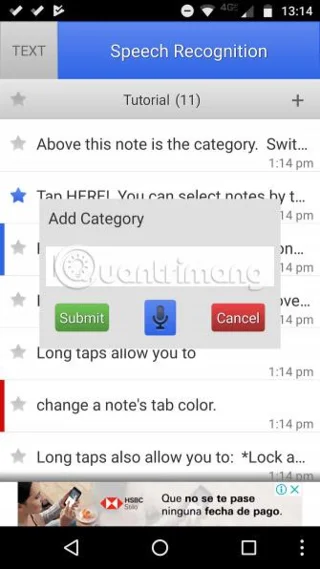
Kjarnaáherslan í ListNote er glósur. Það er hannað til að taka stuttar glósur og umbreyta þeim samstundis í texta. Forritið mun sjálfkrafa vista athugasemdir svo þú getir vísað í þær síðar.
Ekki láta örlítið úrelt notendaviðmót koma þér í veg fyrir. Forritið fær samt reglulegar uppfærslur og inniheldur fjölda öflugra eiginleika, sem gerir það verðugt að vera á þessum lista.
Sumir eiginleikar innihalda verðtryggðar athugasemdir fyrir skjóta leit, glósur með lykilorði, dulkóðaðar athugasemdir og sérsniðna flokka.
Þetta app er ókeypis en hefur auglýsingar og engan möguleika á að fjarlægja auglýsingar.
Sækja ListNote (ókeypis).
7. OneNote


Greinin mun enda í OneNote. Þú gætir ekki hugsað strax um glósuforrit Microsoft sem einræðisverkfæri, en það er frábært fyrir fólk sem hefur gaman af að hafa minnispunkta munnlega og er sama um tal-til-tal eiginleikann.
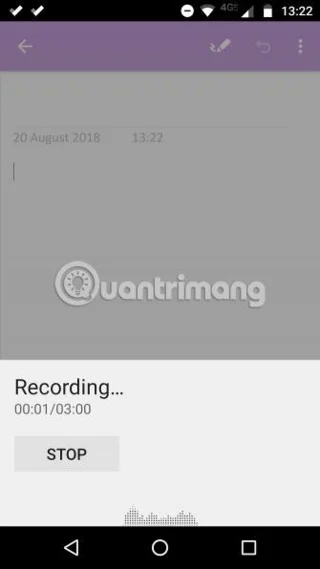
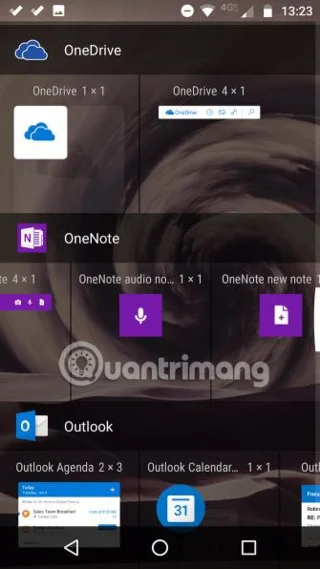
OneNote kemur jafnvel með sérstakri hljóðnemagræju sem þú getur bætt við heimaskjáinn þinn. Til að nota einræðisgræjuna skaltu halda inni hvar sem er á heimaskjánum þínum og fara í Græjur > OneNote > OneNote hljóðnóta .
Auðvitað býður Evernote upp á svipaða virkni. Hins vegar, síðan um mitt ár 2016, þurfa margir af bestu eiginleikum Evernote áskrift. Þó að OneNote sé ókeypis fyrir alla notendur.
Sæktu OneNote (ókeypis).
Ef þú ert ekki vanur því að taka minnispunkta munnlega gætirðu fundið fyrir því að umskiptin séu svolítið erfið fyrstu dagana. Hins vegar, þegar þú ert búinn að venjast nýju venjunni þinni, muntu velta því fyrir þér hvernig þú hafir lifað án hennar. Notkun tal-til-textaforrita á Android er hraðari og auðveldari leið til að vera uppfærð með allt um lífið.
Gangi þér vel!
Sjá meira: