Það er mjög auðvelt að taka upp myndband beint á iPhone/iPad skjáinn með skjáupptökueiginleikanum sem er fáanlegur frá iOS 11 og nýrri. Með símum sem keyra Android 9 eða lægri, þurfa notendur að setja upp viðbótar Android skjámyndbandsupptökuforrit eins og AZ Screen Recorder , Background Video Recorder , osfrv. Og frá og með þessari nýju útgáfu af Android 10 hefur framleiðandinn opinberlega útvegað sjálfgefna skjáupptökueiginleika, ásamt mörgum nýjum eiginleikum á Android Q.
Skjámynd myndbandsupptaka valkosturinn er staðsettur í undirvalmyndinni hægra megin á skjánum. Hins vegar hefur þessi nýi eiginleiki verið falinn svo við þurfum að virkja hann handvirkt. Greinin hér að neðan mun leiðbeina þér hvernig á að virkja myndbandsupptöku á Android 10 og Android 11.
Leiðbeiningar til að kveikja á myndbandsupptöku á Android 10
Skref 1:
Notendur fá aðgang að stillingum, velja Þróunarvalkostir og smelltu síðan á Eiginleikaflögg . Á þessum lista finna notendur valkostinn settings_screenrecord_long_press og virkja hann síðan .
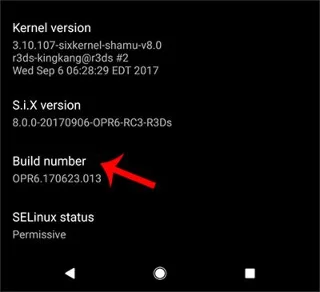
Ef valmöguleikinn fyrir þróunaraðila sést ekki, fara notendur í Stillingar, velja Um síma og ýta síðan á Byggja númer 7 sinnum í röð til að virkja viðmót þróunarvalkosta.
Skref 2:
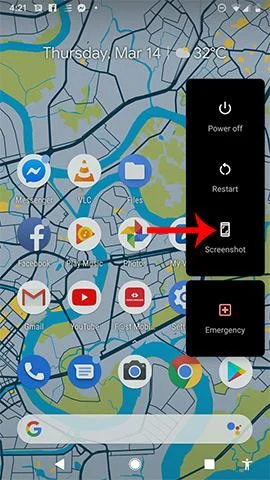
Eftir að kveikt hefur verið á eiginleikanum þurfa notendur að endurræsa tækið til að nota það. Haltu áfram að halda rofanum niðri til að opna undirvalmyndina hægra megin á skjánum, ýttu á og haltu skjámyndavalkostinum inni til að birta myndbandsupptökuviðmót skjásins. Ef þú smellir bara á Skjámynd mun það aðeins taka skjámynd eins og venjulega.

Skref 3:
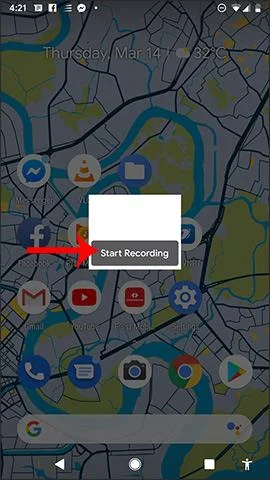
Haltu áfram að smella á Start Recording til að halda áfram með myndbandsupptöku á skjánum.

Skref 4:
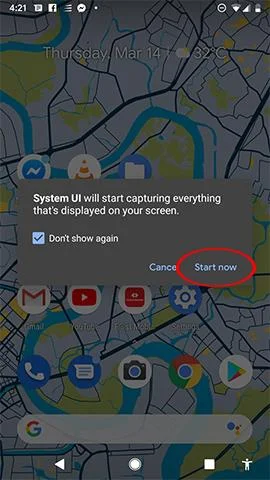
Í fyrsta skipti sem við notum Android Q skjámyndaupptökueiginleikann munum við fá skilaboðin hér að neðan. Smelltu á Byrja til að halda áfram með notkun. Myndbandsupptaka fer fram strax á eftir. Til að stöðva myndbandsupptöku, smelltu á Stöðva hnappinn. Myndbönd sem tekin eru upp á skjá eru vistuð í mynda- og myndbandasafni tækisins.

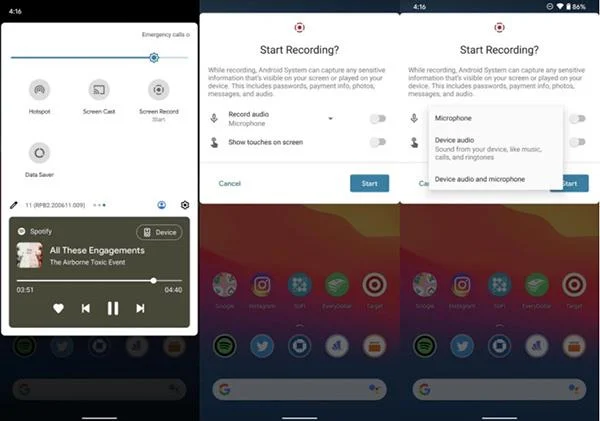
Leiðbeiningar til að taka upp Android 11 skjá
Þó að skjáupptökueiginleikinn hafi verið til í nokkrum Android tækjum fyrir Android 11, þá fer það algjörlega eftir fyrirtækinu sem framleiðir tækið.
Android 11 hefur bætt eiginleikum við kerfið, svo lengi sem tækið þitt keyrir Android 11 geturðu tekið upp skjáinn þinn, sama hvaða síma þú ert með. Hér að neðan eru skrefin til að taka upp skjá á Android 11.
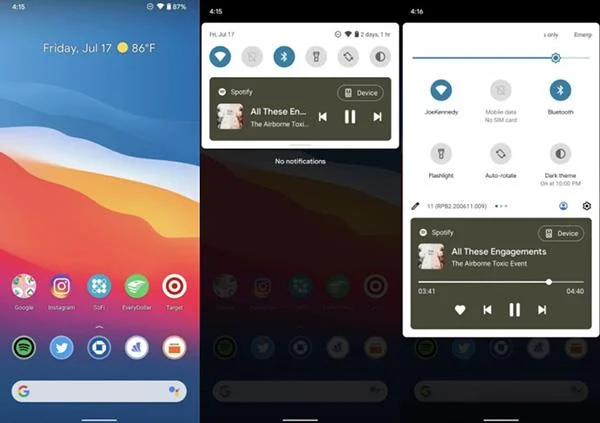
Skref 1 : Strjúktu niður efst á skjánum til að fá aðgang að tilkynningasíðunni.
Skref 2 : Strjúktu niður aftur til að fara inn í flýtistillingar .

Skref 3 : Strjúktu til hægri á Quick Settings þar til þú sérð skjáupptökutáknið .
Skref 4 : Smelltu á Screen Record .
Skref 5 : Smelltu á táknið ef þú vilt taka upp hljóð eða taka upp skjáaðgerðir.
Skref 6 : Smelltu á Taka upp hljóð til að velja hljóðið sem þú vilt taka upp.
Skref 7 : Smelltu á Start til að hefja upptöku.

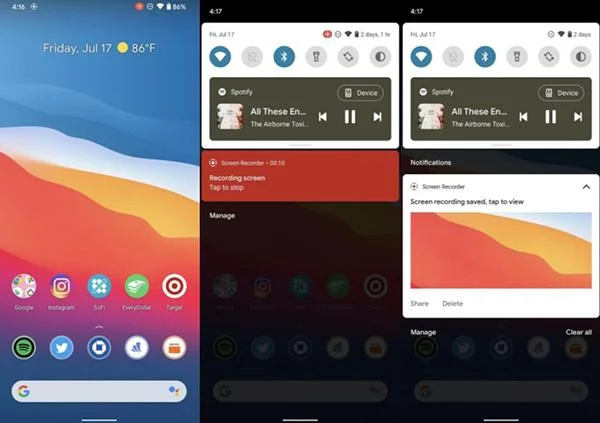
Skref 8 : Þegar því er lokið, strjúktu niður til að sjá tilkynningastikuna.
Skref 9 : Smelltu á rauðu stikuna sem segir Bankaðu til að hætta .

Það er allt skjáupptökuferlið. Þegar þú byrjar að taka upp muntu sjá lítið rautt tákn í hægra horni skjásins sem gefur til kynna að upptaka sé enn í gangi.