Til að tengja tölvur við Android og iOS verða notendur að nota forrit eða hugbúnað sem styður tengingu. Síminn þinn er forrit á Windows 10 fyrir útgáfu 1809 og nýrri, með þeim eiginleika að tengja tölvu við Android tæki til að flytja öll gögn yfir á tölvuna.
Notendur munu sjá myndir, myndbönd eða skilaboð beint á tölvuskjánum svo þeir geti breytt eða lesið skilaboð án þess að halda í símann. Í gegnum Microsoft reikninginn þinn eru öll gögn í símanum þínum samstillt við tölvuna þína í gegnum Your Phone forritið. Greinin hér að neðan mun leiðbeina þér hvernig á að nota Símaforritið þitt til að tengja Android við Windows 10.
Leiðbeiningar til að tengja Android við Windows 10
Skref 1:
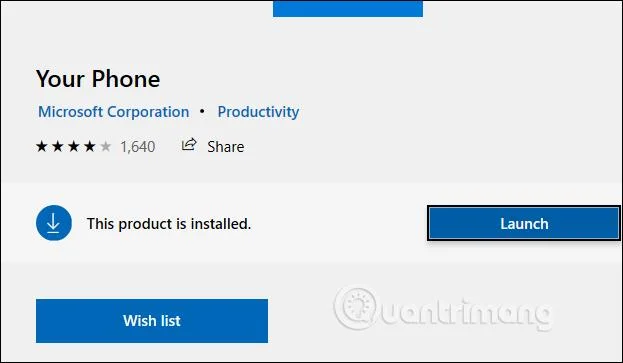
Í fyrsta lagi setja notendur upp Your Phone forritið fyrir Windows 10 samkvæmt hlekknum hér að neðan.
Settu upp Your Phone Companion forritið á Android símanum þínum samkvæmt hlekknum hér að neðan.
Skref 2:
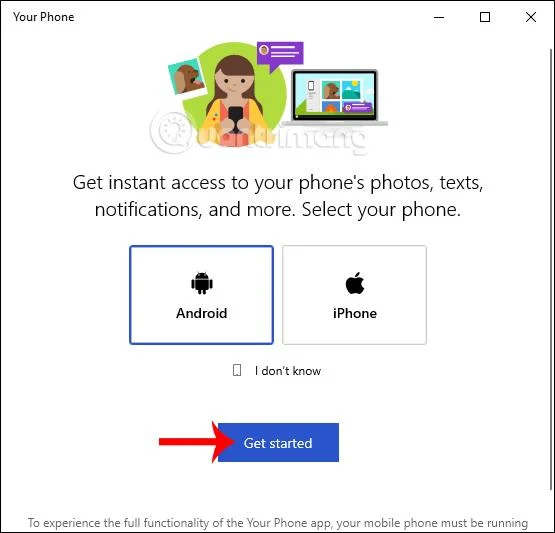
Í Your Phone forritinu á Windows 10, smellum við á Android tækið og smellum síðan á Byrjaðu til að halda áfram með skrefin til að tengjast tölvunni.

Skref 3:
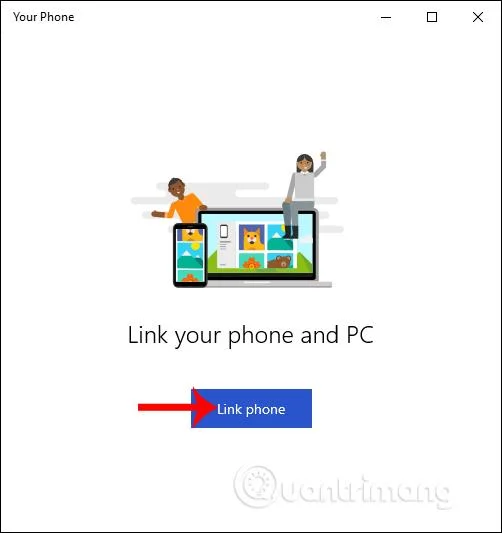
Næst skráir notandinn sig inn á Microsoft reikninginn sinn í Windows forritinu og smellir síðan á Tengja síma .

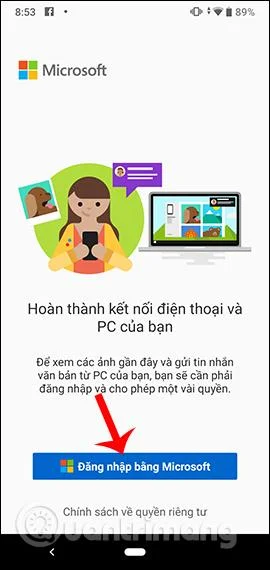
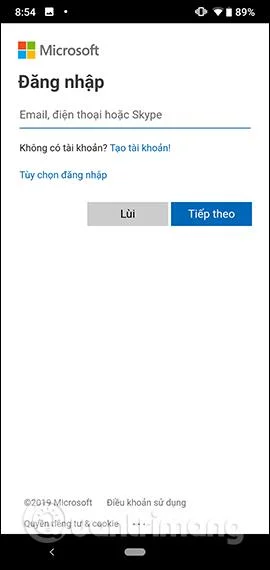
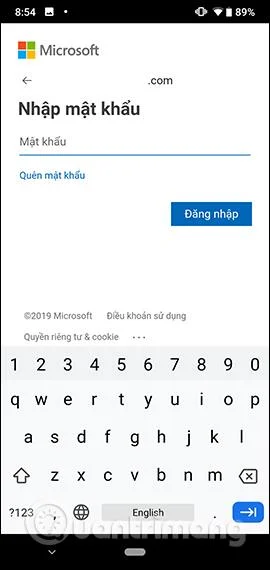
Á þessum tíma, á Android forritinu, þurfa notendur einnig að skrá sig inn á Microsoft reikninginn sinn.


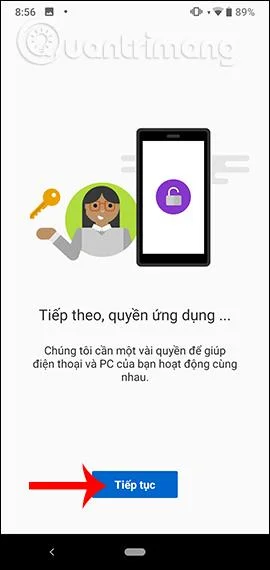
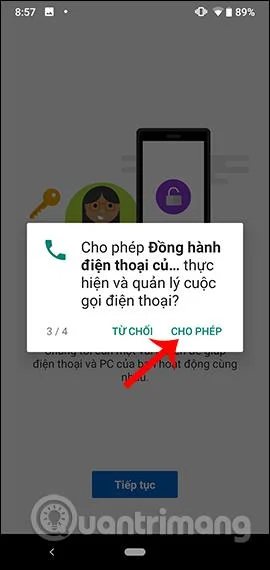
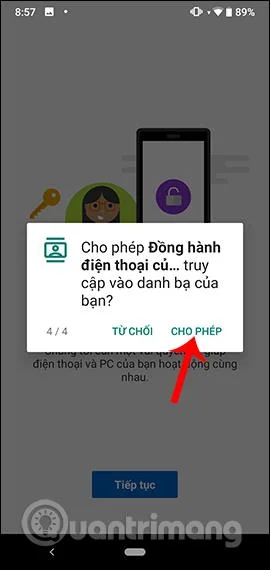
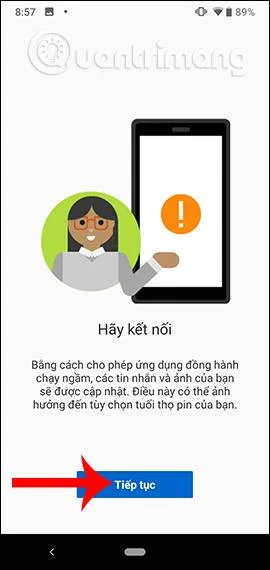
Þá biður Android forritið notandann um leyfi til að samþykkja einhverjar heimildir til að geta tengst tölvunni, smelltu á Halda áfram.


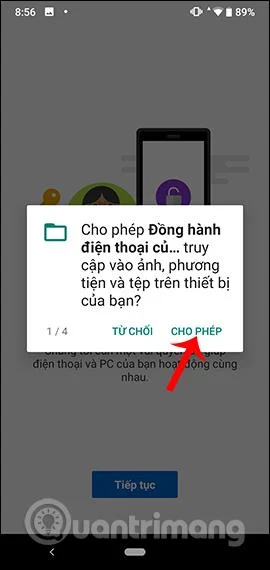
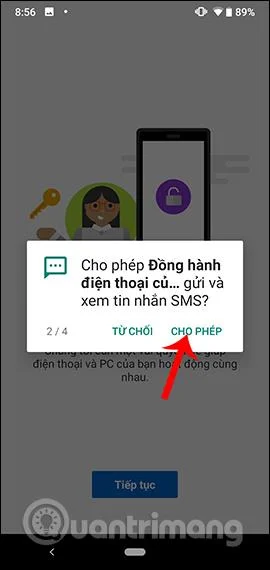
Notandinn smellir á Leyfa til að samþykkja heimildirnar sem forritið gefur.


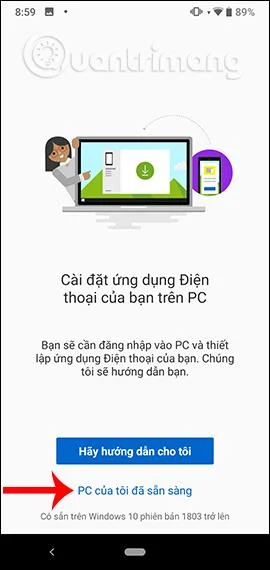
Þegar þú hefur lokið öllum aðgangsréttindum frá forritinu skaltu smella á hnappinn Halda áfram og velja síðan Tölvan mín er tilbúin .


Skref 4:
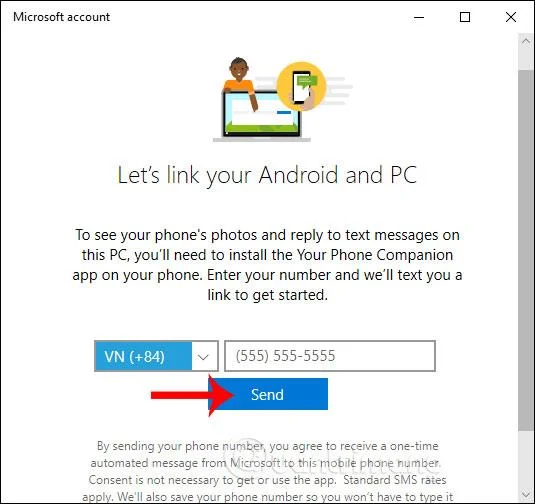
Þá mun Windows forritsviðmótið biðja notandann um að slá inn persónulegt símanúmer sitt til að fá aðgang, ýttu á Senda til að senda tilkynninguna.

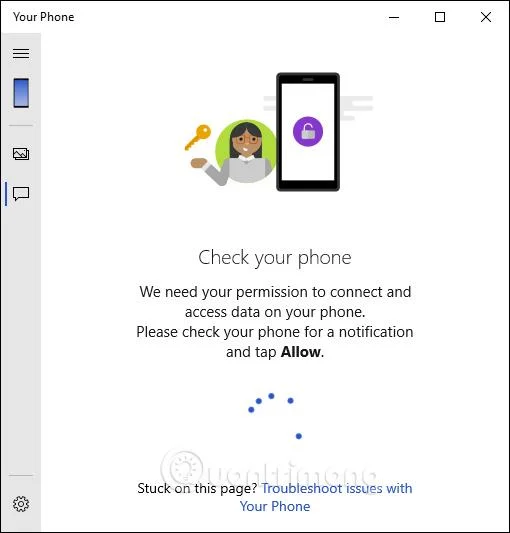
Þá mun Windows 10 forritið athuga aftur tenginguna milli símans og tölvunnar og skilaboð munu birtast þar sem notandinn er beðinn um að leyfa tenginguna.

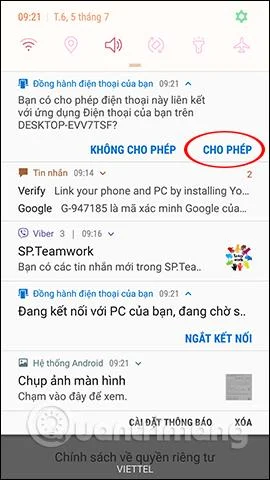
Þú þarft að ýta á Leyfa í símanum þínum til að samþykkja tenginguna milli tækjanna tveggja.

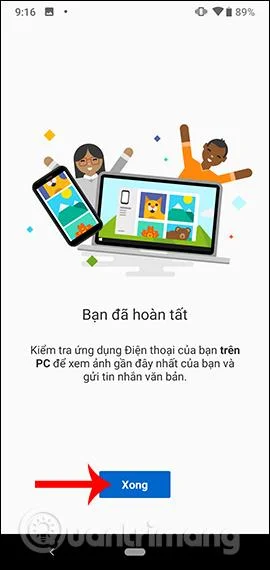
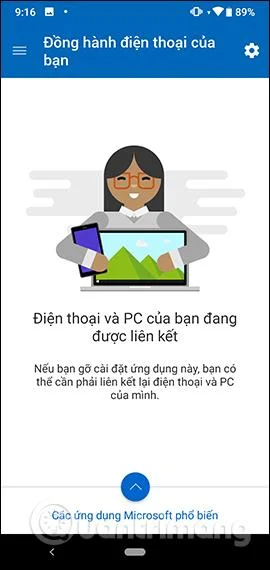
Ef tengingin tekst mun síminn þinn sýna viðmótið eins og sýnt er hér að neðan.


Skref 5:
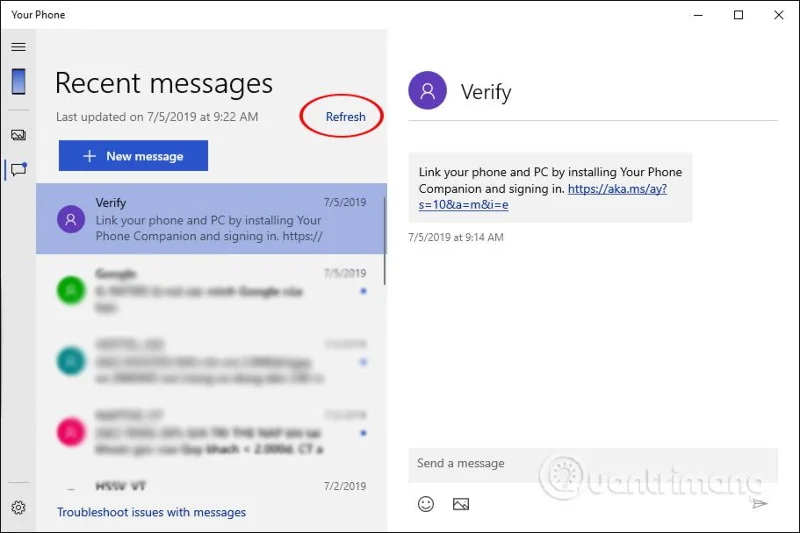
Á þessum tíma sýnir viðmót Símaforritsins þíns á tölvunni símatáknið ásamt 2 mynd- og skilaboðatáknum. Öll skilaboð í símanum birtast í viðmóti Símans þíns. Smelltu á hnappinn Sjá texta til að skoða skilaboðin. Bíddu í nokkrar sekúndur þar til forritið samstillir efni.

Sýndu skilaboðaviðmótið í símanum þínum. Ólesin skilaboð hafa grænan hring við hliðina á sér. Til að endurhlaða skilaboðaviðmótið skaltu smella á endurnýja hnappinn .

Skref 6:
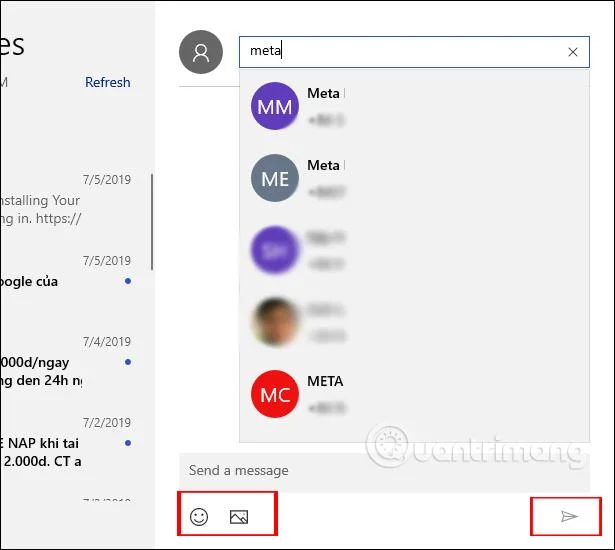
Símaforritið þitt gerir kleift að senda skilaboð beint í forritinu. Smelltu á hnappinn Ný skilaboð til að senda ný skilaboð.
Þegar litið er til hliðar sláum við inn nafn eða símanúmer þess sem vill senda skilaboðin. Sláðu inn skilaboð í hvíta reitinn hér að neðan, ásamt táknum og myndtáknum til að senda myndir. Eftir að þú hefur skrifað skilaboðin skaltu smella á senda táknið við hliðina á því.

Skref 7:
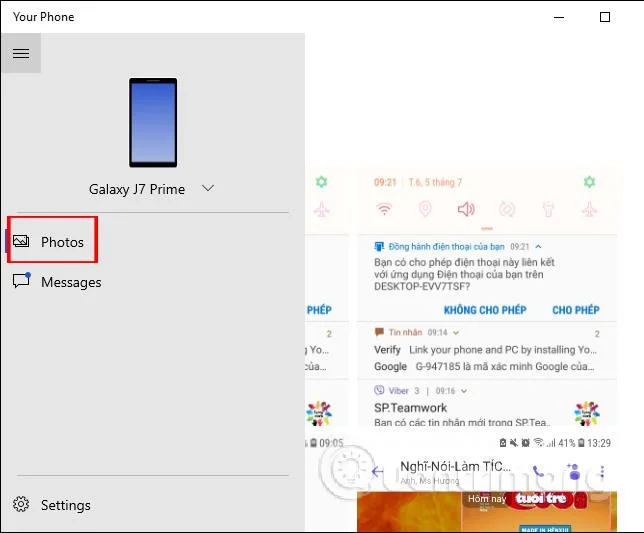
Smelltu á myndtáknið til að skoða myndir á Android úr tölvunni þinni.

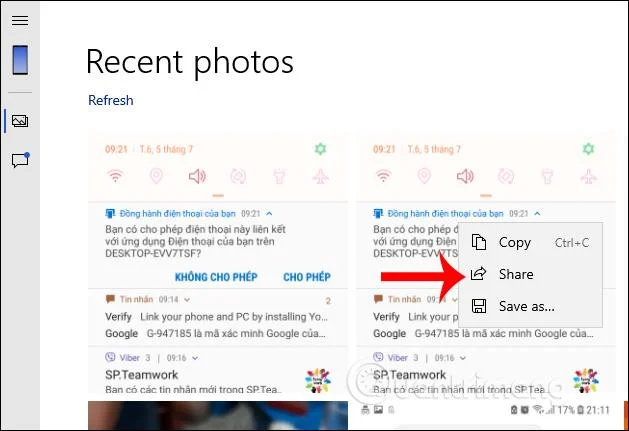
Þegar hægri smellt er á mynd birtast 3 valkostir, afrita myndina (Copy), deila myndinni (Share) og hlaða niður myndinni (Vista sem).

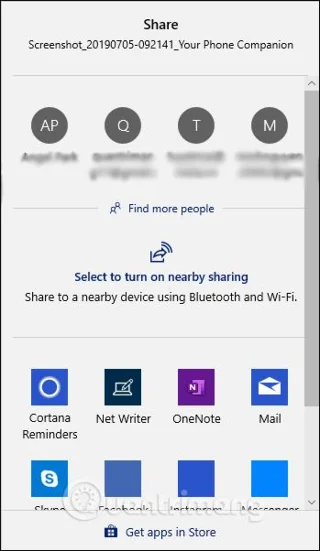
Ef þeir deila myndum hafa notendur marga möguleika, þar á meðal reikningana og forritin hér að neðan.

Skref 8:
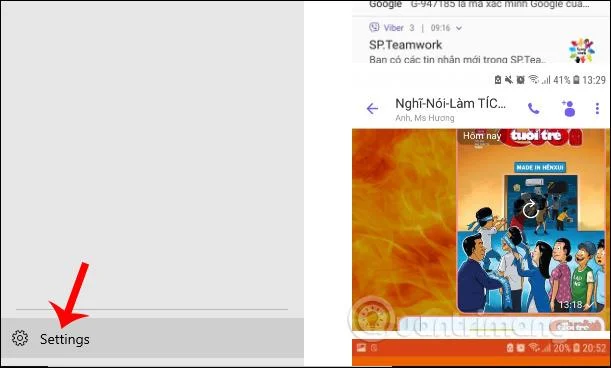
Ef þú vilt breyta stillingum forritsins smella notendur á gírtáknið fyrir neðan viðmótið.

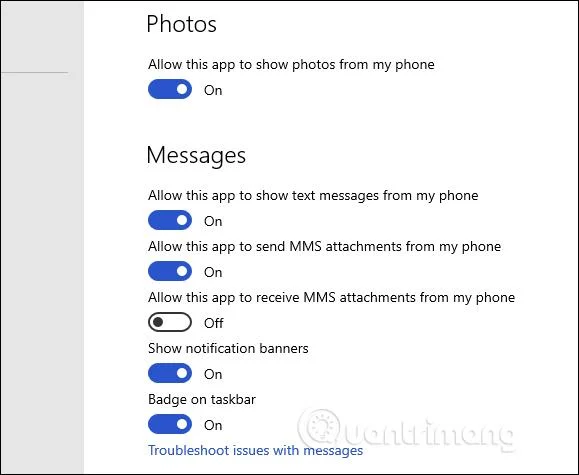
Sýnir valmöguleikaviðmótið fyrir forritið. Hér þarftu bara að kveikja eða slökkva á því eftir því hvernig þú vilt nota það.
- Leyfa þessu forriti að sýna myndir úr símanum mínum: Kveiktu/slökktu á því að sýna myndir úr símanum þínum.
- Leyfa þessu forriti að sýna textaskilaboð úr símanum mínum: Kveiktu/slökktu á því að sýna textaskilaboð í símanum.
- Leyfa þessu forriti að senda MMS viðhengi úr símanum mínum: Virkja/slökkva á forritinu til að senda MMS skilaboð.
- Leyfa þessu forriti að taka á móti MMS viðhengi úr símanum mínum: Kveiktu/slökktu á forritinu til að taka á móti MMS skilaboðum.
- Sýna tilkynningaborða: Fela/sýna tilkynningastikuna.
- Merki á verkefnastikunni: Fela/sýna tilkynningar undir verkefnastikunni.

Skref 9:
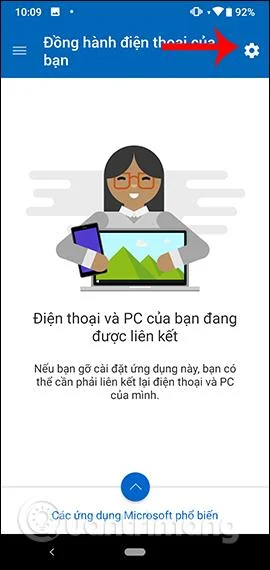
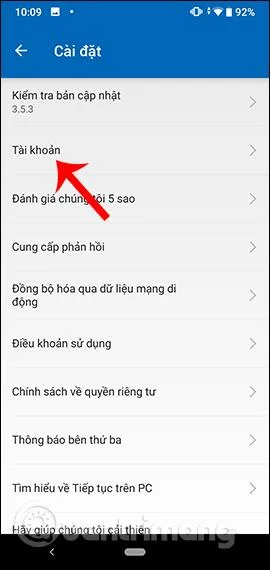
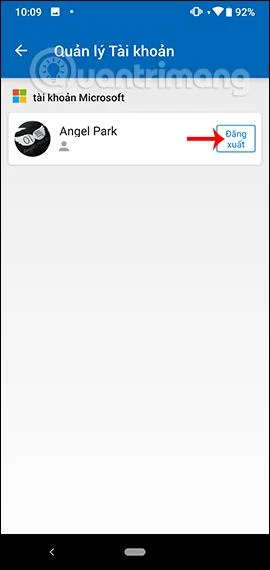
Ef þú vilt aftengja Android tækið þitt og Windows 10 tölvuna, fá notendur aðgang að Your Phone Companion forritinu og smelltu á gírtáknið . Skiptu yfir í nýja viðmótið og smelltu á Reikningur og smelltu síðan á Skráðu þig út af Microsoft reikningnum sem þú ert að nota til að hætta að tengjast.


Hér að ofan er ítarleg leið til að nota Your Phone forritið á Windows 10, samstilla myndir og skilaboð úr símanum þínum við tölvuna þína. Nú munu notendur geta skoðað öll skilaboð, eða jafnvel sent skilaboð úr tölvunni til tengiliða í símanum.
Óska þér velgengni!