Stuðningur við Android forrit fyrir Chrome OS hefur verið til í nokkurn tíma. Þó að þú getir sett upp meirihluta þessara forrita á hvaða Chromebook sem er , eru aðeins örfáir valkostir samhæfðir við stýrikerfið.
Ef forrit er uppfært fyrir Chromebook verður það mun áreiðanlegra og styður fjölverkavinnsluverkfærin sem eru innbyggð í Chrome OS. Þess vegna eru þetta bestu forrit frá þriðja aðila sem þú ættir að setja upp á Chromebook.
Hvaða Android forrit ætti ég að setja upp á Chromebook?
1. Netflix
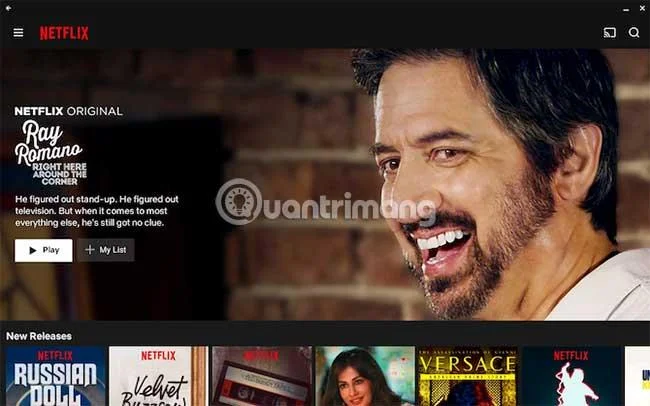
Netflix var eitt af fyrstu forritunum sem voru uppfærð fyrir Chromebook. Þó að þú getir augljóslega líka streymt úr Chrome vafranum, þá eru nokkrir kostir við að hlaða niður sérstöku forriti. Mikilvægasti punkturinn er að þú getur halað niður efni til notkunar án nettengingar. Þetta er fullkomið fyrir aðstæður eins og þegar þú ert að fara um borð í flug.
Að auki, ef þú ert með lágmarks Chromebook, er streymi í farsímaforritinu verulega betri upplifun en að gera það frá Chrome flipa, sérstaklega ef það er háskerpumyndband.
Sækja Netflix (ókeypis).
2. Microsoft Office

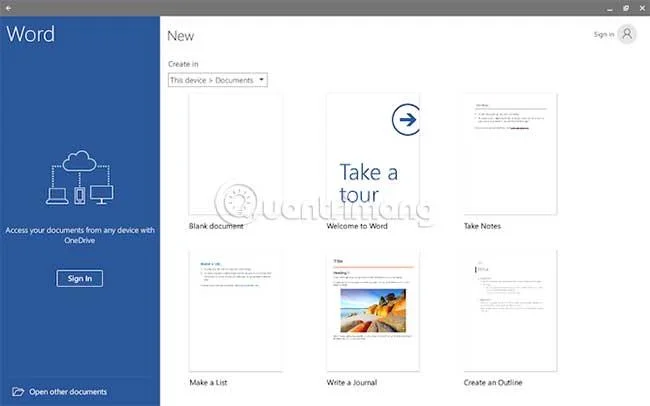
Ef þú ert óþægilegur með framleiðniforrit Google og vilt fá fullkomnari vettvang skaltu prófa möguleika Microsoft í staðinn. Öll forrit í Microsoft Office fjölskyldunni fyrir Android, þar á meðal OneNote, Word, PowerPoint og Skype, vinna með Chromebook. Þú hefur aðgang að næstum öllum nauðsynlegum eiginleikum eins og skjalavinnslu, sniðmátum, skýjasamstillingu og fleira.
Ennfremur geta þeir starfað í multi-glugga ham. Hins vegar, nema þú eigir Chromebook með minni skjástærð en 10,1 tommu, þá er Microsoft Office ekki ókeypis. Þú þarft Office 365 áskrift til að opna möguleikann á að búa til, breyta eða prenta skjöl.
Fáðu Microsoft Apps (Fáanlegt ókeypis, úrvalsáskrift).
3. Svíta Adobe farsímaforrita

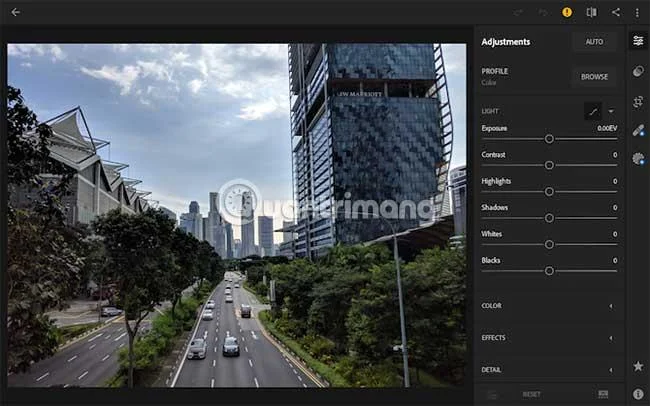
Skapandi öpp Adobe hafa einnig verið endurhönnuð til að vera samhæf við Chrome OS. Hvort sem þú vilt breyta myndum, PDF skjölum eða skissum, þá eru öpp Adobe rétti kosturinn.
Frá Lightroom CC til Acrobat Reader, Chromebook eru nú samhæfar flestum helstu Adobe forritum. Auðvitað er rétt að taka fram að þetta eru ennþá Android öpp, ekki fullar skrifborðsútgáfur. Hins vegar eru þeir allir ókeypis, nema þú viljir nota einhvern af úrvalsaðgerðunum.
Fáðu Adobe öpp (fáanleg ókeypis, úrvalsáskrift).
4. Evernote

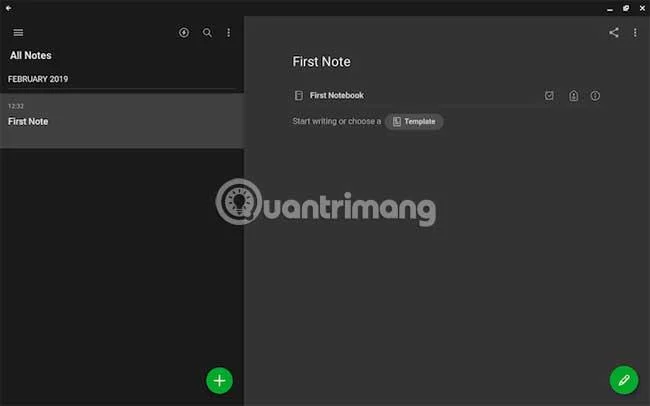
Þó að Google forhleði nú sitt eigið glósuforrit á Chromebook-tölvur með snertiskjá, gætirðu líka viljað íhuga Evernote . Fyrir Chromebooks býður Evernote farsímaforritið upp á sérstakt spjaldtölvuviðmót, svo þú getur notað allan skjáinn fasteignir.
Í landslagsstefnu skiptir appið einnig sjálfkrafa yfir í slétt, töfluformað notendaviðmót - tilvalið fyrir langar rannsóknarlotur. Ennfremur geturðu búið til flýtileiðir að tilteknum athugasemdum til að fá aðgang að þeim beint úr ræsiforritinu. Það eru líka möguleikar til að teikna með fríhendi ef þú átt penna og vilt skrifa niður handskrifaðar athugasemdir.
Sæktu Evernote (ókeypis, úrvalsáskrift í boði).
5. VLC

Staðbundi myndbandsspilarinn sem er foruppsettur á Chrome OS er frekar takmarkaður bæði hvað varðar frammistöðu og getu. Til að laga það mælir greinin með því að þú skoðir farsímaforrit VLC. Þetta app býður upp á öll þau verkfæri sem þú þarft til að spila hvers konar bút á Chromebook.
Ofan á það hefurðu möguleika á að spila myndbandið í hreyfanlegum glugga, ef þú vilt horfa á það á meðan þú vinnur í öðru forriti. Í snertiskjástillingu eru nokkrar bendingar tiltækar sem gera þér kleift að framkvæma fljótt aðgerð eins og að sleppa síðustu 10 sekúndunum.
Sækja VLC (ókeypis).
6. Slaki

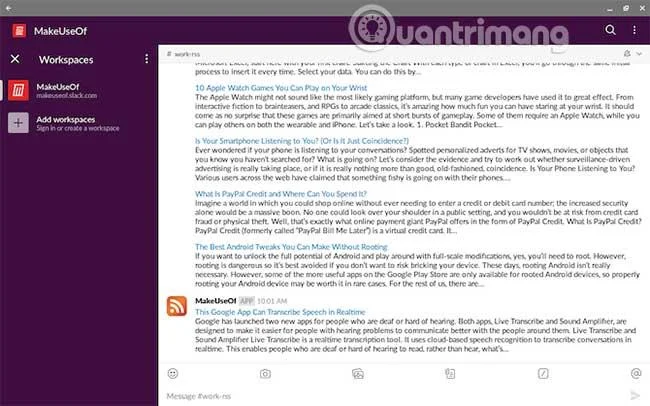
Slack farsímaforritið er einnig samhæft við Chrome OS og hefur tveggja dálka skipulag svipað og skrifborðsforritið. Slack virkar fullkomlega ef þú notar Chromebook sem spjaldtölvu og hægt er að stilla hana í fjölgluggastillingu.
Sækja Slack (ókeypis).
7. TickTick

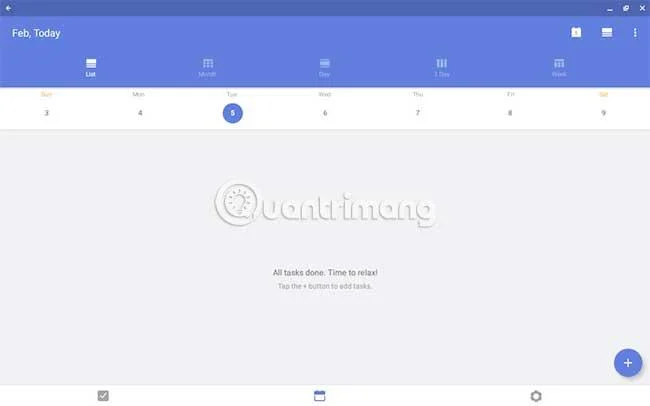
Eitt besta verkefnastjórnunarforritið, TickTick hefur einnig verið lagað til að styðja Chrome OS á réttan hátt. Jafnvel háþróaðir eiginleikar eins og Pomo Timer virka eins og búist var við. Það eru óteljandi aðrar ástæður til að prófa TickTick ef þú veist ekki um það nú þegar.
Sæktu TickTick (ókeypis, úrvalsáskrift í boði).
8. GoPro Quik

Þó að Chromebook tölvur séu ekki smíðaðar með myndvinnslu í huga , þá eru nokkrar leiðir sem áhugamannanotendur geta gert það. Einn af þeim er með ókeypis Quik appi GoPro.
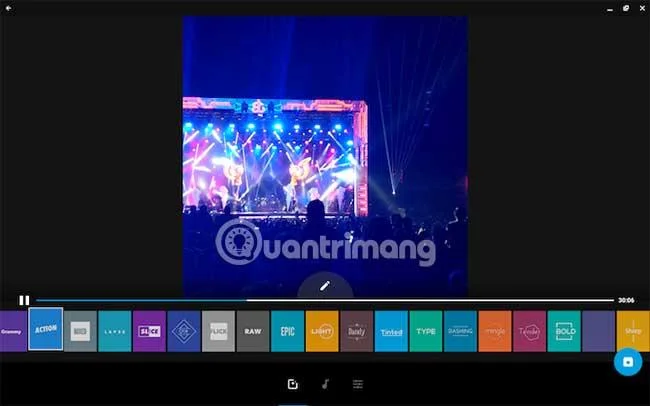
Þetta fullkomna GoPro myndbandsklippingarforrit kemur með fullt af eiginleikum sem koma til móts við bæði áhugamenn og atvinnumenn. Þú getur ákveðið að láta appið búa til söguna úr fjölmiðlum fyrir þig eða velja áhrif, umbreytingar og fleira sjálfur.
Að auki hefur GoPro Quik jafnvel háþróuð myndvinnsluverkfæri eins og rammaútlitsstjórnun, athugasemdir frá augnabliki til augnabliks, litaflokkun osfrv. Jafnvel þó þú viljir búa til fljótt breytt myndskeið, mun GoPro Quik ekki valda þér vonbrigðum með mörgum þemum.
Sæktu GoPro Quik (ókeypis).
9. Pocket Cast
Leiðandi podcast streymisforrit Android er einnig fínstillt fyrir Chromebook. Þegar það er virkjað í landslagsstillingu muntu taka á móti þér með skjá fullum af tónlistaralbúmum frá þekktum hlaðvörpum. Eins og aðrir valkostir hefur Pocket Casts tveggja flipa skipulag með tenglum á aðra hluta til vinstri. Því miður eru Pocket Casts ekki ókeypis og fyrirframgreiðslugjaldið er $3.99 (92.000 VND).
Sæktu Pocket Cast ($3.99).
10. Skissubók

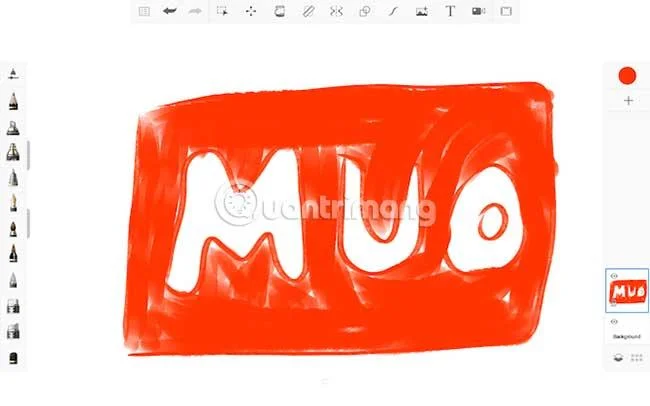
Ef þú ert listamaður er SketchBook app Autodesk ómissandi fyrir Chromebook tölvur. SketchBook er stútfull af eiginleikum hvort sem þú ert að teikna eða mála næsta meistaraverk. Þetta app er samhæft við pennann og getur jafnvel greint þrýsting. Þess vegna geturðu þrýst harðar á til að fá dekkri halla og öfugt. SketchBook er líka alveg ókeypis.
Sækja SketchBook (ókeypis).
11. Smokkfiskur

Squid er besta farsímaforritið til að taka handskrifaðar glósur og fyrirtækið hefur átt í samstarfi við Google til að koma með blekaðgerðina með lítilli biðtíma (sem gerir blekinu kleift að birtast á skjánum eins nálægt pennaoddinum og hægt er, til að veita einstaklega eðlileg skrifupplifun, alveg eins og þú myndir gera á pappír) fyrir sumar Chromebook tölvur. Þetta app gerir þér kleift að velja úr ýmsum bakgrunni. Auk þess hefurðu getu til að skrifa skjöl og skrifa frjálslega, gagnlegt í tilgangi eins og undirritun.
Sæktu Squid (ókeypis, úrvalsáskrift í boði).
Hvort sem þú vilt breyta myndskeiðum eða undirrita skjöl, þá er núna rétta Chromebook appið fyrir þig. Þar sem Chrome OS er skrifborðsstýrikerfi hefurðu líka mikla fjölverkavinnslugetu.
Vona að þú finnir rétta valið!