Hvað er Sound Check eiginleikinn á iPhone? Hvernig skal nota?

Sound Check er lítill en mjög gagnlegur eiginleiki á iPhone símum.
Þegar mynd er tekin með myndavélinni að framan á iPhone snýr myndglugginn við myndinni þinni. Þess vegna finnst fólki oft eins og það sé að horfa í gegnum spegil þegar það notar selfie myndavél. Þegar mynd er tekin er upprunamyndin vistuð í myndasafninu svo forsýningin mun ekki passa við lokamyndina. Í iOS 14 geturðu breytt þessari hegðun.
Strangt til tekið finnst óbeygðu myndir raunverulegri og „spegilmyndir“ eru í raun ekki nákvæmar. Hins vegar finnst flestum að óbeygða útgáfan sé ekki nákvæm og vilja nota myndina. spegil“. Þetta er ekki stutt af Apple í myndavélaforritinu.
Þetta er langvarandi galli á iOS, sem veldur því að App Store hefur heilt samfélag af forritum sem bjóða upp á þennan eiginleika þegar myndir eru teknar á iPhone. Með iOS 14 hefur Apple loksins samþætt þessa einföldu stillingu í myndavélarforritið á tækjum sínum.
Hvernig á að kveikja á myndasamhverfu myndavélar að framan
1. Opnaðu Stillingar .
2. Skrunaðu niður og veldu Myndavél .
3. Skrunaðu niður og veldu Samsetning .
4. Kveiktu á Mirror Front Camera .
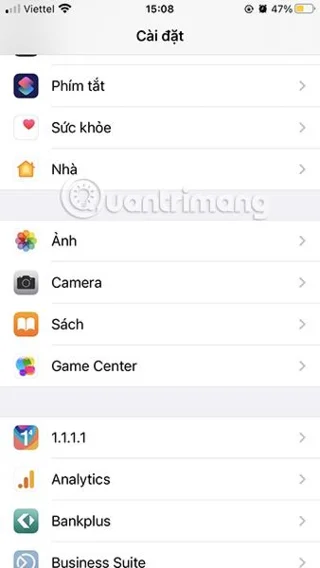
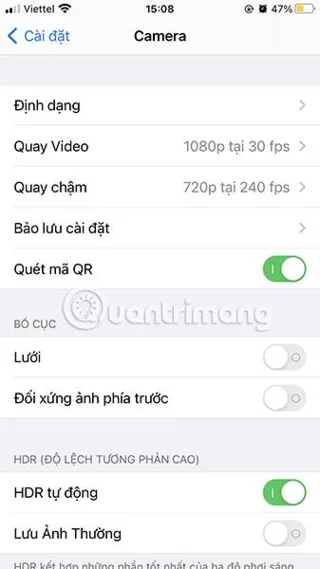

Þessi stilling er aðeins fáanleg frá iOS 14 og nýrri, þannig að þú þarft að uppfæra stýrikerfið í nýjustu útgáfuna (iOS 14 kom á markað á samhæfum tækjum 17. september). Ef tækið þitt er enn að keyra iOS 13 geturðu gert það handvirkt með því að nota innbyggðu klippitækin í Photos appinu .
Hvernig á að breyta samhverfum selfie myndum frá iOS 13 og neðar
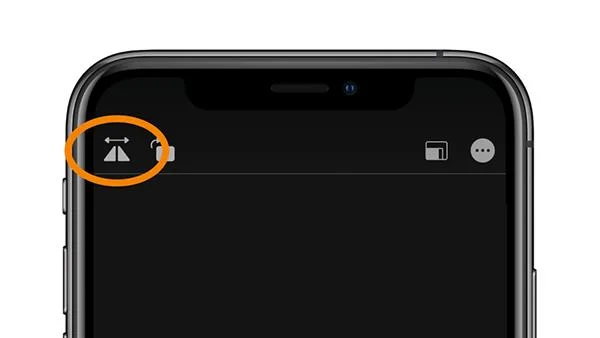
Snúið myndtákn í klippitæki
Kanna meira:
Sound Check er lítill en mjög gagnlegur eiginleiki á iPhone símum.
Photos appið á iPhone er með minningareiginleika sem býr til söfn af myndum og myndböndum með tónlist eins og kvikmynd.
Apple Music hefur vaxið einstaklega stórt síðan það kom fyrst á markað árið 2015. Hingað til er það næststærsti straumspilunarvettvangur fyrir gjaldskylda tónlist á eftir Spotify. Auk tónlistarplatna er Apple Music einnig heimili fyrir þúsundir tónlistarmyndbanda, 24/7 útvarpsstöðvar og margar aðrar þjónustur.
Ef þú vilt bakgrunnstónlist í myndböndin þín, eða nánar tiltekið, taka upp lagið sem spilar sem bakgrunnstónlist myndbandsins, þá er mjög auðveld lausn.
Þó að iPhone sé með innbyggt veðurforrit, veitir það stundum ekki nægilega nákvæm gögn. Ef þú vilt bæta einhverju við þá eru fullt af valkostum í App Store.
Auk þess að deila myndum úr albúmum geta notendur bætt myndum við sameiginleg albúm á iPhone. Þú getur sjálfkrafa bætt myndum við sameiginleg albúm án þess að þurfa að vinna úr albúminu aftur.
Það eru tvær fljótlegri og einfaldari leiðir til að setja upp niðurtalningu/tímamæli á Apple tækinu þínu.
App Store inniheldur þúsundir frábærra forrita sem þú hefur ekki prófað ennþá. Almenn leitarorð eru kannski ekki gagnleg ef þú vilt uppgötva einstök öpp og það er ekkert gaman að fara í endalausa flettu með tilviljunarkenndum leitarorðum.
Blur Video er forrit sem gerir senur óskýrar, eða hvaða efni sem þú vilt hafa í símanum þínum, til að hjálpa okkur að fá myndina sem okkur líkar.
Þessi grein mun leiðbeina þér hvernig á að setja upp Google Chrome sem sjálfgefinn vafra á iOS 14.








