Početna
» Osnovno znanje
»
Kako popraviti "ENOSPC: Dosegnuto je ograničenje sustava za nadzornike datoteka" u Linuxu
Kako popraviti "ENOSPC: Dosegnuto je ograničenje sustava za nadzornike datoteka" u Linuxu
Ako se alat za razvoj Linuxa iznenada zaustavi s ENOSPC: System limit for number of file watchers reached, poruka može biti zavaravajuća. ENOSPCObično se čita kao „nema više prostora na uređaju“, ali u ovom specifičnom putu to često ne znači da je vaš disk pun. Linux inotify_add_watch()priručnik kaže ENOSPCda se može vratiti kada je dosegnuto ograničenje po korisniku na inotify watchevima ili kada kernel ne može dodijeliti potreban resurs. Ta razlika je važna jer brisanje datoteka možda neće ništa učiniti za rješavanje problema.
Ovaj vodič prvo prolazi kroz dijagnozu, zatim kroz najmanje ometajući popravak i na kraju kroz trajnu konfiguraciju. Naredbe se primjenjuju na Linux sustave koji koriste inotify sučelje kernela, koje omogućuje aplikacijama praćenje promjena u datotekama i direktorijima. Razvojni poslužitelji, IDE-ovi, klijenti za sinkronizaciju, programi za testiranje i alati za izgradnju često se oslanjaju na njega.
Što vam je potrebno prije nego što bilo što promijenite
Trebate terminal i, za promjenu parametara kernela, račun koji može koristiti sudo. Spremite nespremljeni rad prije zaustavljanja razvojnih poslužitelja ili uređivača. Također imajte na umu gdje se izvršava naredba koja nije uspjela: izravno na Linuxu, u virtualnom stroju, u WSL-u ili unutar kontejnera. Kontejner može dijeliti postavke kernela sa svojim domaćinom i možda mu neće biti dopuštena promjena sysctl-a na razini domaćina.
Nemojte započinjati kopiranjem prevelikog ograničenja promatrača s objave na forumu. Prvo provjerite trenutne postavke i utvrdite troše li ih zastarjeli ili duplicirani procesi promatrača.
Korak 1: Potvrdite da je ovo greška inotify nadzornika
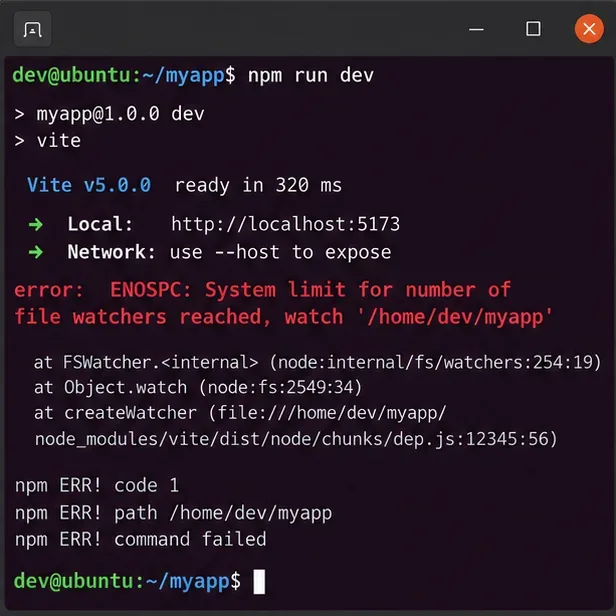
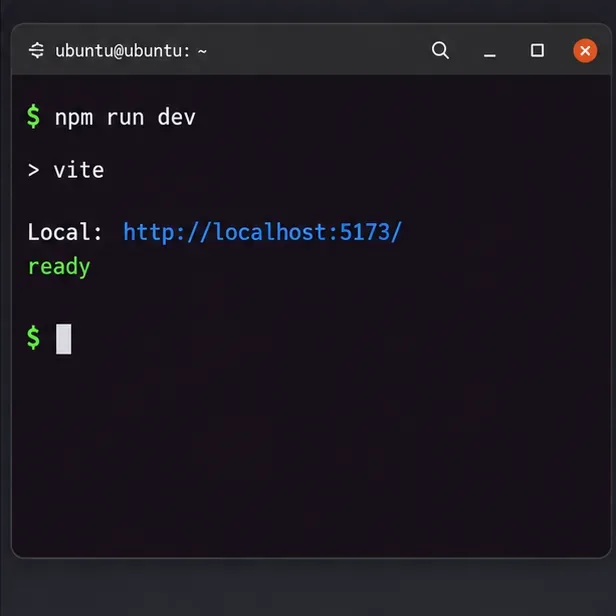
Pokrenite naredbu koja nije uspjela i pročitajte cijelu grešku. Tipični okidači uključuju pokretanje JavaScript razvojnog poslužitelja, programa za izvršavanje testova za nadzor datoteka ili IDE radnog prostora koji sadrži vrlo veliko stablo direktorija. Važna fraza je „dosegnuto je sistemsko ograničenje za broj nadzornika datoteka“.
Primjer kvara nadzornika ograničenja u razvojnom terminalu. Prikazani naziv projekta i verzija su ilustrativni; vaš alat i trag stoga mogu se razlikovati.
Ako se greška javlja ENOSPCprilikom pisanja datoteke, provjerite kapacitet diska i dostupnost inodea naredbama kao što su df -hi df -i. Ovaj članak se posebno odnosi na inotify watcher-limit oblik ENOSPC-a.
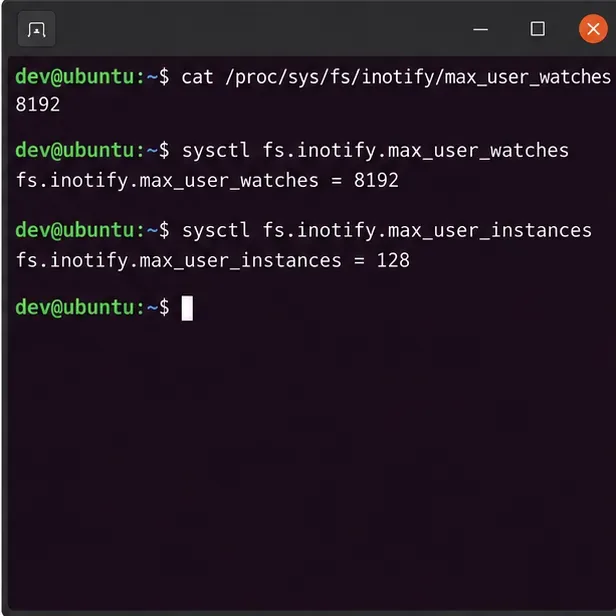
Linux izlaže ograničenja inotify-a pod /proc/sys/fs/inotify/. Nadzor je jedan nadzirani objekt datotečnog sustava unutar instance inotify-a. Dokumentacija kernela razlikuje tri kontrole:
max_user_watchesmaksimalan broj praćenja za jedan stvarni korisnički ID.
max_user_instancesmaksimalan broj inotify instanci za jedan stvarni korisnički ID.
max_queued_eventsmaksimalan broj događaja u redu čekanja za instancu inotify.
Pročitajte vrijednosti na vlastitom računalu umjesto da pretpostavljate fiksnu zadanu vrijednost za Linux. Prikazani brojevi su primjeri, a ne preporučene vrijednosti.
Ne brkajte fs.inotify.max_user_watchess fs.epoll.max_user_watches. To su različiti mehanizmi kernela. Za ovu grešku obično vas zanima inotify putanja.
Korak 3: Potražite procese koji troše mnogo praćenja
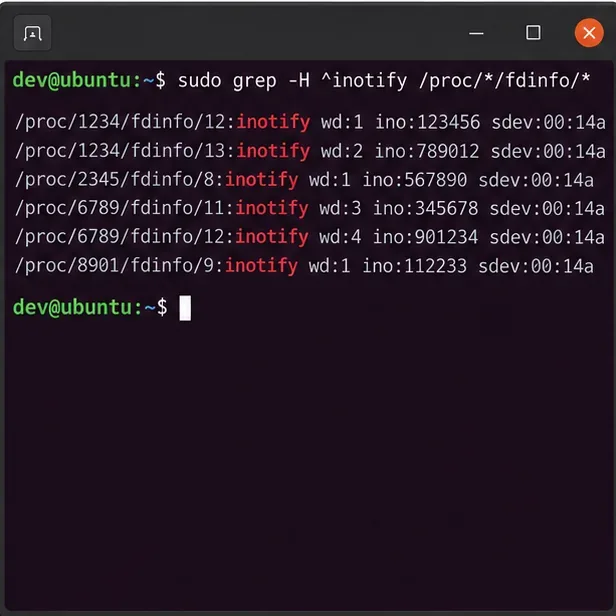
Jezgra otkriva inotify informacije o nadzoru u unosima svakog procesa /proc/<pid>/fdinfo. Dokumentacija proc_pid_fdinfo(5) navodi da redci koji počinju s inotifyopisuju nadzirane datoteke ili direktorije.
Za brzi pregled, ova naredba prikazuje inotify retke koje vam vaša dopuštenja dopuštaju da čitate:
sudo grep -H '^inotify' /proc/[0-9]*/fdinfo/* 2>/dev/null | head -n 50
Za korisniju procjenu po procesu za vašeg trenutnog korisnika, koristite:
Tretirajte taj izlaz kao dijagnostičku procjenu, a ne kao savršeno računovodstvo, posebno kada se dijele deskriptori datoteka. Njegova je svrha otkriti očite prekršitelje kao što su nekoliko starih dev servera, duplicirane IDE instance ili više promatrača nad istim velikim repozitorijem.
Pregledom /proc/*/fdinfo/*se može otkriti koji procesi sadrže inotify deskriptore nadzora. Prikazani PID-ovi i vrijednosti inodea su ilustrativni.
Korak 4: Zaustavite zastarjele promatrače i pokušajte ponovno prije povećanja ograničenja
Ako pronađete razvojne poslužitelje ili alate koji vam više nisu potrebni, prvo ih zatvorite na uobičajeni način. Ponovno pokretanje editora ili razvojnog poslužitelja s puno nadzora također može osloboditi nadzore ostavljene dugotrajnom sesijom. Izbjegavajte široku killallnaredbu osim ako točno ne razumijete što će zaustaviti.
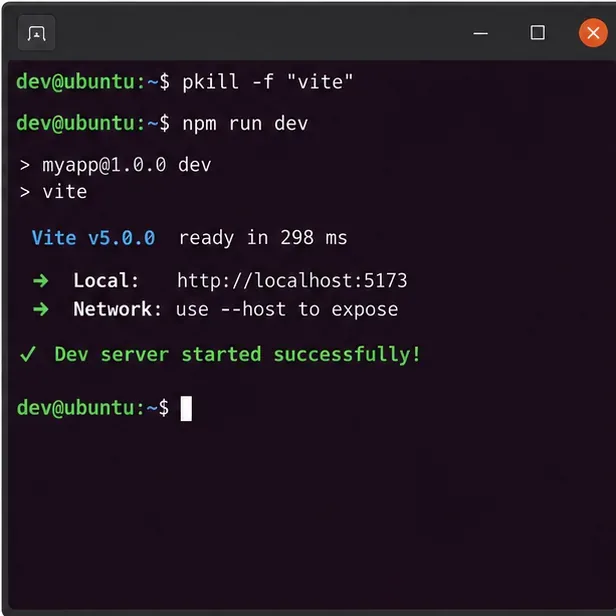
Nakon zatvaranja sumnjivih procesa, ponovno pokrenite izvornu naredbu. Ako sada radi, možda vam uopće nije potrebna promjena kernela. Međutim, ponovljeno iscrpljivanje sugerira da radno opterećenje legitimno treba više nadzora ili da alat previše nadzora provodi.
Ponovno pokrenite samo onaj proces koji prepoznajete, a koji je pretežno povezan s nadzorom. Primjer pkillje ilustrativan; koristite stvarno ime procesa i kad god je to moguće, preferirajte normalno gašenje aplikacije.
Korak 5: Privremeno testirajte višu vrijednost max_user_watches
Promjena sysctl-a za vrijeme izvođenja korisna je jer je možete testirati prije nego što je učinite trajnom. Prvo zabilježite trenutnu vrijednost:
sysctl fs.inotify.max_user_watches
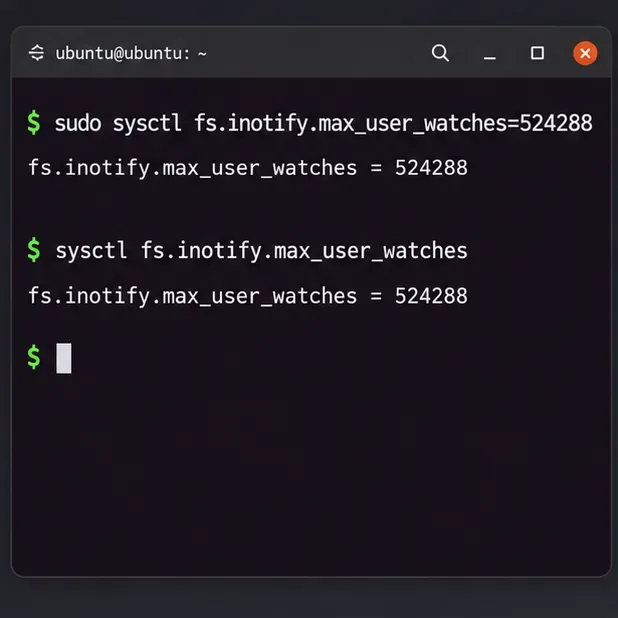
Zatim odaberite vrijednost koja je dovoljno velika za promatrano opterećenje. Na primjer, ako namjerno odlučite testirati 524 288 satova:
sudo sysctl fs.inotify.max_user_watches=524288
Ovo je primjer vrijednosti, a ne univerzalna preporuka . Ograničenja inotifyja postoje za ograničenu potrošnju resursa kernela, tako da njihovo povećanje bez razumijevanja radnog opterećenja nije besplatno. Bolji pristup je povećati broj izmjerenih koraka, ponovno pokušati pokrenuti aplikaciju i zaustaviti je kada imate dovoljno prostora.
Promjena sysctl-a za vrijeme izvođenja omogućuje vam trenutno testiranje novog plafona nadzornika. Ovdje je 524.288 samo primjer testne vrijednosti.
Priručnik za sysctl (8) dokumentira čitanje i promjenu parametara kernela tijekom izvođenja.
Korak 6: Učinite testiranu vrijednost trajnom
Ako privremena promjena riješi problem i vrijednost je prikladna za vaše računalo, pohranite je u konfiguracijsku datoteku sysctl. Na distribucijama temeljenim na systemd-u, lokalni administrator može smjestiti konfiguraciju u /etc/sysctl.d/*.conf. Dokumentacija systemd sysctl.d objašnjava da /etc/sysctl.d/su datoteke u namijenjene konfiguraciji lokalnog administratora i obrađuju se redoslijedom naziva datoteka.
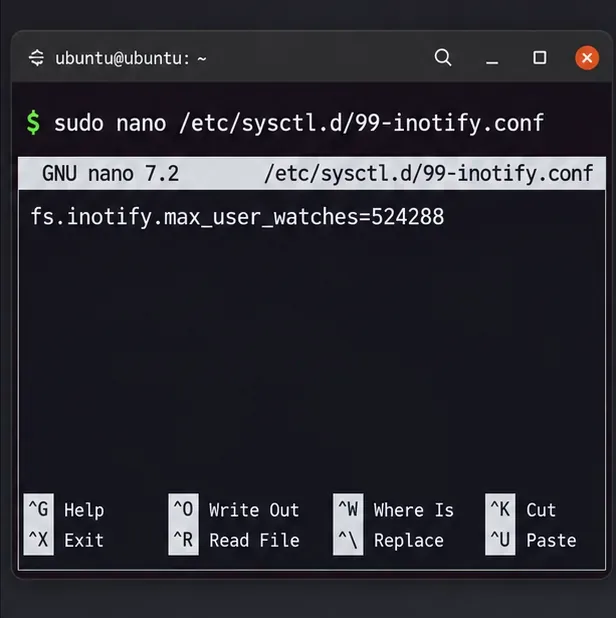
Umjesto da promjenu zakopate među nepovezanim postavkama, stvorite namjensku datoteku:
sudo nano /etc/sysctl.d/99-inotify.conf
Dodajte vrijednost koju ste već testirali:
fs.inotify.max_user_watches=524288
Pohranite testiranu postavku nadzornika u namjensku konfiguracijsku datoteku sysctl.d. Zamijenite broj primjera vrijednošću koju ste validirali za svoje radno opterećenje.
Ako vaš sustav ne koristi systemd-ov sysctl.d tok, prije odabira trajne lokacije konfiguracije pogledajte dokumentaciju svoje distribucije.
Korak 7: Primijenite trajnu konfiguraciju i provjerite je
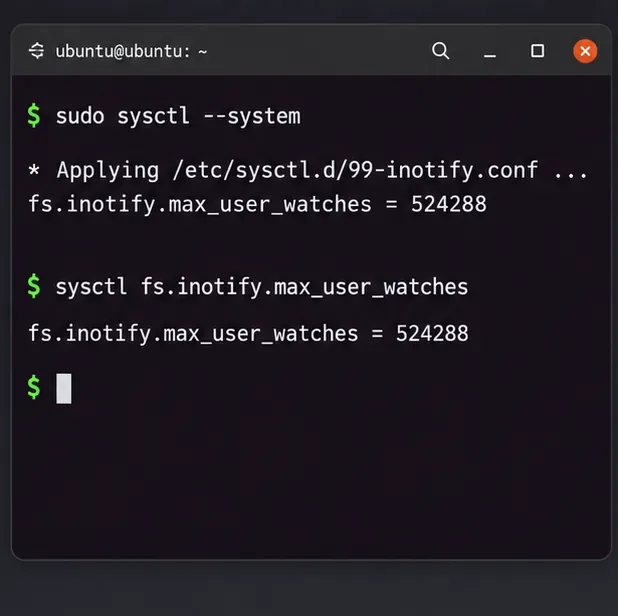
Možete ponovno pokrenuti računalo, ali to obično nije potrebno. Na sustavima s sysctlalatom procps, primijenite konfiguraciju sustava pomoću:
sudo sysctl --system
Zatim provjerite aktivnu vrijednost:
sysctl fs.inotify.max_user_watches
Aktivna vrijednost trebala bi odgovarati vašoj željenoj postavci. Ako ne odgovara, provjerite izlaz sysctl --systemza kasniju konfiguracijsku datoteku koja poništava vaš unos. Pravila imenovanja sysctl.d su važna jer kasnija imena datoteka mogu imati prednost kada se ista varijabla dodijeli više puta.
Primijenite konfiguraciju, a zatim ponovno pročitajte parametar. Provjera je pouzdanija od pretpostavke da je datoteka učitana.
Korak 8: Ponovno pokrenite aplikaciju i smanjite nepotrebni opseg praćenja
Pokrenite aplikaciju koja je izvorno zakazala. Ako se pokrene normalno, ispravak na strani kernela radi. Nemojte tu stati ako korištenje nadzora ostane neočekivano visoko. Konfigurirajte aplikaciju, gdje je podržano, da isključi direktorije kojima nije potrebno praćenje uživo, kao što su generirani izlaz izrade, predmemorije, veliki zapisnici, stabla dobavljača ili direktoriji ovisnosti.
Smanjenje opsega praćenja često je najbolje dugoročno rješenje jer smanjuje korištenje resursa kernela i smanjuje obradu događaja datoteka. Neki alati nude ispitivanje kao rezervno rješenje, ali ispitivanje može povećati aktivnost CPU-a i I/O-a, pa ga je obično bolje tretirati kao opciju kompatibilnosti, a ne kao prvo rješenje.
Završna provjera: ponovno pokrenite izvornu naredbu za razvoj i potvrdite da se pokreće bez greške watcher-limit.
Što ako se greška i dalje pojavljuje?
Provjerite je li max_user_instances stvarno ograničenje
max_user_instancesograničava broj instanci inotify po stvarnom korisničkom ID-u. Međutim, način kvara je drugačiji: trenutni priručnik inotify_init(2) dokumentira EMFILEkada je dosegnuto ograničenje inotify-instance po korisniku. To znači da točna poruka promatrača ENOSPC-a izravnije upućuje na promatrače ili dodjelu resursa, a ne automatski na ograničenje instance.
Nemojte prvo posezati za ulimit -n
ulimit -nkontrolira ograničenje deskriptora otvorenih datoteka procesa. Deskriptori datoteka povezani su s instancama inotifyja, ali jedna instanca inotifyja može sadržavati mnogo nadzora. Povećanje ograničenja otvorenih datoteka stoga nije izravno rješenje za inotify_add_watch()ENOSPC uzrokovan max_user_watches.
Kontejneri možda neće moći promijeniti ovaj sysctl
Docker dokumentira da nije svaki sysctl imenovan u imenskom prostoru i da ne podržava promjenu sysctl-ova kontejnera koja bi modificirala host sustav. Ako se neuspješno opterećenje izvršava u Dockeru i njime upravlja host kernel, izvršite promjenu na odgovarajućem hostu ili virtualnom stroju umjesto da je prisilite iz neprivilegiranog kontejnera. Pogledajte dokumentacijufs.inotify.max_user_watches Dockerovog sysctl-a za izvođenje .
Uobičajene pogreške koje treba izbjegavati
Pod pretpostavkom da ENOSPC uvijek znači pun disk. Sistemski poziv inotify eksplicitno koristi ENOSPC za kvarove ograničenja nadzora/resursa.
Promjena max_queued_events umjesto max_user_watches. Ograničenje reda čekanja kontrolira događaje na čekanju, a ne koliko objekata datotečnog sustava korisnik može pratiti.
Postavljanje ogromne vrijednosti bez mjerenja. Postoje ograničenja za inotify kako bi se ograničila upotreba resursa jezgre; namjerno ih povećavajte.
Uvođenje trajne promjene prije testiranja. Privremenu sysctlpromjenu je lakše validirati i vratiti.
Zaboravljanje dupliciranih procesa nadzora. Nekoliko urednika, razvojnih poslužitelja ili alata za sinkronizaciju može koristiti isti skup po korisniku.
Korištenje sudo echo value > /proc/...i očekivanje sudo-a za pokrivanje preusmjeravanja. Ljuska se izvršava >prije sudopokretanja. sudo sysctl ...Umjesto toga koristite .
Brza dijagnostička kontrolna lista
Pitanje
Naredba ili radnja
Što vam govori
Je li ovo oblik promatrača ENOSPC-a?
Pročitajte cijelu pogrešku aplikacije
Odvaja iscrpljenost promatrača od prostora na disku ENOSPC
Koliki je moj limit promatrača?
sysctl fs.inotify.max_user_watches
Prikazuje aktivni gornji limit praćenja po korisniku
Koji procesi koriste inotify?
Pregledati/proc/<pid>/fdinfo
Pomaže u pronalaženju zastarjelih ili procesa s puno nadzora
Mogu li to riješiti bez promjene kernela?
Zatvorite duplicirane/zastarjele nadzornike i pokušajte ponovno
Objavljuje postojeće satove
Rješava li to viša granica?
sudo sysctl fs.inotify.max_user_watches=VALUE
Odmah testira vrijednost tijekom izvođenja
Hoće li popravak preživjeti ponovno pokretanje?
Koristi /etc/sysctl.d/*.confi provjeri
Čini testiranu postavku trajnom
Primarna dokumentacija
Ovdje opisano ponašanje dolazi iz dokumentacije korisničkog sučelja Linux kernela, dokumentacije proc datotečnog sustava, systemd-ove dokumentacije sysctl.d i Docker-ove dokumentacije za izvođenje. Za najvažnije detalje pogledajte inotify(7) , inotify_add_watch(2) , proc_pid_fdinfo(5) i sysctl.d(5) .