Što je značajka Sound Check na iPhoneu? Kako koristiti?

Provjera zvuka je mala, ali vrlo korisna značajka na iPhone telefonima.
iOS ima ugrađeni Keychain upravitelj lozinki, koji korisnicima omogućuje spremanje podataka za prijavu za automatsko popunjavanje stranica i aplikacija kojima kasnije treba pristupiti. Upravitelju lozinki možete pristupiti odlaskom na Postavke => Lozinke . Nakon što se prijavite, ovdje možete vidjeti sve svoje spremljene lozinke i dodati nove lozinke koje je potrebno pohraniti.
U prethodnim verzijama iOS-a, Keychain upravitelj lozinki mogao je upozoriti korisnike ako su koristili lozinke koje je bilo lako pogoditi ili provaliti. Naravno, sustav će vas također pitati da promijenite lozinku.
Na iOS-u 14, Apple je također nadogradio svoj upravitelj lozinki. Sada ovaj alat također može usporediti podatke za prijavu koje pohranjujete s popisom izloženih i hakerskih računa objavljenih na internetu.
iOS 14 će to učiniti sigurno i privatno, bez otkrivanja vaše lozinke, čak i Appleu. Tijekom ovog procesa Apple će primjenjivati jake kriptografske tehnike.
iOS 14 obavijest o korisnicima koji koriste lozinke koje je previše lako pogoditi
Ako otkrijete da su podaci o vašem računu otkriveni ili je lozinka koju ste koristili preslaba, pojavit će se opcija "Sigurnosne preporuke".
Okvir "Sigurnosne preporuke" obično će pokazati broj računa koji imaju problema. Ako postoji crveni uskličnik, trebali biste odmah obratiti pozornost jer su podaci o vašem računu bili izloženi na internetu.
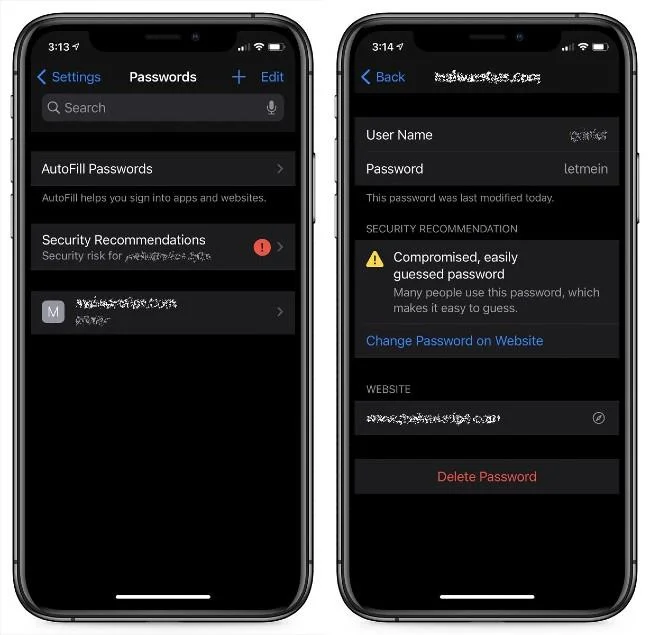
Ovo su informacije koje se prikazuju ako je lozinka koju koristite otkrivena, procurila ili hakirana
Kada kliknete "Sigurnosne preporuke", bit ćete preusmjereni na drugu stranicu na kojoj su navedene sve vaše nesigurne lozinke sa sažetkom problema. Kliknite na svaku lozinku, saznat ćete detalje problema koji imate.
Uz svaku lozinku uključena je poveznica na stranicu za promjenu lozinke za svaku aplikaciju i uslugu. Kada se prijavite u aplikacije, usluge i web stranice s prethodno izloženim lozinkama, iOS 14 će vam također poslati upozorenja.
Ovo je sjajna značajka iOS-a 14 kada ima sve više curenja podataka i povreda. Pomaže vam zaštititi svoj račun, osobne podatke i imovinu.
Provjera zvuka je mala, ali vrlo korisna značajka na iPhone telefonima.
Aplikacija Fotografije na iPhoneu ima značajku uspomena koja stvara zbirke fotografija i videozapisa s glazbom poput filma.
Apple Music iznimno je narastao otkako je prvi put lansiran 2015. Do danas je to druga najveća svjetska platforma za streaming glazbe koja se plaća nakon Spotifyja. Osim glazbenih albuma, Apple Music također je dom tisućama glazbenih videa, 24/7 radio postaja i mnogih drugih usluga.
Ako želite pozadinsku glazbu u svojim videozapisima, ili točnije, snimite pjesmu koja svira kao pozadinsku glazbu za video, postoji izuzetno jednostavno rješenje.
Iako iPhone uključuje ugrađenu aplikaciju Vrijeme, ponekad ne pruža dovoljno detaljnih podataka. Ako želite nešto dodati, postoji mnogo opcija u App Storeu.
Osim dijeljenja fotografija iz albuma, korisnici mogu dodavati fotografije u zajedničke albume na iPhoneu. Možete automatski dodavati fotografije u dijeljene albume bez ponovnog rada iz albuma.
Postoje dva brža i jednostavnija načina za postavljanje odbrojavanja/tajmera na vašem Apple uređaju.
App Store sadrži tisuće sjajnih aplikacija koje još niste isprobali. Uobičajeni pojmovi za pretraživanje možda neće biti korisni ako želite otkriti jedinstvene aplikacije, a nije zabavno upustiti se u beskrajno listanje s nasumičnim ključnim riječima.
Blur Video je aplikacija koja zamućuje scene ili bilo koji sadržaj koji želite na svom telefonu kako biste nam pomogli da dobijemo sliku koja nam se sviđa.
Ovaj članak će vas uputiti kako instalirati Google Chrome kao zadani preglednik na iOS 14.








