Što je značajka Sound Check na iPhoneu? Kako koristiti?

Provjera zvuka je mala, ali vrlo korisna značajka na iPhone telefonima.
App Clips vam daje mnoge značajke aplikacije u jednom potezu, bez potrebe za gubitkom vremena na preuzimanje aplikacije i postavljanje računa. App Clips će odabrati značajke koje su vam najpotrebnije u aplikaciji na najtočniji i najsigurniji način. Evo što trebate znati o App Clips.
Napomena: Značajka App Clips nema nikakve veze s aplikacijom Clips koju je Apple prethodno predstavio.
Što su App Clips?
Isječci aplikacije nova su značajka dostupna na iOS-u 14 i iPadOS-u 14. Pružat će neke male funkcije aplikacije bez potrebe da instalirate cijelu aplikaciju.

App Clips na iOS-u 14
Na primjer, želite unajmiti bicikl iz aplikacije za iznajmljivanje bicikala, ali ga upotrijebite samo jednom. Obično ćete morati preuzeti aplikaciju za iznajmljivanje automobila kako biste unajmili automobil u jednom potezu, ali također morate registrirati račun, povezati banku itd. S App Clipsom moći ćete brže iznajmiti automobil, koristiti manje podataka, a posebno ne mora preuzimati cijelu aplikaciju.
App Clips može raditi na iPhoneu, iPadu i iPod touchu.
Kako nabaviti App Clips na svoj uređaj?
Budući da značajka App Clips zahtijeva iOS 14 ili iPadOS 14, ne možete dobiti značajku dok se najnovija verzija operativnog sustava ne pokrene u jesen 2020. (ili možete odabrati da je prvo iskusite kroz verzije). beta verzija).
U to vrijeme postoji mnogo načina za posjedovanje App Clips na vašem uređaju:
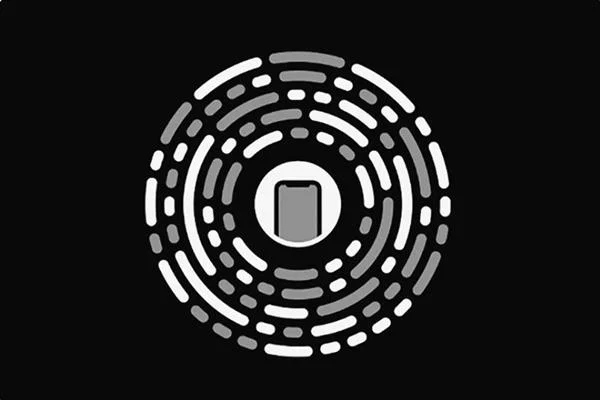
App Clips kod
Zauzimaju li App Clips puno prostora?
Odgovor je ne. Prvo, isječci aplikacije teže najviše 10 MB. To znači da će se vrlo brzo učitati (to je glavna svrha ove funkcije) i neće zauzimati previše prostora na uređaju.
Nadalje, isječci aplikacije od 10 MB automatski će se izbrisati s vašeg uređaja 30 dana nakon što ih preuzmete (ili ih možete izbrisati ručno kao što brišete aplikaciju).
Trebam li račun za korištenje App Clips?
App Clips također mora stvoriti račun za korištenje. Međutim, za bržu i lakšu upotrebu aplikacija dobro je napraviti i postavljanje računa, zar ne?
App Clips koristi značajku Sign In With Apple, uvedenu u iOS-u 13. Ova značajka omogućuje stvaranje sigurnog, privatnog računa samo jednim klikom. Prijava s Apple računima bit će zaštićena Touch ID-om ili Face ID-om, tako da samo pritisnete gumb, autentificirate se i vaš račun je spreman.
Kako platiti putem App Clips?
App Clips koristi Apple Pay ugrađen u aplikaciju. Stoga vam nisu potrebni dodatni podaci o računu ili načini plaćanja za korištenje App Clips. Samo trebate koristiti Apple Pay kao i obično.
Kako pronaći App Clips na iPhoneu ili iPadu
Biblioteka aplikacija također je predstavljena u iOS 14 i iPadOS 14, što će olakšati pronalaženje aplikacija na vašem uređaju. Isječci aplikacije također će biti smješteni u ovu kategoriju, a također će se pojaviti u odjeljku Nedavno dodano .
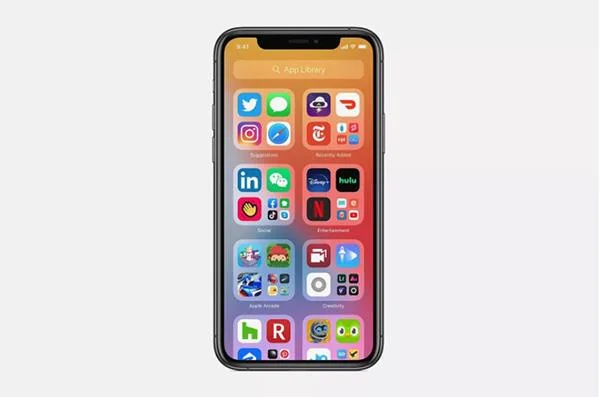
Isječci aplikacije bit će u biblioteci aplikacija
Provjera zvuka je mala, ali vrlo korisna značajka na iPhone telefonima.
Aplikacija Fotografije na iPhoneu ima značajku uspomena koja stvara zbirke fotografija i videozapisa s glazbom poput filma.
Apple Music iznimno je narastao otkako je prvi put lansiran 2015. Do danas je to druga najveća svjetska platforma za streaming glazbe koja se plaća nakon Spotifyja. Osim glazbenih albuma, Apple Music također je dom tisućama glazbenih videa, 24/7 radio postaja i mnogih drugih usluga.
Ako želite pozadinsku glazbu u svojim videozapisima, ili točnije, snimite pjesmu koja svira kao pozadinsku glazbu za video, postoji izuzetno jednostavno rješenje.
Iako iPhone uključuje ugrađenu aplikaciju Vrijeme, ponekad ne pruža dovoljno detaljnih podataka. Ako želite nešto dodati, postoji mnogo opcija u App Storeu.
Osim dijeljenja fotografija iz albuma, korisnici mogu dodavati fotografije u zajedničke albume na iPhoneu. Možete automatski dodavati fotografije u dijeljene albume bez ponovnog rada iz albuma.
Postoje dva brža i jednostavnija načina za postavljanje odbrojavanja/tajmera na vašem Apple uređaju.
App Store sadrži tisuće sjajnih aplikacija koje još niste isprobali. Uobičajeni pojmovi za pretraživanje možda neće biti korisni ako želite otkriti jedinstvene aplikacije, a nije zabavno upustiti se u beskrajno listanje s nasumičnim ključnim riječima.
Blur Video je aplikacija koja zamućuje scene ili bilo koji sadržaj koji želite na svom telefonu kako biste nam pomogli da dobijemo sliku koja nam se sviđa.
Ovaj članak će vas uputiti kako instalirati Google Chrome kao zadani preglednik na iOS 14.








