Što je značajka Sound Check na iPhoneu? Kako koristiti?

Provjera zvuka je mala, ali vrlo korisna značajka na iPhone telefonima.
Prilikom snimanja fotografije prednjom kamerom na iPhoneu, tražilo će obrnuti vašu sliku. Zbog toga se ljudi često osjećaju kao da gledaju kroz ogledalo kada koriste selfie kameru. Kada se fotografija snimi, izvorna fotografija sprema se u biblioteku fotografija tako da pregled neće odgovarati konačnoj fotografiji. U iOS-u 14 možete promijeniti ovo ponašanje.
Strogo govoreći, neokrenute fotografije djeluju realnije, a "zrcalne" fotografije nisu baš točne. Međutim, većina ljudi smatra da neokrenuta verzija nije točna i žele koristiti fotografiju. ogledalo". Apple to ne podržava u svojoj aplikaciji kamere.
Ovo je dugotrajni nedostatak iOS-a, zbog čega App Store ima čitavu zajednicu aplikacija koje pružaju ovu značajku prilikom snimanja fotografija na iPhoneu. Uz iOS 14 , Apple je konačno integrirao ovu jednostavnu postavku u aplikaciju Kamera na svojim uređajima.
Kako uključiti simetriju fotografije prednje kamere
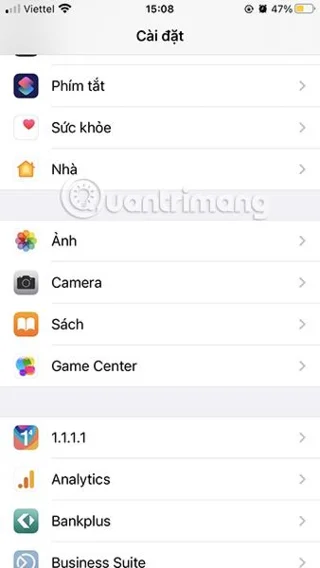
1. Otvorite Postavke .
2. Pomaknite se prema dolje i odaberite Kamera .
3. Pomaknite se prema dolje i odaberite Sastav .
4. Uključite Mirror Front Camera .
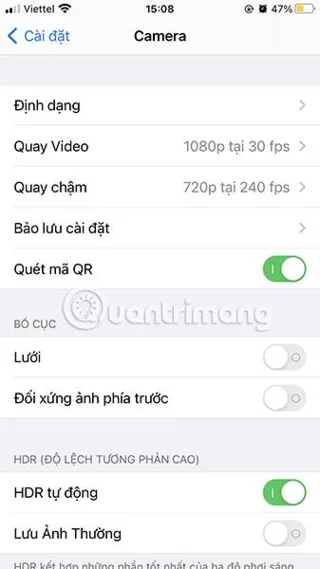

Ova je postavka dostupna samo od iOS-a 14 i novijih, tako da ćete morati ažurirati svoj operativni sustav na najnoviju verziju (iOS 14 pokrenut je na kompatibilnim uređajima 17. rujna). Ako vaš uređaj još uvijek koristi iOS 13, to možete učiniti ručno koristeći ugrađene alate za uređivanje u aplikaciji Fotografije .
Kako urediti simetrične selfie fotografije iz iOS-a 13 i starijih
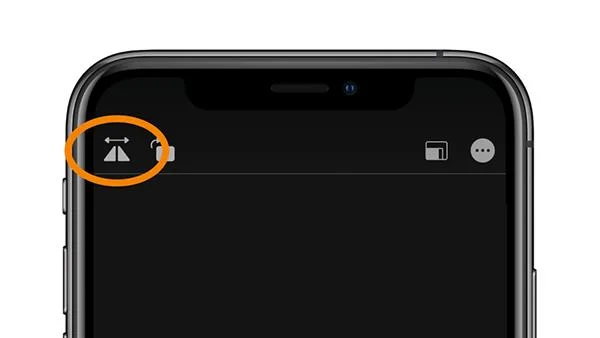
Ikona obrnute slike u alatu za uređivanje
Istražite više:
Provjera zvuka je mala, ali vrlo korisna značajka na iPhone telefonima.
Aplikacija Fotografije na iPhoneu ima značajku uspomena koja stvara zbirke fotografija i videozapisa s glazbom poput filma.
Apple Music iznimno je narastao otkako je prvi put lansiran 2015. Do danas je to druga najveća svjetska platforma za streaming glazbe koja se plaća nakon Spotifyja. Osim glazbenih albuma, Apple Music također je dom tisućama glazbenih videa, 24/7 radio postaja i mnogih drugih usluga.
Ako želite pozadinsku glazbu u svojim videozapisima, ili točnije, snimite pjesmu koja svira kao pozadinsku glazbu za video, postoji izuzetno jednostavno rješenje.
Iako iPhone uključuje ugrađenu aplikaciju Vrijeme, ponekad ne pruža dovoljno detaljnih podataka. Ako želite nešto dodati, postoji mnogo opcija u App Storeu.
Osim dijeljenja fotografija iz albuma, korisnici mogu dodavati fotografije u zajedničke albume na iPhoneu. Možete automatski dodavati fotografije u dijeljene albume bez ponovnog rada iz albuma.
Postoje dva brža i jednostavnija načina za postavljanje odbrojavanja/tajmera na vašem Apple uređaju.
App Store sadrži tisuće sjajnih aplikacija koje još niste isprobali. Uobičajeni pojmovi za pretraživanje možda neće biti korisni ako želite otkriti jedinstvene aplikacije, a nije zabavno upustiti se u beskrajno listanje s nasumičnim ključnim riječima.
Blur Video je aplikacija koja zamućuje scene ili bilo koji sadržaj koji želite na svom telefonu kako biste nam pomogli da dobijemo sliku koja nam se sviđa.
Ovaj članak će vas uputiti kako instalirati Google Chrome kao zadani preglednik na iOS 14.








