Apple julkaisi virallisesti iOS 14-, iPadOS 14-, watchOS 7- ja tvOS 14 -päivitykset iPhonelle, iPadille, Apple Watchille ja Apple TV:lle 17. syyskuuta. Tätä iPhonen viimeisintä iOS-päivitystä ei pidetä kuitenkaan todella vakaana, sillä päivityksen jälkeen ilmenee ärsyttäviä virheitä, jotka vaikuttavat suuresti käyttökokemukseen.
Applen iOS 14 -päivitys lisäsi useita ominaisuuksia, joita käyttäjät ovat odottaneet pitkään, kuten widgetien asettamisen aloitusnäyttöön, sovellusten lajittelun kohteiden mukaan sekä oletusselaimen ja sähköpostin muuttamisen. Näyttää kuitenkin siltä, että viimeinen ominaisuus ei toimi kunnolla, koska monet käyttäjät ilmoittivat, että kun iPhone käynnisti iOS 14 -käyttöjärjestelmän uudelleen, se asetti oletusselaimen ja sähköpostisovellukset automaattisesti Safarille ja Apple Mailille.

Käyttäjät valitsevat Chromen oletusselaimekseen, mutta iPhone nollaa silti Safarin jokaisen käynnistyksen jälkeen. Kuva: 9to5mac.
Monet käyttäjät ovat korvanneet Mailin Outlookilla, Safarin Chromella tai Edgellä ja kaikki toimii hyvin ja sujuvasti, mutta kun tietokone käynnistetään uudelleen, kaikki palautuu alkuperäiseen muotoonsa.
Lisäksi, jos käyttäjä vaihtaa oletussähköpostisovellusta, mutta säilyttää Safarin, tämän selaimen sähköpostilinkki ohittaa automaattisesti valitun kolmannen osapuolen sovelluksen ja avaa Apple Mailin.
Apple on testannut julkisesti iOS 14:ää ja iPadOS 14:ää kesäkuusta lähtien, mutta ennen kuin se julkaistiin virallisesti käyttäjille, ongelmia oli edelleen. Tämä ei ole ensimmäinen kerta, kun suuri Apple-julkaisu on vaivannut virheitä, joten käyttäjiä kehotetaan aina varmuuskopioimaan puhelimensa ennen päivitystä.
Tällä hetkellä Apple, Google ja Microsoft eivät ole virallisesti kommentoineet tätä tapausta.
Joitakin muita iOS 14:n "valittavia" virheitä käyttäjät jakavat suurilla ja pienillä teknologiafoorumeilla.
Ei voi kommentoida YouTubessa.

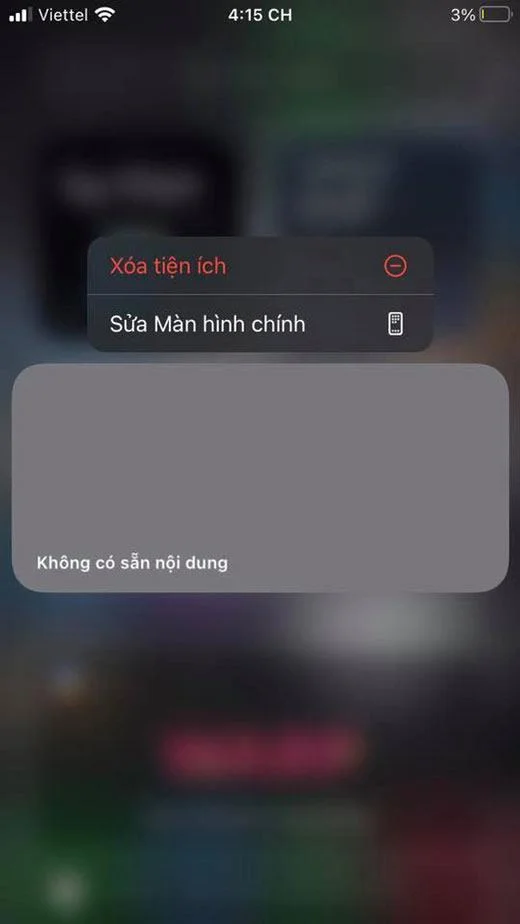
Älä näytä kuvia Image Widgetissä.

Lien Quan Mobile -peli ei toimi iOS 14:ssä.
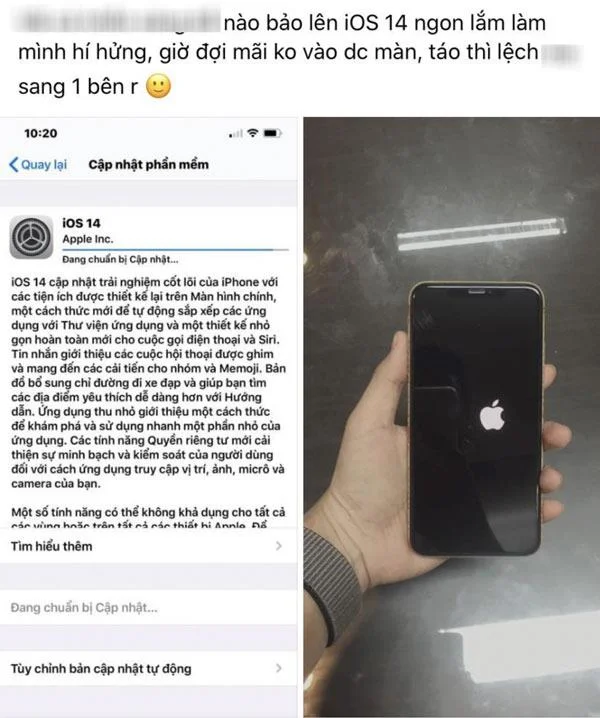
iOS 14:n päivityksen jälkeen iPhone "kelluu" jopa omenaa
Vain muutama tunti julkaisun jälkeen jotkut Facebookin käyttäjät Vietnamissa ilmoittivat, että iPhonessa, erityisesti iPhone 11:ssä, oli vakavia virheitä iOS 14:ään päivityksen jälkeen .
Tarkemmin sanottuna jotkut käyttäjät sanoivat, että heidän iPhone 11:nsä kohtasi jatkuvasti viivevirheitä, sovelluksia ei optimoitu ja jopa akun prosenttiosuus laski minuutilla iOS 14:ään päivityksen jälkeen. Noin iltapäivän alussa he huomasivat, että iPhone 11:t eivät enää olleet tuettu iOS 14:n kanssa.

Lataussivustolla iOS 14 ei enää tue iPhone 11:tä.

Varoitukset iOS 14 -päivityksen viallisuudesta ja jopa omenan katoamisesta päivityksen levittämisen jälkeen verkossa. (Kuva: Iced Tea Boss -sivu)
Monet iOS 14:ään päivittäneet iPhone 11 -käyttäjät jakoivat myös tämän varoitusviestin alla kohtaamiaan virheitä, kuten akun liian nopea tyhjeneminen, messengerissä on virhe, joka ei voi vaihtaa teeman taustaa, kuinka monta % akku putoaa minuutissa, moottori on kuuma...
Joidenkin käyttäjien tietojen mukaan vain iPhone 11 on lukittu lataamaan iOS 14, kun taas muita malleja päivitetään edelleen normaalisti.
Tällä hetkellä iPhone 11 -mallit voidaan päivittää iOS 14:ään takaisin normaaliksi, eikä Apple ole kommentoinut tätä ongelmaa.
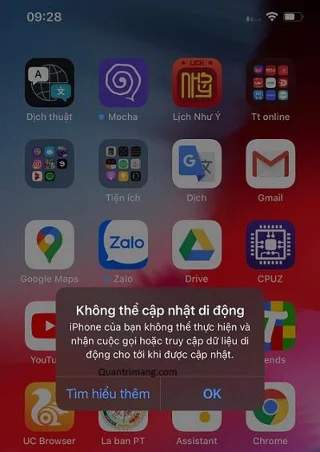
Tänä aamuna myös kansainvälinen versio Xs Max -testilaitteestamme, joka on päivitetty iOS 14:ään, menetti mobiilisignaalin. Sitten sinun on suoritettava ohjelmisto uudelleen korjataksesi virhe.

iPhone Xs Max menetti mobiiliverkon iOS 14:n päivityksen yhteydessä
Onko sinulla edelleen virheitä päivittäessäsi iOS 14:ään? Ole hyvä ja jaa muiden lukijoiden kanssa kommentoimalla artikkelin alle.