Etusivu
» iPhone
»
Siri AI iPhonessa EU-alueella: tarkista alueellinen saatavuus ennen asetusten muuttamista
Siri AI iPhonessa EU-alueella: tarkista alueellinen saatavuus ennen asetusten muuttamista
iPhone voi olla täysin ajan tasalla, Apple Intelligence voi näkyä asetuksissa ja Siri voi toimia normaalisti – mutta uusi Siri AI (beta) ei silti ilmesty EU-alueella. Tämä on tällä hetkellä tärkein asia tarkistaa ennen kuin alat vaihtaa aluetta, nollata asetuksia tai epäillä puhelimen olevan viallinen.
Tilanne johtuu siitä, että Apple käyttää vuonna 2026 useita samankaltaisia nimiä eri asioista. Apple Intelligence on laajempi älytoimintojen kokonaisuus. Siri ja Apple Intelligence tarkoittaa Siriä Apple Intelligence -yhteensopivassa ympäristössä. Siri AI (beta) on puolestaan Applen kesäkuussa 2026 esittelemä uusi, keskustelukykyisempi Siri-versio. Näiden alueellinen saatavuus ei ole sama.
Tilanne 28.9.2026: Applen omien tukitietojen mukaan Siri AI on beta-vaiheessa ja aluksi englanninkielinen. Apple ilmoittaa myös, ettei Siri AI ole aluksi saatavilla EU:ssa iOS-, iPadOS- tai watchOS-laitteissa. Macilla ja Apple Vision Prolla EU-käyttö on erikseen mahdollinen tuetuilla kielillä. Apple ei ole julkaissut vahvistettua päivämäärää sille, milloin Siri AI tulee EU:ssa iPhoneen.
1. Tarkista ensin, etsitkö Siri AI:ta vai tavallista Apple Intelligencea
Jos ongelma on se, ettei asetuksissa näy “Siri AI (beta)” -valintaa, kyse ei välttämättä ole asetusvirheestä. EU:ssa iPhonen alueellinen rajoitus voi olla juuri se odotettu syy.
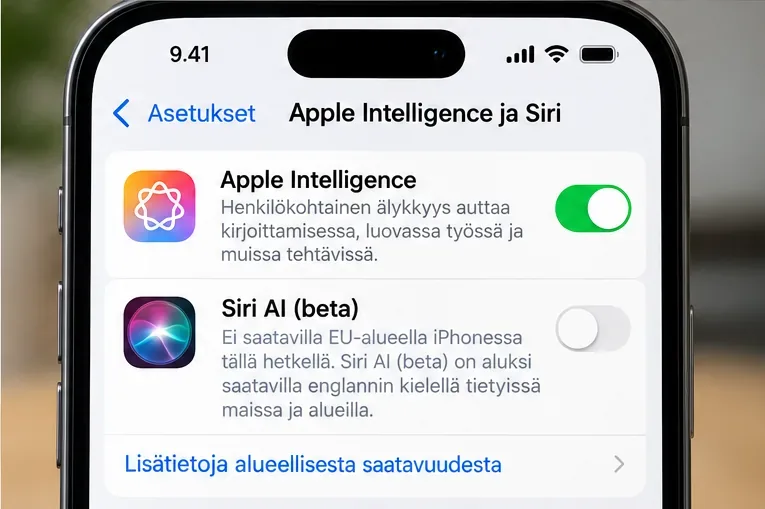
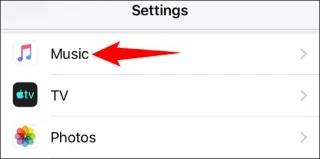
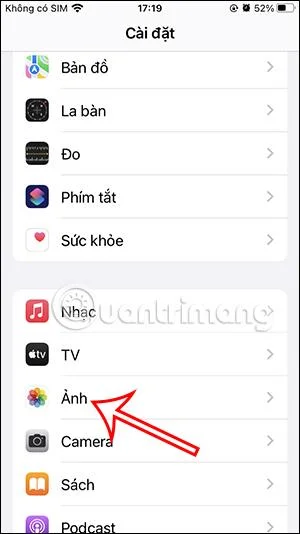
Apple neuvoo tunnistamaan Siri-version Asetuksista. Joissakin iOS-versioissa polku on Asetukset > Siri, toisissa Asetukset > Apple Intelligence ja Siri. Kun Siri AI on käytettävissä, beta-merkintä näkyy Siri-asetuksissa. Jos käytössä on Apple Intelligence mutta ei Siri AI:ta, laite voi näyttää klassisen Siri-vaihtoehdon.
Havainnollistava asetustilanne: Apple Intelligence voi olla käytössä, vaikka Siri AI (beta) ei olisi EU:ssa iPhonelle saatavilla. Saatavuus kannattaa varmistaa Applen omasta tukisivusta, ei kuvan perusteella.
2. Varmista iPhone-malli ennen muita muutoksia
Siri AI ja Apple Intelligence eivät toimi kaikissa iPhoneissa, vaikka niihin voisi asentaa uusimman iOS-version. Applen syyskuussa 2026 päivitetyn tuen mukaan seuraavan sukupolven Apple Intelligence ja Siri AI tukevat iPhone 16 -malleja tai uudempia sekä iPhone 15 Prota ja iPhone 15 Pro Maxia. Mukana ovat myös uudemmat iPhone-sukupolvet, jos ne kuuluvat Applen viralliseen yhteensopivuusluetteloon.
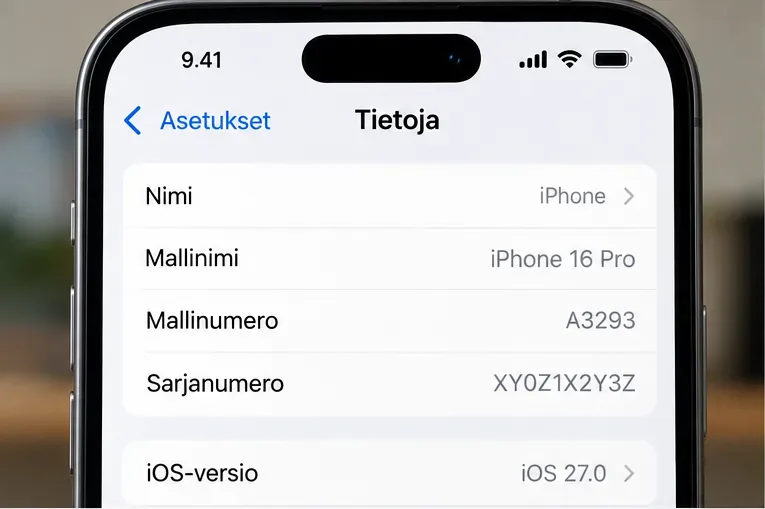
Helpoin tarkistus on avata Asetukset > Yleiset > Tietoja ja katsoa mallinimi. Jos käytössä on esimerkiksi tavallinen iPhone 15 tai vanhempi ei-Pro-malli, asetusten muuttaminen ei tuo Siri AI:ta laitteeseen.
Ensimmäinen käytännön tarkistus on iPhonen tarkka malli. Uusin iOS ei yksin tee vanhemmasta iPhonesta Apple Intelligence -yhteensopivaa.
3. Tarkista iOS-versio ja päivitykset
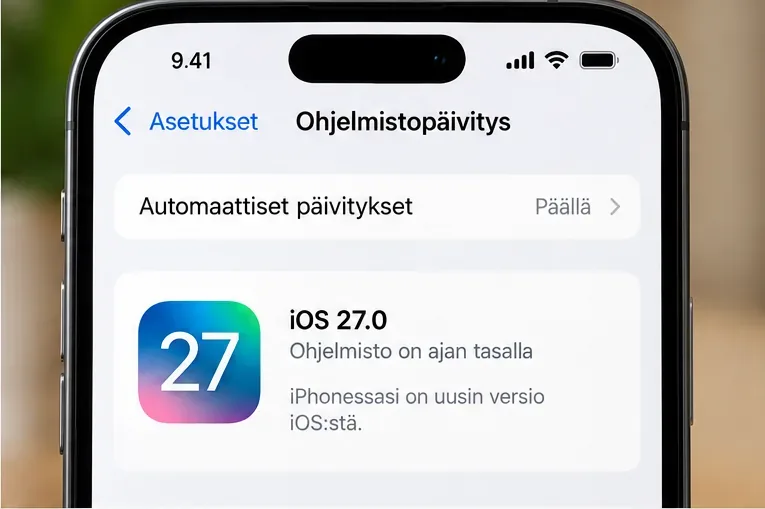
Vuoden 2026 Siri AI -sukupolvi liittyy iOS 27:ään. Jos yhteensopiva iPhone on vielä iOS 26:ssa tai vanhemmassa versiossa, et näe samoja Siri-vaihtoehtoja kuin iOS 27:ssä. Avaa Asetukset > Yleiset > Ohjelmistopäivitys ja tarkista saatavilla oleva versio.
Pidä kuitenkin mielessä järjestys: päivitys voi korjata ohjelmistoversioon liittyvän puutteen, mutta se ei poista EU-alueen Siri AI -rajoitusta. Jos puhelin on EU:ssa ja Apple ilmoittaa Siri AI:n olevan siellä vielä saavuttamatta iPhonea, iOS 27:n asentaminen ei yksin ratkaise asiaa.
Tarkista iOS-versio yhteensopivuuden vuoksi. Alueellinen saatavuus on kuitenkin erillinen ehto, joten uusin päivitys ei automaattisesti tarkoita Siri AI:n EU-saatavuutta.
4. Tarkista laitteen ja Sirin kieli – mutta älä yritä kiertää aluerajoitusta
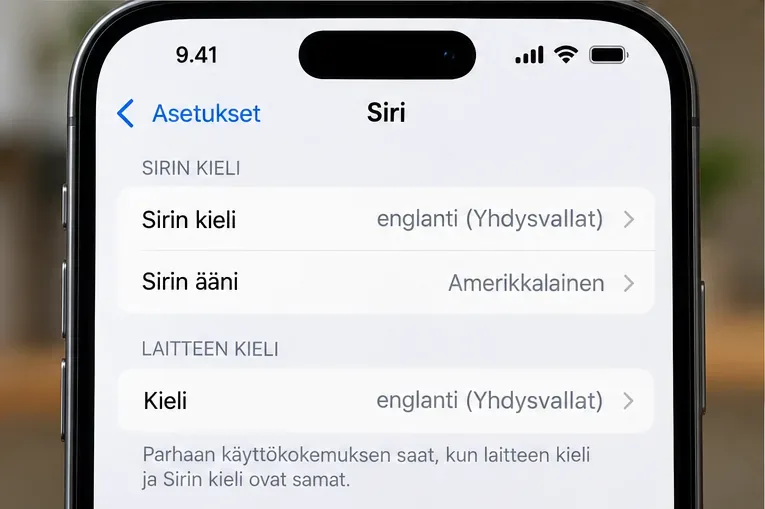
Apple Intelligence edellyttää, että laitteen kieli ja Sirin kieli ovat sama tuettu kieli. Applen nykyisessä iOS 27 -luettelossa tuettuja kieliä ovat muun muassa englanti, tanska, hollanti, ranska, saksa, italia, norja, portugali, espanja, ruotsi, turkki, vietnam, yksinkertaistettu ja perinteinen kiina, japani sekä korea. Suomi ei ole tässä luettelossa 28.9.2026.
Siri AI (beta) on Applen mukaan aluksi saatavilla vain englanniksi. Jos testaat ominaisuutta alueella, jossa se on virallisesti käytettävissä, laitteen ja Sirin kielen kannattaa olla sama tuettu englannin variantti. Jos vaihdat Sirin kielen, Apple huomauttaa, että Apple Intelligencen käyttö voi keskeytyä, kunnes uusi kieli on ladattu loppuun.
EU:ssa pelkkä kielen vaihtaminen englanniksi ei silti ole todiste Siri AI:n saatavuudesta eikä virallinen keino ohittaa aluerajoitusta. Applen julkaisemassa saatavuustiedossa EU:n iPhone-rajoitus on erillinen kielivaatimuksesta.
Laitteen ja Sirin kielen tulee olla sama tuettu kieli Apple Intelligencea varten. Siri AI (beta) on aluksi englanninkielinen, mutta EU:n iPhone-rajoitus on tästä erillinen.
Kesäkuun 8. päivänä 2026 Apple esitteli uuden Siri AI:n ja ilmoitti, että se tulee beta-versiona myöhemmin vuoden aikana tuetuille laitteille, aluksi englanniksi. Samassa saatavuusosiossa Apple sanoi, että Mac- ja Apple Vision Pro -käyttäjät EU:ssa voivat käyttää Siri AI:ta tuetulla kielellä, mutta Siri AI ei ole aluksi saatavilla EU:ssa iOS-, iPadOS- ja watchOS-laitteilla.
Tämä “aluksi” on tärkeä sana: se kertoo, että tilanne voi muuttua myöhemmässä päivityksessä, mutta se ei ole lupaus tietystä päivämäärästä. Jos verkossa näkyy tarkka EU-julkaisupäivä, jota Apple ei itse mainitse, käsittele sitä vahvistamattomana tietona.
6. Jos Siri AI:n pitäisi olla saatavilla, tarkista nämä ennen nollausta
Jos olet myöhemmin alueella, jossa Apple on vahvistanut iPhone-saatavuuden, tai jos Apple päivittää EU-tilanteen, etene helpoimmasta tarkistuksesta vaikeampaan:
Varmista malli. Tarkista, että iPhone kuuluu Apple Intelligence -yhteensopiviin malleihin.
Päivitä iOS. Asenna uusin kyseiselle laitteelle tarjottu iOS 27 -versio.
Tarkista kielipari. Laitteen kielen ja Sirin kielen täytyy olla sama tuettu kieli.
Odota kielipaketin latausta. Kielen vaihdon jälkeen Apple Intelligence voi olla tilapäisesti poissa käytöstä, kunnes tarvittavat tiedot ovat latautuneet.
Tarkista Siri-versio Asetuksista. Etsi Siri AI (beta) -merkintää; älä päättele saatavuutta pelkästään Sirin ulkoasusta tai yksittäisestä toiminnosta.
Tarkista tallennustila. Apple ilmoittaa, että Apple Intelligence voi vaatia useita gigatavuja laitteen sisäistä tallennustilaa mallista riippuen.
Käynnistä iPhone uudelleen vasta tämän jälkeen. Uudelleenkäynnistys on järkevä vasta, kun yhteensopivuus, ohjelmisto, kieli ja alue on ensin varmistettu.
Tehdasasetusten palauttaminen ei ole ensimmäinen suositeltava toimenpide, koska se ei muuta Applen palvelun alueellista saatavuutta. Se voi myös lisätä turhaa varmuuskopiointi- ja palautustyötä.
EU:ssa yleisin väärinkäsitys: “Apple Intelligence toimii, joten Siri AI:n pitäisi toimia”
Tämä päätelmä ei pidä automaattisesti paikkaansa. Apple Intelligence tuli iPhone- ja iPad-käyttäjien saataville EU:ssa jo iOS 18.4:n yhteydessä maaliskuussa 2025, mutta vuoden 2026 Siri AI:lla on oma käyttöönotto ja omat alueelliset rajansa. Siksi esimerkiksi kirjoitustyökalut tai muut Apple Intelligence -ominaisuudet voivat toimia samaan aikaan, kun Siri AI -valintaa ei ole.
iPhone 16 -sarja tai uudempi, iPhone 15 Pro tai 15 Pro Max
Ominaisuutta ei voi lisätä asetuksella yhteensopimattomaan malliin
iOS
iOS 27 tai uudempi tuettu versio
Päivitä Asetuksista, jos päivitys on saatavilla
Laitteen ja Sirin kieli
Sama tuettu kieli
Valitse sama tuettu kieli ja anna latauksen valmistua
Siri AI:n kieli
Beta-vaiheessa aluksi englanti
Älä odota suomenkielistä Siri AI:ta ilman Applen vahvistusta
EU-alue iPhonessa
Applen mukaan Siri AI ei ole aluksi saatavilla
Seuraa Applen virallista saatavuuspäivitystä; älä nollaa puhelinta tämän vuoksi
Näin varmistat lopuksi, että olet tarkistanut oikeat asiat
Kun olet käynyt tarkistukset läpi, tee vielä yksi nopea yhteenveto. Tiedät tarkalleen iPhone-mallisi, käytössä on uusin tarjottu iOS 27 -versio, laitteen ja Sirin kieli on sama tuettu kieli ja olet tarkistanut Siri-version Asetuksista. Sen jälkeen vertaa omaa tilannettasi Applen ajantasaiseen Apple Intelligence -tukisivuun ja Siri AI:n viralliseen saatavuustietoon.
Jos olet EU:ssa ja Siri AI puuttuu iPhonesta, vaikka Apple Intelligence toimii, lopputulos voi siis olla täysin normaali eikä merkki viasta. Syyskuun 2026 tiedoilla järkevin ratkaisu on pitää iOS ajan tasalla ja odottaa Applen nimenomaista EU-iPhone-saatavuusilmoitusta. Jos Apple myöhemmin muuttaa saatavuutta, tarkista silloin uudelleen kieli- ja laitevaatimukset, koska ne voivat muuttua ohjelmistoversion mukana.