Koska puhelimiimme tallennetaan suuri määrä henkilötietoja, turvallisuus on ehdottoman välttämätöntä. Puhelimet ovat aina oletuksena salattuja, ja ne voidaan lukita ja avata monella tapaa. Jotkut menetelmät ovat turvallisempia, jotkut kätevämpiä.
1. Salasana
- Edut: Vahvat salasanat tarjoavat erittäin hyvän suojan.
- Haitat: Ei kätevää aina, kun kirjoitat salasanan.
- Käytä, kun haluat korkeimman tason puhelimen suojauksen.
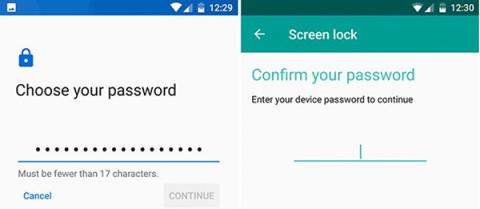
Ei ole väliä, salasana on aina paras tapa suojata puhelimesi. Vahvaa salasanaa on erittäin vaikea murtaa, ja puhelimesi on aina turvassa.
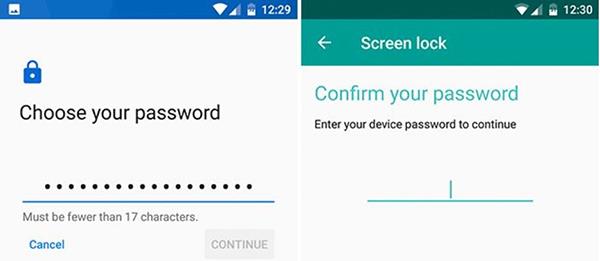
Salasanamenetelmä
Salasanan haittapuoli on, että sinun on kirjoitettava se oikein aina, kun haluat avata puhelimen lukituksen. Tämä on erittäin aikaa vievää, varsinkin kun meillä on kiire ja puhelin on käytettävä välittömästi. Siksi voit käyttää salasanoja yhdessä muiden suojausvaihtoehtojen kanssa nopeammin.
2. PIN-koodi
- Etu: Helpompi syöttää kuin salasana.
- Miinukset: Vahvoja PIN-koodeja voi olla vaikea muistaa.
- Käytä varmuuskopiointimenetelmänä muille vaihtoehdoille.
PIN-koodi on yksinkertaisempi vaihtoehto salasanalle. Android mahdollistaa jopa 16 numeron pituisten PIN-koodien luomisen. 16-numeroinen PIN-koodi on erittäin turvallinen, mutta vaikea muistaa.
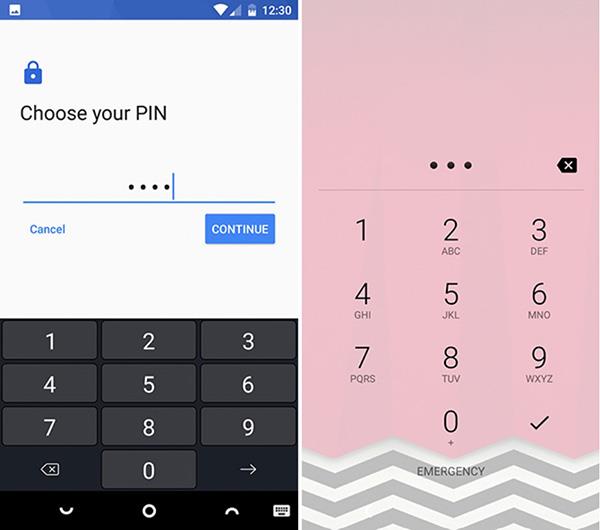
Suojaa puhelimesi PIN-koodilla
Useimmat ihmiset käyttävät 4-numeroista PIN-koodia, mutta sinun ei pitäisi asettaa PIN-koodia, kuten 1234 tai 5555.
3. Kuvan lukitus
- Edut: Yksinkertainen ja luova.
- Haitat: Monet ihmiset luovat hyvin yksinkertaisia, ennustettavia muotoja.
- Käytä, kun ei ole sormenjälkitunnistinta etkä pidä PIN-koodeista.
Kuviolukko edellyttää kuvion piirtämistä 9 pisteestä. Voit luoda muotoja suorista, vaaka- tai diagonaalisista viivoista. Kuviolukko on erittäin helppokäyttöinen ja tuntuu luonnolliselta, kun haluat avata näytön lukituksen nopeasti.
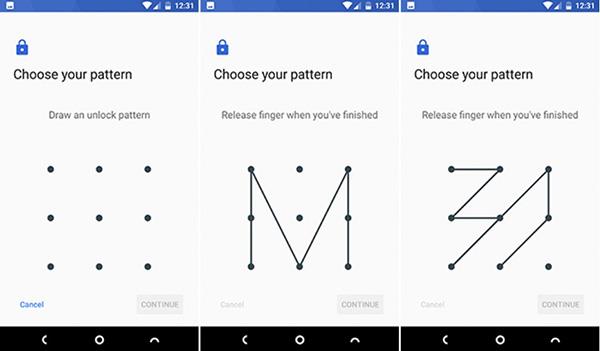
Kuvan lukitus
Kuten salasanat, myös kuviolukot ovat erittäin turvallisia. Vain neljällä pisteellä sinulla on 1624 yhdistelmää kuvan luomiseen. Kun käytetään kaikkia 9 pistettä, tulos on satoja tuhansia.
Tutkimukset osoittavat, että kuviolukkoa luodessaan ihmisillä on taipumus luoda asioita, jotka ovat varsin ennakoitavissa. Ihmiset käyttävät usein vain 4–5 pistettä, alkaen kulmissa olevista pisteistä ja piirtämällä säännöllisiä muotoja. Mikä pahempaa, muut ihmiset voivat helposti nähdä, miltä salasanasi näyttää. Siksi kuvalukot eivät ole kovin turvallisia.
4. Sormenjälkitunnistin
- Edut: Nopea ja melko hyvä suojaus.
- Haitat: Joskus anturi ei ole herkkä.
- Käytettävissä useimpien käyttäjien kanssa.
Sormenjälkitunnistimet ovat nyt liian suosittuja älypuhelinmalleissa. Siitä tulee vähitellen pakollinen lukituksen avausominaisuus puhelimissa. Tämä ei ole liian vaikea ymmärtää. Lukituksen avaaminen sormenjäljellä on nopeaa, herkkää ja erittäin turvallista.
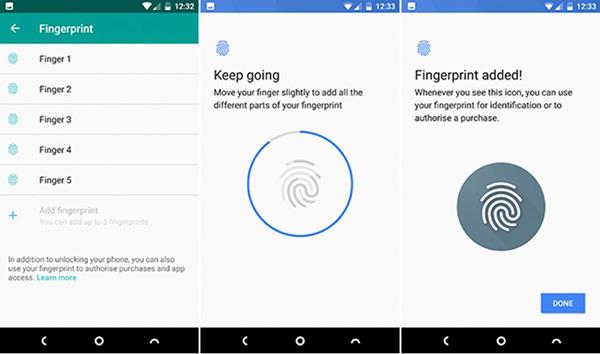
Sormenjälkiturva
Jotkut puhelimet, kuten Googlen Pixel Line, tukevat myös sormenjälkitoimintoja. Voit avata ilmoituspalkin pyyhkäisemällä sensoria, mikä sopii erinomaisesti suurille näytöille, joita on vaikea käyttää yhdellä kädellä.
Kaikki sormenjälkitunnistimet eivät kuitenkaan toimi samalla tavalla. On olemassa herkempiä antureita, eivätkä kaikki valmistajat sijoita niitä sopiviin paikkoihin.
5. Kasvojentunnistus
- Edut: Nopea, avaa puhelimen lukituksen silmänräpäyksessä.
- Haitat: Turvallisuus ei ole korkea.
- Saa käyttää vain lukituksen avaamiseen, ei saa käyttää pankkitileille tai maksullisille sovelluksille.
Android esitteli ensimmäisen kerran Face Unlockin vuonna 2011. Sen suojaus oli kuitenkin erittäin alhainen. Voit avata puhelimesi lukituksen pelkällä valokuvalla, jolloin syntyi Smart Lock -ominaisuus, josta puhumme myöhemmin. Tästä huolimatta jotkut valmistajat vaativat edelleen kasvojen turvallisuutta.
Kasvojentunnistusta on kahta tyyppiä. Applen Face ID käyttää infrapunaantureita antamaan yksityiskohtaisen 3D-lukeman kasvoistasi. Se on edelleen idioottivarma, mutta Apple väittää, että kasvojentunnistus on 20 kertaa tarkempi kuin sormenjälkitunnistimet.
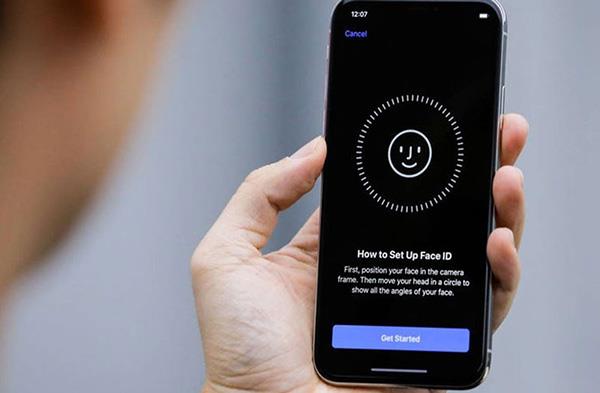
Kasvojen tunnus
Toista menetelmää käytetään laitteissa, kuten Galaxy S9 ja OnePlus 5T: 2D-kuva tallennetaan etukameralla. Tämä menetelmä on nopea, mutta ei kovin turvallinen. Se ei tunnista kasvojasi, kun käytät laseja tai seisot riittämättömässä valossa.
6. Sarveiskalvon/iiriksen skannaus
- Edut: Yksi turvallisimmista biometrisista turvamenetelmistä.
- Haitat: Vaikea käyttää voimakkaassa valossa tai silmälaseja käytettäessä.
- Käytä halutessasi sormenjälkien skannausta.
Irisskannaus on yksi turvallisimmista biometrisista turvamenetelmistä, enemmän kuin sormenjälkien skannaus. Tämä menetelmä skannaa molemmat silmät, on nopea ja tarkka ja on turvallinen käyttää rahoitus- ja pankkitoimintaan liittyvissä sovelluksissa.
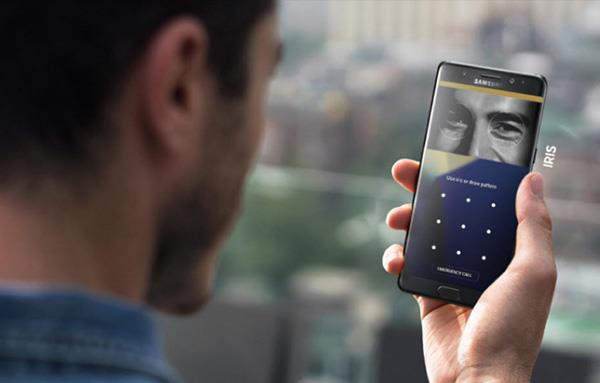
Samsungin iirisskannaus
Tämän menetelmän haittana on, että se on melko työläs. Sinun on ensin painettava virtapainiketta (toisin kuin sormenjälkeä käytettäessä) ja pidettävä puhelinta oikeassa asennossa, jotta silmäsi voidaan skannata. Irisskannaus ei myöskään välttämättä toimi, jos käytät laseja, piilolinssejä tai kirkkaassa valaistuksessa.
7. Älykäs skannaus (älykäs skannaus)
- Edut: Yhdistää sekä kasvojentunnistuksen että iirisskannauksen.
- Miinukset: Ei turvallinen rahoitussovelluksille.
- Käytä, jos pidät kasvojentunnistusmenetelmästä.
Intelligent Scan on Samsungin luoma ja käyttämä turvajärjestelmä Galaxy S9:ssä. Siinä yhdistyvät kasvojentunnistuksen ja iirisskannauksen vahvuudet ohittaen molempien suojausmenetelmien rajoitukset.
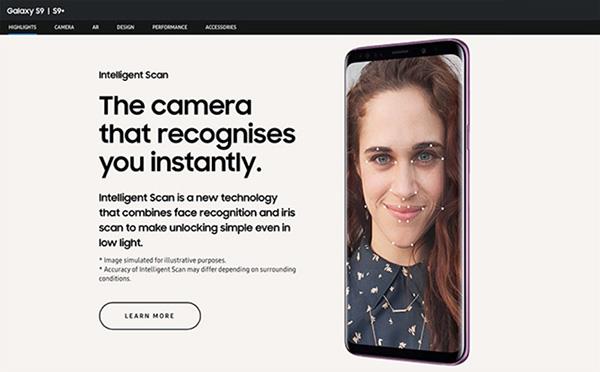
Samsungin älykäs skannaus
Ensin järjestelmä skannaa kasvosi ensin. Jos se epäonnistuu (valosta tai mistä tahansa syystä), se vaihtaa iirisskannaustilaan. Jos mikään muu epäonnistuu, järjestelmä tarkistaa molemmat. Se kuulostaa monimutkaiselta, mutta tämä menetelmä toimii melko sujuvasti ja nopeasti.
8. Älykäs lukko
Perusturvallisuuden lisäämiseksi Android tarjoaa myös 5 ylimääräistä älylukkoominaisuutta, jotka tekevät puhelimestasi entistä turvallisemman.
- On-Body Detection : Tämä ominaisuus auttaa pitämään puhelimen lukittuna, jos se on taskussasi, estäen sitä avautumasta ja painamasta satunnaisesti.
- Luotetut paikat : Tämä ominaisuus auttaa avaamaan puhelimesi tietyssä paikassa. Se voi olla koti, yritys tai koulu, jossa käyt usein.
- Luotetut laitteet : Kun tämä ominaisuus on asetettu, puhelimesi lukitus avataan 5 metrin päässä tietyn Bluetooth-laitteen kanssa.
- Luotetut kasvot : Tämä ominaisuus on kehittynyt paljon sen jälkeen, kun se esiteltiin ensimmäisen kerran Androidissa. Sen turvallisuustaso on kuitenkin pysähtynyt. Trusted Face on riittävän kätevä vain, jos haluat suojata tietosi, kun puhelimesi katoaa.
- Voice Match : Tämän ominaisuuden avulla voit avata puhelimesi lukituksen OK Googlella. Tämä on hyödyllinen vaihtoehto, jos käytät Google Assistantia paljon tai haluat esimerkiksi handsfree-käytön ajon aikana.