Nykyaikaiset mobiilipelit ovat hienoja, mutta useimpia niistä tuskin voi verrata klassikoihin, kuten Pokémon, Crash Bandicoot, Super Mario 64 tai The Legend of Zelda. Onneksi voit pelata kaikkia näitä klassisia videopelejä iPhonellasi käyttämällä yhtä alla olevista parhaista emulaattoreista.
1. Delta (Game Boy, N64, SNES)
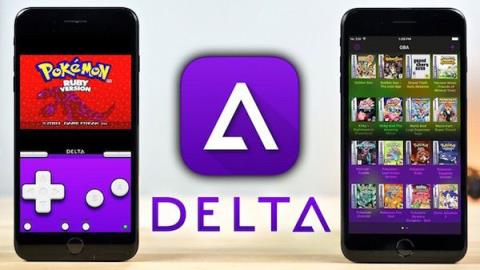
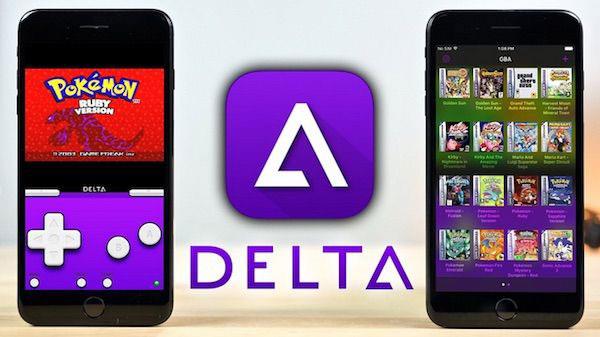
Delta on paras iPhone-emulaattori Nintendo-harrastajille, joka seuraa erittäin suositun GBA4iOS-emulaattorin jalanjälkiä. Voit ladata Deltan erittäin vakaan version Alt Storesta.
Delta
Delta tukee laajaa valikoimaa Nintendo-konsoleita, kuten:
- Game Boy, Game Boy Color ja Game Boy Advance
- NES ja SNES
- N64
- Nintendo DS (Patreon-tilauksella)
Deltan avulla voit tallentaa pelejä missä tahansa tilassa, hyödyntää Quick Saves -ominaisuutta , jos sinulla on ulkoinen ohjain, ja synkronoida kaikki tiedot Google Driveen tai Dropboxiin pitääksesi ne turvassa. Voit jopa lisätä huijauskoodeja peleihin saadaksesi lisätyyliä tai lukita suosikkitallennuksesi varmistaaksesi, etteivät ne ylikirjoita.
Jos aiot pelata Pokemonia iPhonessa, tämä on paras emulaattori käytettäväksi.
Deltan avulla voit yhdistää langattomat PS4-, Xbox One- ja MFi-peliohjaimet sekä Bluetooth- tai langalliset näppäimistöt. Voit mukauttaa painikekartoituksen haluamallasi tavalla ja jopa tallentaa esiasetukset järjestelmä- tai ohjainkohtaisesti.
Jos sinulla ei ole ulkoista ohjainta, voit silti muokata iPhonen näytöllä näkyvää emulaattorikäyttöliittymää, valita Deltan käyttämiä painikkeita ja välttää tiettyjen painikkeiden painamista pelaamisen aikana.
Kaikki yllä oleva on vain Deltan pintaa. Kehittäjä työskentelee edelleen aktiivisesti parantaakseen sitä, ja monia muita päivityksiä on tulossa.
2. Alkuperä (Nintendo, Sony, Sega, Atari)
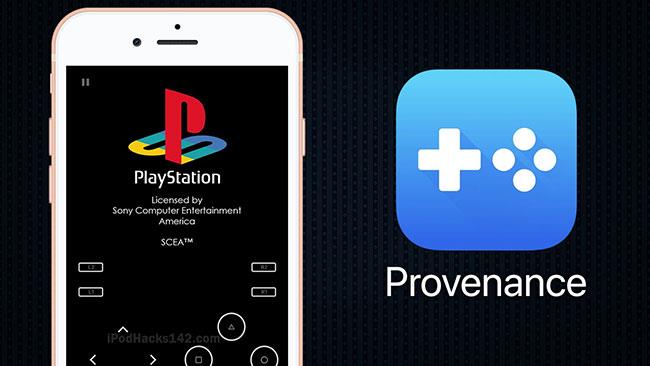
Sinun on asennettava Provenance kääntämällä se tietokoneeltasi, mutta se kannattaa tehdä. Lisätietoja Provenancen asentamisesta on ohjesivulla:
https://wiki.provenance-emu.com/installation-and-usage/installing-provenance
Alkuperä
Provenance on yksi vanhimmista ja suosituimmista cross-platform emulaattoreista iPhonelle. On hienoa, jos haluat pelata alkuperäisiä PlayStation-pelejä iPhonellasi.
Provenance emuloi 30 järjestelmää, mukaan lukien tärkeimmät konsolit:
- Nintendo
- Sega
- Sony
- Atari
- Jne..
Voit tallentaa pelisi milloin tahansa tai tallentaa itsesi pelaamassa ja synkronoida kaikki tiedot iCloudiin. Voit jopa ladata tietyn tallennuksen automaattisesti aina, kun avaat Provenancen, jotta voit aloittaa pelaamisen mahdollisimman nopeasti.
Yhdistä langaton MFi-, iCade- tai Steam-ohjain parantaaksesi mukavuutta pelaaessasi pienellä näytöllä.
3. iNDS (Nintendo DS)
Aiemmin artikkelissa mainittiin Delta parhaaksi Nintendo-emulaattoriksi iPhonelle. Mutta jotta voit avata Nintendo DS -emulaattorin Deltassa, sinun on maksettava Patreon-tilaus. Siellä iNDS kehittää vahvuuksiaan. Tämän emulaattorin avulla voit pelata Nintendo DS -pelejä iPhonella ilmaiseksi.
iNDS
Aiemmin suositusta NDS4iOS-emulaattorista johdettu iNDS on saatavilla ei-jailbreak-laitteille iEmulatorsin ja BuildStoren kautta. Kuten kaikkien iOS-emulaattorien kohdalla, Apple peruuttaa joskus tämän sovelluksen lisenssin (mikä tarkoittaa, että saatat joutua odottamaan, että kehittäjät uusivat sen, ennen kuin voit asentaa sen iPhonellesi).
Mutta kun se on valmis, iNDS antaa sinun pelata Nintendo DS -pelejä lähes täydellä nopeudella iPhone 5:llä tai uudemmalla ja jopa 60 FPS uudemmilla iPhoneilla.
Hyödynnä tallennustiloja ja automaattisia tallennusasetuksia synkronoidaksesi pelitiedot Dropboxin kautta. Sinun ei koskaan tarvitse huolehtia edistymisen menettämisestä, vaikka emulaattori peruutettaisiin. iNDS sisältää myös 100 000 pelihuijausta, jotka tekevät DS-suosikkipeleistäsi hauskempaa.
Koska Nintendo DS:ssä on kaksi näyttöä, voit käyttää iNDS:ää pysty- tai vaakatilassa, jolloin molemmat näytöt näkyvät iPhonen näytön keskellä. Voit myös mukauttaa ohjaimen kokoa ja tyyliä ja jopa poistaa kosketusnäytön käytöstä toisessa näytössä tahattomien virheiden välttämiseksi.
4. PPSSPP (Sony PSP)
PPSSPP on omistettu PlayStation Portable (PSP) -pelien emulointiin iPhonessa, iPadissa tai iPod touchissa. Vaikka PPSSPP voi ajaa mitä tahansa PSP-pelejä laitteessa, vanhemmat iPhonet eivät välttämättä pysty pelaamaan pelejä täydellä nopeudella.
PPSSPP
Kuten kaikki muutkin tässä luettelossa olevat emulaattorit, voit luoda peleillesi tallennustiloja. Voit myös lisätä huijauksia peliin hauskuuden lisäämiseksi.
Ehkä yksi PPSSPP:n parhaista ominaisuuksista on, että se antaa sinulle mahdollisuuden siirtää olemassa olevia tallennuksia fyysisestä PSP:stä.
Valitettavasti PPSSPP:llä ei näytä olevan sisäänrakennettua tapaa synkronoida pelejäsi pilveen. Tämä saattaa kuitenkin olla paras vaihtoehto, kun otetaan huomioon, että useimmat PSP-ROM-levyt ovat erittäin suuria tiedostoja.
5. RetroArch (Atari, DOS, Genesis, PC Engine)
RetroArch yhdistää emulaattorit pitkälle listalle erilaisia konsoleita tarjoten houkuttelevan käyttöliittymän kaikkien parhaiden klassisten pelien pelaamiseen lähes kaikilla laitteilla. Voit asentaa RetroArchin Windowsille, macOS:lle, Linuxille, Androidille ja iOS:lle, mikä tekee siitä yhden joustavimmista saatavilla olevista emulaattoreista.
RetroArch
Game Boy-, SNES- ja PlayStation-emulaattorien lisäksi RetroArch tukee myös vanhempia alustoja, kuten:
- Atari
- DOS
- MSX
- Neo Geo tasku
- PC Engine
- Sega Genesis (Mega Drive)
- Jne..
RetroArch käyttää samaa peliohjainta kaikissa mukana olevissa emulaattoreissa. RetroArchin laajan tuen ansiosta kosketusnäytön asetteluun on helppo tottua riippumatta siitä, mitä peliä pelaat.
Voit luoda mukautettuja tallennustiloja ja asettaa suosikkisi latautumaan automaattisesti, kun käynnistät sovelluksen. Voit myös lukita useimmat aiemmat tallennukset välttääksesi niiden päällekirjoittamisen.
RetroArchin Netplay- ominaisuuden avulla voit muodostaa yhteyden muihin pelaajiin moninpelisessioissa. RetroArch toimii eri alustoilla, joten voit jopa pelata Android- tai PC-käyttäjien kanssa.
6. Pimennys
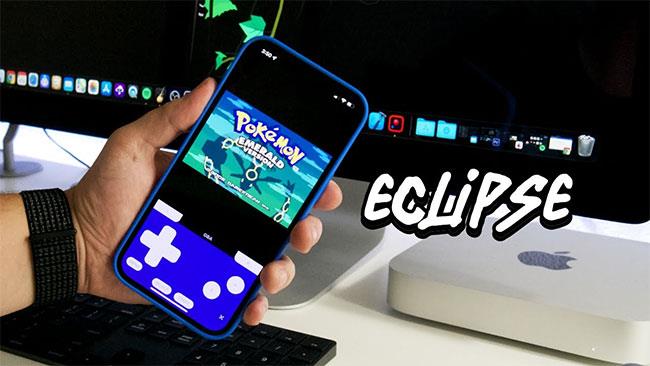
Eclipse on uusi emulaattori, mutta se herättää paljon kiinnostusta nopean ja helpon asennustavan ansiosta. Vieraile vain Eclipse-sivustolla iPhonellasi tai iPadillasi ja seuraa kehotteita (huomaa mainokset) jakaaksesi sovelluksen laitteesi aloitusnäytölle. Napauta sitten tuloksena olevaa sovelluskuvaketta käynnistääksesi emulaattori. Toimintaprosessi on todella helppo.
Pimennys
Voit sitten tuoda ROM-muistin Tiedostot-sovelluksesta tai Google Drive -tilistä toistaaksesi laitteellasi. Eclipse tukee ROM-levyjä seuraaville konsoleille:
- NES
- SNES
- Game Boy ja Game Boy Color
- Sega Master System
- Sega Game Gear
Jos et ole ladannut omaa ROM-levyäsi, voit asentaa kirjaston Game Hubin avulla Eclipsen kautta saadaksesi välittömän pääsyn pelikokoelmaasi. On jopa kirjastoja, jotka keskittyvät peleihin, jotka on modifioitu erilaista kokemusta varten kuin vanhemmat pelit.
Kuten kaikki muutkin tässä artikkelissa mainitut emulaattorit, Eclipse antaa sinun tallentaa pelisi tilat ja kelata eteenpäin tylsissä osissa. Voit myös mukauttaa käyttöliittymää pelaamaan suosikkikonsolejasi täysin uusilla malleilla.
Vaikka käyttöönotto vaatii hieman vaivaa, emulaattori tarjoaa monia klassisia pelikokemuksia iPhonessasi tai iPadissasi heti, kun käytät niitä. Artikkelin ehdottamien vaihtoehtojen avulla voit pelata paljon pelejä millä tahansa alustalla, josta pidät.
Jos emulaattorin asentaminen on mielestäsi liian monimutkaista, katso nämä muut upeat pelivaihtoehdot iPhonellesi.