iPhonen ja iPadin aloitusnäytön uudelleenjärjestäminen ei ole hauska kokemus. Vaikka sinulla olisi idea mielessä, Applen jäykkä kuvakeasettelu voi olla turhauttavaa.
Onneksi tuleva iOS 14 -versio suunnittelee näytön käyttöliittymän uudelleen. Odottaessasi käyttöjärjestelmän uusinta versiota, kokeile seuraavia vinkkejä sovellusten järjestämiseen iPhonessa välttääksesi tylsisyyden.
1. Siirrä tärkeät sovellukset aloitusnäytön yläosaan
Sinun ei tarvitse täyttää aloitusnäytön ensimmäistä sivua sovelluksilla, vaan siirry sitten seuraavalle sivulle. Aina kun avaat puhelimen lukituksen, aloitusnäyttö on ensimmäinen asia, jonka näet. Aseta tällä sivulla useimmin käyttämäsi sovellukset saataville mahdollisimman nopeasti.
Siirrä usein käytetyt sovellukset etusivulle
Jos pidät siisteydestä, älä täytä koko näyttöä sovelluksilla. Ryhmittele ne kuhunkin kansioon ja laita harvoin käytetyt sovellukset toiselle sivulle.
2. Voit sijoittaa kansion Dockiin
Yksi tapa tehdä iPhone Dockista hyödyllisempi on sijoittaa sinne sovelluskansiot. Ihmiset käyttävät Dockia usein vain erittäin tarpeellisten ja nopeiden kansioiden, kuten Viestit, Safari tai Mail, tallentamiseen. Jos huomaat, että Dockin enimmäismäärä 4 sovellusta ei riitä, luo sinne kansio.
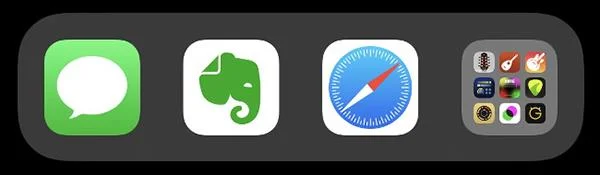
Dockiin voidaan sijoittaa myös kansioita
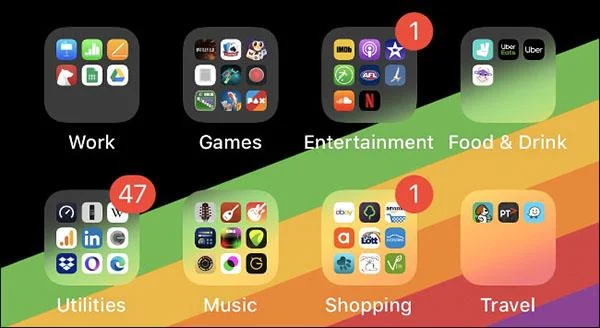
3. Lajittele kansiot sovellustyypin mukaan
Tämä on myös tapa, jolla ihmiset useimmiten käyttävät järjestäessään sovelluksia iPhonessa. Ryhmittele samantyyppiset sovellukset kansioon ja järjestä ne kyseisen tyyppisten sovellusten määrän ja käyttötiheyden mukaan.

Lajittele sovellukset tyypin mukaan
Erillisen hakemusjärjestelmän luominen auttaa sinua työskentelemään nopeammin, helpommin ja tieteellisemmin. Järjestä ne tyypin ja käyttötarkoituksen mukaan.
Jos sinulla on esimerkiksi kaksi sovellusta, jotka auttavat vähentämään stressiä: väritys tai korkeataajuisen musiikin kuuntelu, voit laittaa ne kansioon ja nimetä sen Terveydeksi.
4. Lajittele sovellukset aakkosjärjestykseen
Sovellusten lajittelu aakkosjärjestykseen on toinen vaihtoehto. Tämä on todella helppoa, mene vain kohtaan Asetukset > Yleiset > Nollaa > Palauta aloitusnäytön asettelu . Käytettävissä olevat sovellukset näkyvät aloitusnäytön ensimmäisellä sivulla, kaikki muu on järjestetty aakkosjärjestyksessä.

Lajittele kansiot aakkosjärjestykseen
iOS-kansio ei rajoitu sovelluksiin, joten voit ryhmitellä ne kansioihin aakkosjärjestyksessä.
Parasta tässä menetelmässä on, että sinun ei tarvitse muistaa, missä osiossa sovellus on, tiedät vain, että Facebook on F, se on FL-kansiossa.
5. Lajittele sovellukset värin mukaan
Sovellusten lajittelu värin mukaan on tarkoitettu niille, joilla on todella aikaa istua alas ja yksityiskohtaisesti jokaista pientä asiaa. Tämä menetelmä on myös hieman kätevä, koska voit löytää sovelluksia logon väriin perustuen, ja aloitusnäyttö näyttää myös erittäin taiteelliselta.

Lajittele sovellukset värin mukaan
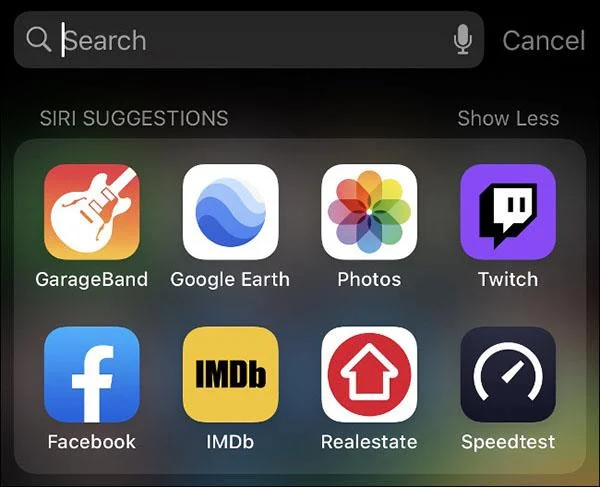
6. Käytä Spotlightia sovellusten etsimisen sijaan
Jos et halua väsyttää silmiäsi etsiessään sovellusten merestä, nopein tapa on kirjoittaa sovelluksen nimi Spotlightiin hakua varten. Kirjoita vain kaksi ensimmäistä kirjainta ja iPhonesi ehdottaa jo sinulle sovelluksia. Niin nopeaa ja helppoa, eikö?

Käytä Spotlightia sovellusten etsimiseen
Tämä on nopein tapa olla vuorovaikutuksessa iPhonen sovellusten kanssa. Voit myös etsiä sovelluskansioita, tiedostoja, Safari-kirjanmerkkejä tai hakuhistoriaa,...
Vinkkejä sovellusten järjestämiseen iPhonessa
7. Käytä App Librarya
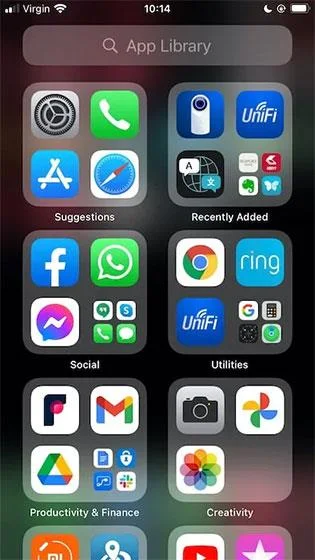
Ensin iOS 14:ssä esitellyn App Libraryn avulla käyttäjät voivat järjestää sovelluksensa automaattisesti kansioihin käytön perusteella. Tämä tekee App Librarysta loistavan tavan käyttää nopeasti useimmin käyttämiäsi sovelluksia. Löydät App Libraryn pyyhkäisemällä vasemmalle kaikilla aloitusnäytön sivuilla.

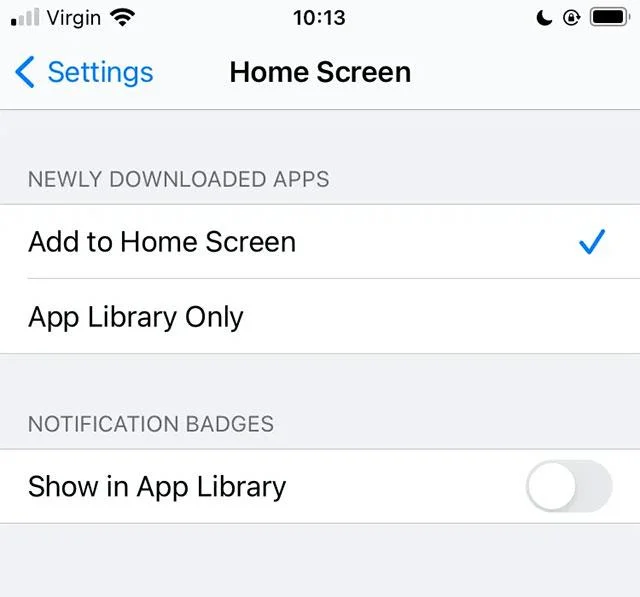
Oletuksena uudet sovellukset näkyvät sekä aloitusnäytössä että sovelluskirjastossa. Voit kuitenkin myös pyytää iOS:ää lisäämään vain nämä sovellukset sovelluskirjastoon, jotta näyttö ei tule sotkuiseksi ja epäsiistiksi.
Voit tehdä yllä olevan muutoksen siirtymällä kohtaan " Asetukset -> Aloitusnäyttö ".

Nyt voit valita kahdesta vaihtoehdosta: " Lisää aloitusnäyttöön " ja " Vain sovelluskirjasto " (lisää sovelluksia vain sovelluskirjastoon).
8. Harkitse puhelimen pitotottumuksiasi

Myös sovellusten järjestäminen puhelimen käyttötottumusten perusteella on harkitsemisen arvoista. Yritä sijoittaa useimmin käyttämäsi sovelluksesi "huomiollisemmin", esimerkiksi kohtaan, jossa peukalosi on luonnollisimmin aloitusnäytöllä.
Tarkemmin sanottuna, jos sinulla on tapana sijoittaa peukalosi (puhelimen kädessä) iPhonen oikeaa reunaa pitkin, suosikki- ja usein käytettyjen sovellusten järjestäminen näytön oikealle puolelle on ilmeistä. on paljon hyödyllisempää. .
9. Lajittele sovelluksen käyttötiheyden mukaan
Kun suunnittelet aloitusnäytön asettelua, sinun tulee kiinnittää enemmän huomiota useimmin käyttämiisi sovelluksiin.
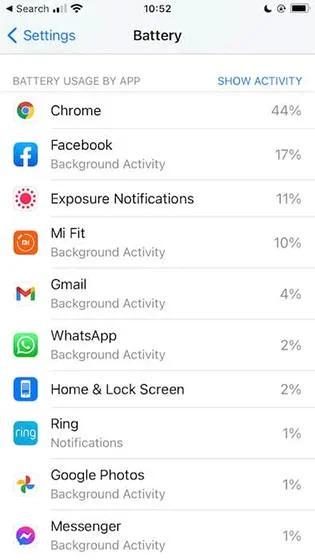
iPhone tukee tilastoja kussakin sovelluksessa käyttämästäsi ajasta. Tämä voi auttaa sinua määrittämään tarkalleen, mitkä sovellukset ansaitsevat "muodollisimman" paikan aloitusnäytölläsi.
Nähdäksesi, kuinka monta prosenttia käyttöajasta käytit kuhunkin tiettyyn sovellukseen, siirry kohtaan " Asetukset -> Akku " ja napsauta " Viimeiset 10 päivää " -välilehteä. Tässä näytetään yksityiskohtainen erittely kunkin sovelluksen akun käytöstä.

Jos haluat nähdä, kuinka paljon aikaa käytät kuhunkin sovellukseen, napsauta Näytä toiminta . Näiden tietojen avulla voit tunnistaa useimmin käyttämäsi sovellukset. Voit sitten sijoittaa nämä sovellukset aloitusnäytön näkyvimmille alueille nopeaa käyttöä varten.