iOS 14 :ssä Apple esitteli aloitusnäyttöön muutamia suuria muutoksia, mukaan lukien uudet widgetit ja sovelluskirjasto. App Library -ominaisuus on suunniteltu mukautumaan useisiin sovelluskokoelmiin ja helpottamaan käyttäjien käyttöä. Tässä artikkelissa Quantrimang opastaa sinua käyttämään sitä.
App Library käyttää uutta sovellusjärjestelytapaa , joka jakaa sovellukset automaattisesti luokkiin ja sisältää aakkosjärjestyksen, mikä tekee käyttäjien haun helpoksi.
App Libraryn käyttäminen iPhonessa
App Libraryn käyttäminen
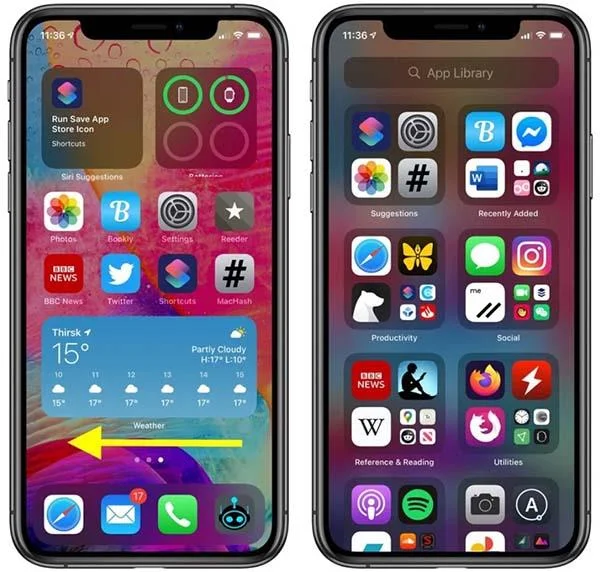
Kun avaat App Libraryn, näet kaksi sovellusluokkien saraketta, jotka määritetään automaattisesti. Voit napauttaa jokaista sovellusta yksitellen avataksesi sen tai napauttaa neljän sovelluksen ryhmää nähdäksesi kaikki kyseisen luokan sovellukset.

Napsauta kutakin kohdetta ja avaa sovellus tavalliseen tapaan
Poistaaksesi sovelluksen, pidä luokan nimeä tai tyhjää kohtaa painettuna ottaaksesi värinätilan käyttöön ja paina sitten "x" -kuvaketta poistettavan sovelluksen kulmassa. Voit lisätä sovelluksen aloitusnäyttöön painamalla sovelluksen keskiosaa ja valitsemalla Lisää aloitusnäyttöön .
Sovelluskirjaston luettelonäkymän käyttäminen
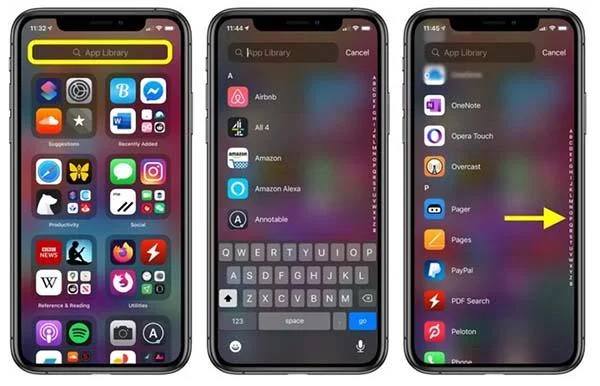
App Libraryssa on myös luettelo, jonka avulla löydät helposti laitteellesi asennetut sovellukset
Jos haluat käyttää sovelluskirjastoa, voit järjestää sovellukset siististi aloitusnäytössä, jotta sinun ei tarvitse pyyhkäistä edestakaisin niin paljon.
Kuinka nopeasti pyyhkäistä aloitusnäyttö iOS 14:ssä
iOS 14 tarjoaa toisen tavan pyyhkäistä iPhonen ja iPadin aloitusnäyttöjen läpi.
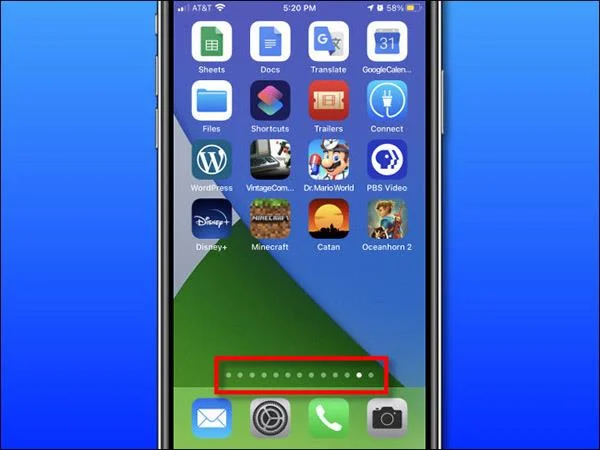
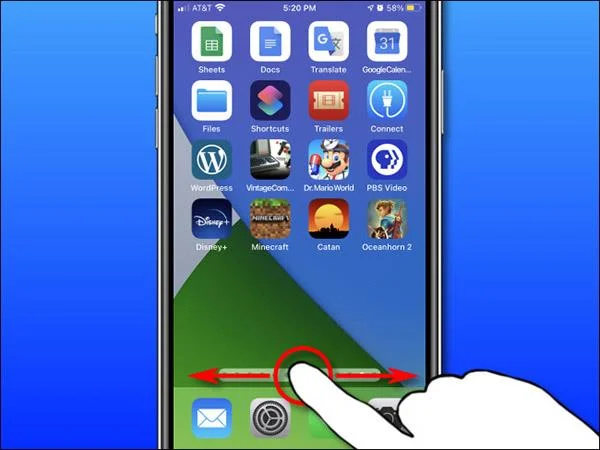
Kiinnitä aloitusnäytöllä huomiota alla oleviin pisteisiin, juuri Dockin yläpuolella. Pisteiden määrä vastaa aloitusnäytön sivujen määrää.

Paina ja pidä pisteitä painettuna yhdellä sormella, jolloin niiden ympärille tulee ääriviiva. Pyyhkäise sormea vasemmalle tai oikealle nostamatta sormeasi. Aloitusnäytön sivut vaihtuvat. Mitä nopeammin liikutat sormeasi, sitä nopeammin aloitusnäytön sivut vaihtuvat.

Tämä ominaisuus on erittäin kätevä, jos sinulla on useita aloitusnäytön sivuja. Jos omistat kuitenkin useita sovelluksia, sinun tulee käyttää uutta sovelluskirjastoa iOS 14:ssä. Sekä App Library että uudet aloitusnäytön widgetit voivat auttaa sinua järjestämään sovelluksia tieteellisemmin.
Voiko App Libraryn sammuttaa?
Valitettavasti iOS 14:ssä ei vieläkään ole ominaisuutta, joka sammuttaa App Libraryn kokonaan. Ehkä tämä ominaisuus on vielä uusi, joten Apple odottaa edelleen käyttäjien mielipiteiden keräämistä ja ehkä tulevissa käyttöjärjestelmäversioissa App Library poistaa ominaisuuden käytöstä.
Joitakin asetuksia voit kuitenkin muuttaa, jos et halua käyttää App Librarya.
Älä tallenna uusia sovelluksia sovelluskirjastoon
iOS 14:ssä voit tallentaa uusia sovelluksia suoraan sovelluskirjastoon, jotta sovelluskuvake ei näy liikaa aloitusnäytössä. Ja tietysti voit tehdä juuri päinvastoin, tallentaa vain aloitusnäytölle tallentamatta App Libraryyn.
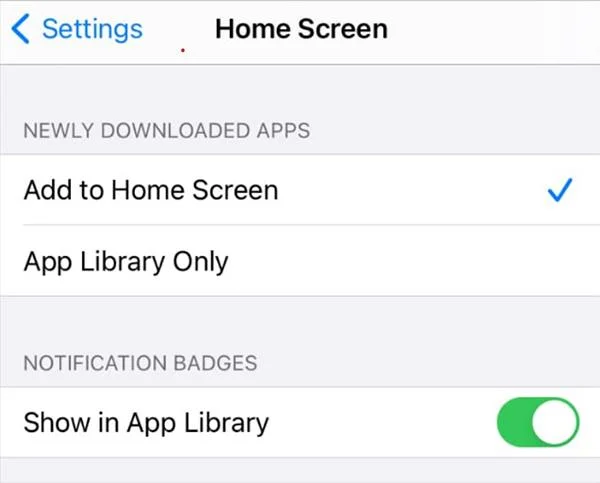
Muuta sovelluksen tallennustilaa siirtymällä kohtaan Asetukset > Aloitusnäyttö ja valitsemalla Lisää aloitusnäyttöön .

Tämä asetus varmistaa, että juuri lataamasi sovelluksesi lisätään vain aloitusnäyttöön, ei sovelluskirjastoon.
Sammuta aloitusnäytön sivut
Yksi syy App Libraryn ilmestymiseen on se, että iPhonen aloitusnäyttö on liian "kaoottinen". Aiemmissa iOS-versioissa sinun oli pakko pitää kaikki sovelluksesi aloitusnäytöllä, mikä oli loputonta ja erittäin hämmentävää.
App Libraryn kanssa tätä tilannetta ei enää tapahdu. Applen avulla voit piilottaa koko aloitusnäytön, joten sinun ei enää tarvitse käyttää paljon aikaa sen järjestämiseen.
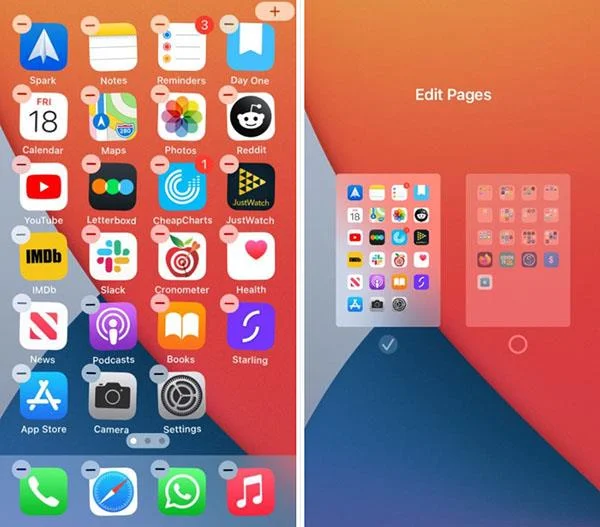
Saat kaikki päänäytöt näkyviin pitämällä näytön tyhjää osaa painettuna. Kosketa alla olevaa pisteriviä näyttääksesi kaikki päänäytön sivut pienoismuodossa. Poista jokaisen sivun valinta, jotta aloitusnäyttösi on piilotettu.

Käytä Spotlightia sovellusten etsimiseen
Jos et käytä App Librarya ja olet piilottanut aloitusnäytön, voit etsiä sovelluksia laitteestasi Spotlightin avulla.
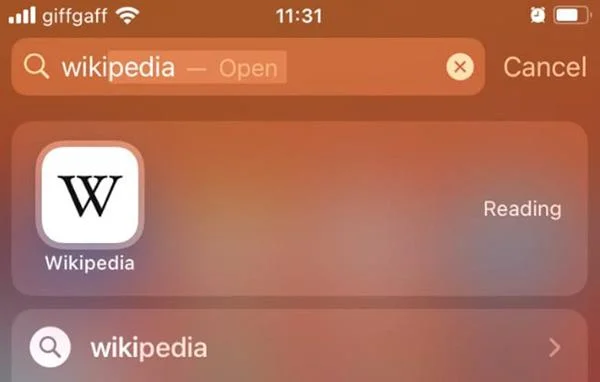
Vedä varovasti alas näytön keskeltä paljastaaksesi hakupalkin. Kirjoita seuraavaksi etsittävän sovelluksen nimi. Ensimmäinen tulos on tarkin tulos.

Spotlightin avulla voit sammuttaa aloitusnäytön ilman, että sinun tarvitsee etsiä piilotettuja sovelluksia App Libraryn avulla.