Uusien widgetien käyttäminen iOS 14:ssä

iOS 14:n jälkeen Apple on muuttanut paljon iPhonen aloitusnäytön käyttöliittymää. Erityisesti Apple on esitellyt käyttäjille uuden ominaisuuden, joka on aloitusnäytössä oleva widget, joka on samanlainen kuin Androidille saatavilla oleva widget.

Aiemmin widgetit rajoittuivat Tänään näkymä -osioon, johon pääset pyyhkäisemällä aloitusnäytössä vasemmalta oikealle. iOS 14:ssä widgetillä on kuitenkin uusi ulkoasu ja monia ominaisuuksia. Alla olevasta artikkelista saat tietoa sen käytöstä.

Kuinka lisätä widgetejä aloitusnäyttöön

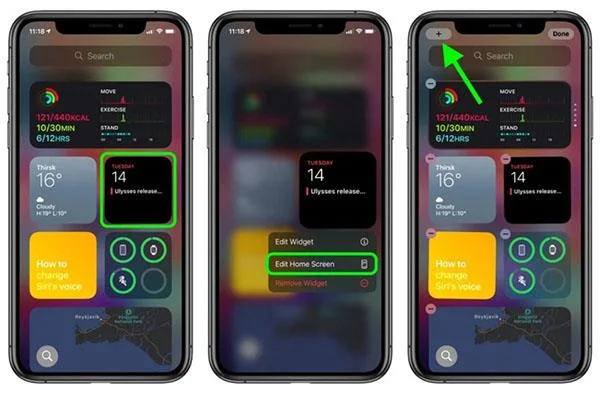
On monia tapoja lisätä widgetejä aloitusnäyttöön. Jos pidät widgetiä painettuna Tänään-näkymässä, näet ponnahdusvalikossa Muokkaa aloitusnäyttöä -vaihtoehdon. Voit sitten vetää ja pudottaa widgetejä ja sijoittaa ne minne tahansa aloitusnäytöllä.
Uusien widgetien käyttäminen iOS 14:ssä

Lisää widgetejä aloitusnäyttöön

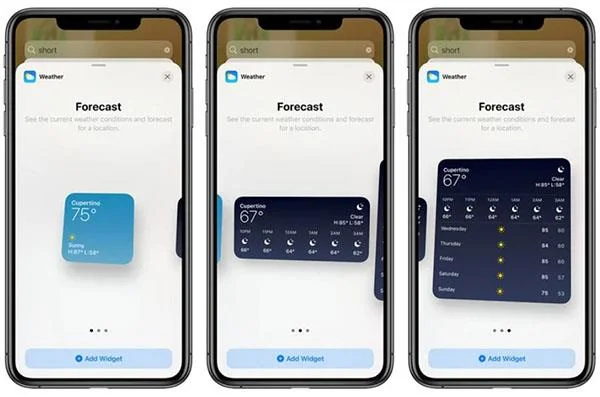
Kun muokkaat, kiinnitä huomiota "+" -painikkeeseen näytön vasemmassa kulmassa. Tämä painike tulee näkyviin myös, kun pidät tyhjää kohtaa painettuna aloitusnäytöllä tai sovelluksen lisäsivulla. Napsauta tätä painiketta avataksesi Widget-gallerian, jossa voit lisätä tai muokata widgetejäsi. Widget-galleriassa voit etsiä widgetejä tai vierittää alas nähdäksesi muutamia vaihtoehtoja. Lisää Tänään-näkymään tai aloitusnäyttöön valitsemalla widget, sitten koko (pieni, keskikokoinen, suuri) ja paina Lisää widget -painiketta .

Widgetin koko ja muut toiminnot

Kun säädät uutta widgetiä, muista, että mitä suurempi widgetin koko, sitä enemmän sisältöä näytetään. Esimerkiksi sää-widgetissä pienin koko näyttää vain nykytilanteen, suurin koko seuraavien päivien sään. Suuret widgetikoot vievät kuitenkin enemmän tilaa näytöltä. Pieni koko vastaa noin neljää neliön muotoista sovellusta, keskikokoinen vastaa 8 suorakaiteen muotoista sovellusta ja suuri koko kestää jopa 16 sovellusta.

Uusien widgetien käyttäminen iOS 14:ssä

Widgetin koko

Yhdistä widgetit

Widget-yhdistelmätoiminnolla voit yhdistää widgetejä yhteen, laittaa suosikkiwidgettejäsi päälle tai järjestellä niitä käyttösi mukaan. Applella on myös erityinen toiminto nimeltä "Smart Stack". Tämä ominaisuus järjestää automaattisesti widgetit käyttäjien käyttötottumusten mukaan.
Jätä kommentti

Mikä on Sound Check -ominaisuus iPhonessa? Kuinka käyttää?

Mikä on Sound Check -ominaisuus iPhonessa? Kuinka käyttää?

Sound Check on pieni mutta varsin hyödyllinen ominaisuus iPhone-puhelimissa.

Ohjeet vuosipäiväalbumien käyttämiseen iPhonessa

Ohjeet vuosipäiväalbumien käyttämiseen iPhonessa

iPhonen Photos-sovelluksessa on muistiominaisuus, joka luo kokoelmia valokuvista ja videoista musiikin kanssa, kuten elokuva.

Kaikki mitä sinun tulee tietää Apple Musicista

Kaikki mitä sinun tulee tietää Apple Musicista

Apple Music on kasvanut poikkeuksellisen suureksi julkaisunsa jälkeen vuonna 2015. Se on tähän mennessä maailman toiseksi suurin maksullinen musiikin suoratoistoalusta Spotifyn jälkeen. Musiikkialbumien lisäksi Apple Music tarjoaa myös tuhansia musiikkivideoita, 24/7-radioasemia ja monia muita palveluita.

Kuinka tallentaa videota musiikin kanssa iPhonessa

Kuinka tallentaa videota musiikin kanssa iPhonessa

Jos haluat taustamusiikkia videoihisi tai tarkemmin sanottuna äänittää soivan kappaleen videon taustamusiikkina, on olemassa erittäin helppo ratkaisu.

9 parasta sääsovellusta iPhonelle

9 parasta sääsovellusta iPhonelle

Vaikka iPhonessa on sisäänrakennettu sääsovellus, se ei toisinaan tarjoa tarpeeksi yksityiskohtaisia ​​tietoja. Jos haluat lisätä jotain, App Storessa on paljon vaihtoehtoja.

Kuinka lisätä valokuvia iPhonen jaettuihin albumeihin

Kuinka lisätä valokuvia iPhonen jaettuihin albumeihin

Albumeista olevien kuvien jakamisen lisäksi käyttäjät voivat lisätä valokuvia jaettuihin albumeihin iPhonessa. Voit lisätä kuvia automaattisesti jaettuihin albumeihin ilman, että sinun tarvitsee työskennellä albumista uudelleen.

Kuinka asettaa ajastin ja ajastin iPhonessa tai iPadissa

Kuinka asettaa ajastin ja ajastin iPhonessa tai iPadissa

On kaksi nopeampaa ja yksinkertaisempaa tapaa asettaa ajastin/ajastin Apple-laitteellesi.

5 vinkkiä uusien ja mielenkiintoisten sovellusten löytämiseen iPhone App Storesta

5 vinkkiä uusien ja mielenkiintoisten sovellusten löytämiseen iPhone App Storesta

App Storessa on tuhansia upeita sovelluksia, joita et ole vielä kokeillut. Yleisimmät hakutermit eivät välttämättä ole hyödyllisiä, jos haluat löytää ainutlaatuisia sovelluksia, eikä ole hauskaa aloittaa loputonta vierittämistä satunnaisten avainsanojen avulla.

Kuinka käyttää Blur Video -toimintoa videoiden sumentamiseen puhelimellasi

Kuinka käyttää Blur Video -toimintoa videoiden sumentamiseen puhelimellasi

Blur Video on sovellus, joka sumentaa kohtauksia tai mitä tahansa sisältöä, jonka haluat puhelimeesi, jotta voimme saada haluamamme kuvan.

Ohjeet Google Chromen asentamiseen iOS 14:n oletusselaimeksi

Ohjeet Google Chromen asentamiseen iOS 14:n oletusselaimeksi

Tämä artikkeli opastaa sinua asentamaan Google Chromen oletusselaimeksi iOS 14:ssä.








