Apple on lisännyt paljon parannuksia iPhonen sovelluksiin, eikä Safari ole poikkeus. Tässä artikkelissa esitetään yhteenveto kaikista iOS 14:n Safari-verkkoselaimen uusimmista ominaisuuksista.
Paranna nopeutta ja suorituskykyä
Applen mukaan iOS 14:n Safari on varustettu erittäin nopealla JavaScript-moottorilla, mikä tekee tästä verkkoselaimesta kaksi kertaa nopeamman kuin Androidin Chrome.
Suora käännösominaisuus
iOS 14:n Safarissa on sisäänrakennettu käännösvaihtoehto, jota voidaan käyttää verkkosivujen kääntämiseen englanniksi, espanjaksi, kiinaksi, ranskaksi, saksaksi, venäjäksi tai portugaliksi Applen uuden Kääntäjä-sovelluksen
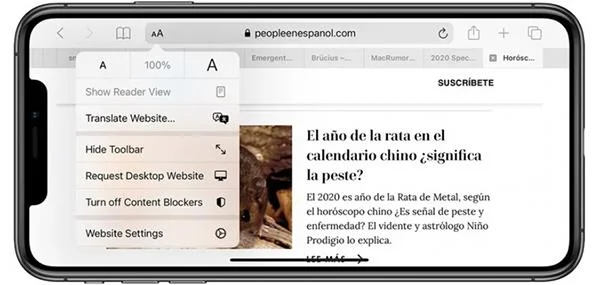
Käännä verkkosivusto suoraan
Verkkosivuston kääntäminen on äärimmäisen yksinkertaista. Napsauta valikkorivin aA -kuvaketta saadaksesi käännösominaisuuden näkyviin. Napsauta kääntää , niin verkkosivusto käännetään automaattisesti kielelle, jota laitteesi asentaa.
Salasanan hallinta ja vaarantuneiden salasanojen varoitukset
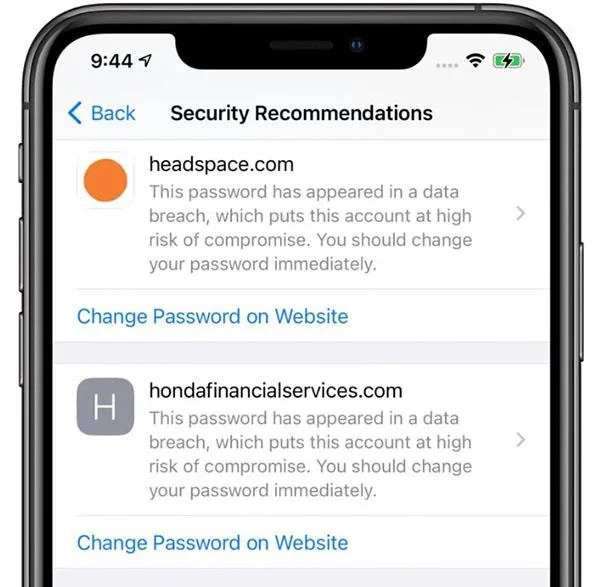
iOS 14:n Safari voi hallita tallennettuja salasanoja ja seurata tietoturvaloukkauksiin liittyviä salasanoja.

Salasanan hallinta
Ottaakseen tämän ominaisuuden käyttöön Safari käyttää salaustekniikoita tarkistaakseen säännöllisesti salasanojesi alkuperän rikkomusten luetteloon nähden, joka Applen lupaama on turvallisin ja huomaamattomin. Jos rikkomus havaitaan, Safari ilmoittaa siitä ja vaihtaa kirjaudu sisään Applen avulla -asetuksiin, jos mahdollista, tai luo automaattisesti uuden salasanan.
Näet mahdolliset ongelmat Suojaussuosituksissa ja valitset Asetukset -sovelluksen Salasanat- osion .
Ilmoita rikkomuksesta
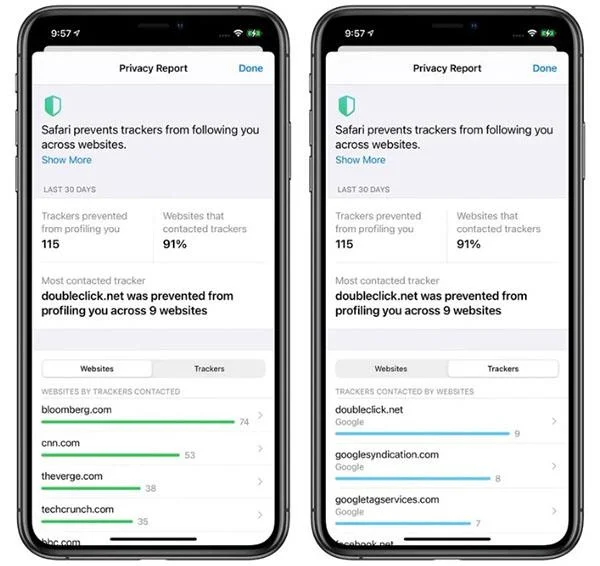
iOS 14:n (ja macOS Big Surin ) Safari lisää Privacy Report -ominaisuuden laajentamaan Applen älykkään seurannan estotoimintoa. Apple on muutaman viime vuoden aikana yrittänyt estää ristiinseurantaa, ominaisuutta, jonka avulla verkkosivustot voivat seurata käyttäjien Internetin käyttöä avattaessa useita verkkosivustoja mainontaa, analytiikkaa ja muuta käyttöä varten.

Ilmoita rikkomuksesta
Applen kuvauksen älykäs seurannan estotyökalu on ristiinseurannan estotyökalu Safarissa, ja iOS 14:ssä Apple listaa, mitkä verkkosivustot käyttävät seurantatyökaluja, kuinka monta työkalua on asennettu ja mitä työkaluja käytetään. Mikä on suosituin työkalu, jota haluat käyttää. kohtaat netissä surffaillessasi?
iOS 14:n Safari listaa jokaisen vierailemasi verkkosivuston seurantalaitteiden määrän, estettyjen Safari-työkalujen määrän ja vierailemiesi seurantalaitteita käyttävien verkkosivustojen määrän.
Voit ottaa Privacy Report -ominaisuuden käyttöön Safarissa napsauttamalla aA -kuvaketta ja valitsemalla Tietosuojaraportti .
Kuva Kuvassa
Jos katsot videota, voit napsauttaa Kuva kuvassa -painiketta katsoaksesi sitä pienen ikkunan tilassa, jatkaaksesi verkossa surffaamista tai työskennelläksesi toisella sovelluksella videon ollessa päällä. Voit seurata yksityiskohtia täältä: Kuva kuvassa -tilan käyttäminen iOS 14:ssä
Avaa verkkosivusto hausta
Kirjoita URL-osoite, kuten Quantrimang.com, iPhonen hakuliittymään, ja paina sitten Siirry -painiketta avataksesi verkkosivuston suoraan ilman, että napsautat hakutuloksissa olevaa linkkiä.
Applella kirjautuminen on yksinkertaisempaa
Apple on luonut uusia työkaluja kehittäjille, joiden avulla he voivat vaihtaa olemassa olevia tilejä verkkosivustoilla ja kirjautua sisään Apple-tilillä. Tämä tarjoaa uusia vaihtoehtoja iOS 14 -käyttäjille, jotka haluavat siirtää kirjautumistietoja. Tuo olemassa oleva Apple-tili.
Raidan käyttöoikeus
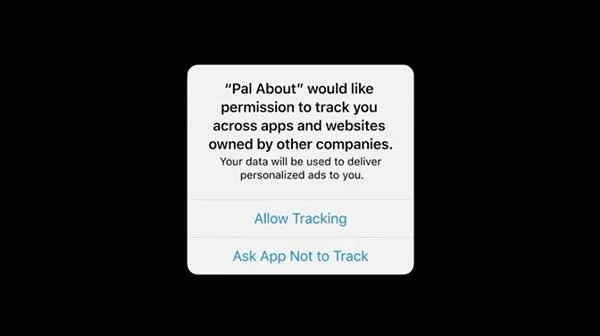
Sovellukset, jotka haluavat seurata sinua voidakseen näyttää sinulle osuvimmat mainokset, tarvitsevat nyt käyttäjän luvan tehdä niin. Allow Tracking tai Ask App Not to Track ovat kaksi erityisesti sovellukselle suunniteltua asetusta, mutta Privacy Report -ominaisuus estää myös sovellusta seuraamasta surffaustottumuksiasi.

Raidan käyttöoikeus
Käytä toista verkkoselainta
Jos et ole Safari-fani, iOS 14:ssä voit asettaa oletusasetukseksi toisen verkkoselaimen, kuten Google Chromen, joka aktivoituu aina, kun napsautat linkkiä.