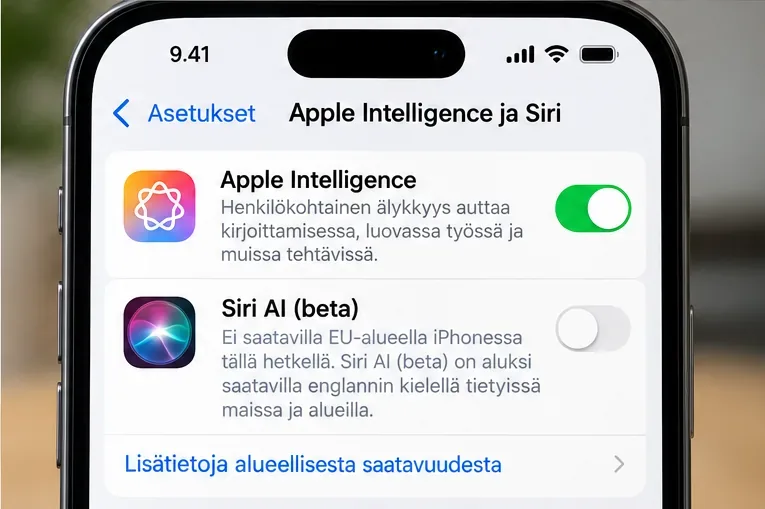
Voit päivittää iOS 14:n iOS 13:ksi tietyksi ajaksi iPhonessa tai vastaavasti iPadissa. Jos haluat päivittää iOS 14 -versioon, tee se mahdollisimman pian, ennen kuin Apple lukitsee vanhat iOS-versiot.
Katso nopeasti, kuinka voit päivittää iOS 14:n iOS 13:een
Valmistaudu päivittämään iOS 14 iOS 13:een
- Varmuuskopioi kaikki iTunesilla , Finderilla tai iCloudilla.
- Lataa uusin versio iOS 13.7/iPadOS 13.7 IPSW-tiedosto ja tallenna se näytöltä.
- Pidä Lightning- tai USB-C-kaapeli valmiina.
- Lataa iTunesin uusin versio , jotta se toimii PC:llä. Mac-käyttäjien on käytettävä Finderia alempaan versioon.
- Poista Find My iPhone -tila käytöstä siirtymällä kohtaan Asetukset > Haku > Find My iPhone .
Ohjeet iOS 14:n päivittämiseen iOS 13:ksi
Vaihe 1 : Liitä iPhone tai iPad PC- tai Mac-tietokoneeseen Lightning- tai USB-C-kaapelilla.
Vaihe 2 : Avaa iTunes tai Finder .
Vaihe 3 : Napsauta pientä iPhone-kuvaketta iTunesin vasemmassa kulmassa. Mac-käyttäjät valitse laite Finderin vasemmasta sivupalkista.
Vaihe 4 : Napsauta Palauta iPhone/iPad samalla, kun pidät Optio-näppäintä (Macissa) tai Vaihto-näppäintä (Windows) painettuna .
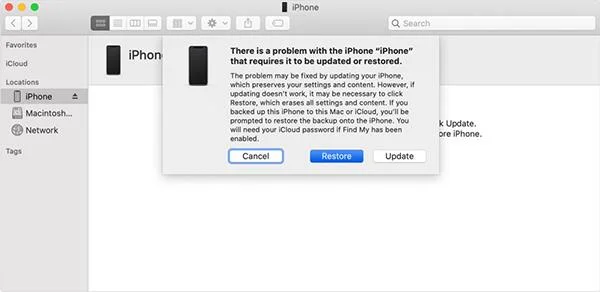
Vaihe 5 : Valitse iOS 13.7/iPadOS 13.7 IPSW-tiedosto .
Vaihe 6 : Anna iTunesin tai Finderin purkaa ja palauttaa kyseinen versio laitteestasi. Tämä prosessi voi kestää jonkin aikaa, joten varmista, ettei keskeytyksiä ole.
Kun palautusprosessi on valmis, voit määrittää laitteesi uutena tai palauttaa varmuuskopioidut tiedot iTunesin, Finderin tai iCloudin avulla. Jos aiot jälleenmyydä tämän laitteen, älä tee mitään vaiheen 6 jälkeen.
Onko mahdollista päivittää iOS 14 iOS 13:een ilman tietokonetta?
Lyhyt vastaus on ei. Jos etsit tapaa päivittää iOS 14 iOS 13:een ilman tietokonetta, meidän on kerrottava, et voi tehdä niin. Vaikka käyttäisit iTunesia tai muuta tehokasta ohjelmistoa, tarvitset viime kädessä tietokoneen iOS-version päivittämiseen loppuun.
Jos joku sanoo voivansa auttaa sinua palaamaan vanhaan iOS-versioon, älä luota häneen. He saattavat valehdella, ja iPhonesi ja sen tiedot eivät välttämättä ole turvassa heidän käsissään. Kieltäydy kaikista tarjouksista alentaa iOS ilman tietokonetta ja seuraa yllä olevaa virallista menetelmää tai vie se hyvämaineiseen kauppaan.
Miksi iOS 14 on päivitettävä iOS 13:ksi?
Kaikki eivät pidä iOS 14:ää tai iPadOS 14:ää itselleen sopivana. Joidenkin mielestä App Library on hieman tarpeeton, toisten mielestä vanhempien laitteiden, kuten iPhone 6s:n, suorituskyky ja akku ovat huomattavasti heikentyneet. Loppujen lopuksi tämä on ensimmäinen versio Applen uusimmasta ohjelmistosta, varmasti tulevat päivitykset ovat paljon vakaampia.
Jos sinusta tuntuu, että olet tehnyt virheen päivittäessäsi iOS 14:een, älä panikoi, sinulla on vielä aikaa palata iOS 13:een tai iPadOS 13:een. Mutta vain rajoitetun ajan, kun Apple ei ole vielä lukinnut vanhoja ohjelmistoversioita . Hyödynnä tilaisuus, vaikka iOS 14 ja iPadOS 14 ovat edelleen epävakaita, sinulla on vielä aikaa tehdä päätös.