Kuinka ottaa etukameran symmetria käyttöön iPhonessa

Kun otat valokuvan iPhonen etukameralla, etsin kääntää kuvan. Tästä syystä ihmiset tuntevat usein katsovansa peilin läpi käyttäessään selfie-kameraa. Kun valokuva otetaan, lähdekuva tallennetaan Kuvat- kirjastoon , joten esikatselu ei vastaa lopullista valokuvaa. iOS 14:ssä voit muuttaa tätä toimintaa.

Tarkkaan ottaen ei-käänteiset valokuvat tuntuvat todellisemmilta ja "peilikuvat" eivät todellakaan ole tarkkoja. Useimmat ihmiset kuitenkin kokevat, että kääntämätön versio ei ole tarkka ja haluavat käyttää valokuvaa. peilikuvaa. Apple ei tue tätä kamerasovelluksessaan.

Tämä on iOS:n pitkäaikainen puute, minkä vuoksi App Storessa on kokonainen yhteisö sovelluksia, jotka tarjoavat tämän ominaisuuden otettaessa valokuvia iPhonella. iOS 14: llä Apple on vihdoin integroinut tämän yksinkertaisen asetuksen laitteidensa Kamera-sovellukseen.

Kuinka ottaa etukameran valokuvaussymmetria käyttöön

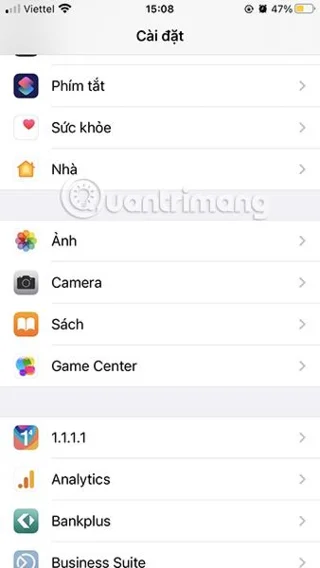
1. Avaa Asetukset .

2. Vieritä alas ja valitse Kamera .

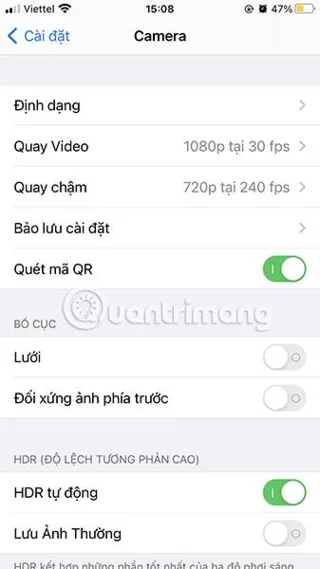
3. Vieritä alas ja valitse Koostumus .

4. Kytke etupeilikamera päälle .
Kuinka ottaa etukameran symmetria käyttöön iPhonessa

Kuinka ottaa etukameran symmetria käyttöön iPhonessa

Kuinka ottaa etukameran symmetria käyttöön iPhonessa

Tämä asetus on käytettävissä vain iOS 14:ssä ja sitä uudemmissa versioissa, joten sinun on päivitettävä käyttöjärjestelmäsi uusimpaan versioon (iOS 14 julkaistiin yhteensopivissa laitteissa 17. syyskuuta). Jos laitteessasi on edelleen iOS 13, voit tehdä sen manuaalisesti käyttämällä Valokuvat -sovelluksen sisäänrakennettuja muokkaustyökaluja .

Kuinka muokata symmetrisiä selfie-kuvia iOS 13:sta ja vanhemmista

  1. Avaa etukameralla otettu valokuva Kuvat- sovelluksessa .
  2. Napsauta Muokkaa .
  3. Valitse rajauksen hallinta, kolmas kuvake alla olevasta työkalupalkista.
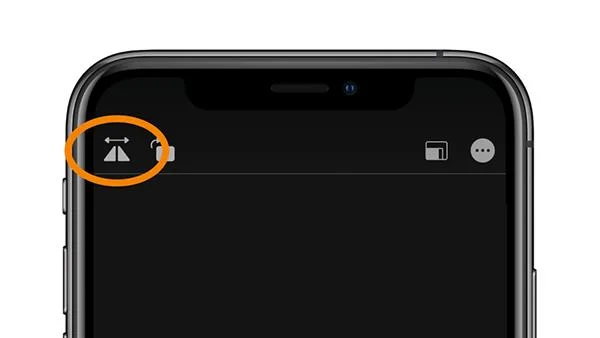
  4. Paina näytön vasemmassa kulmassa olevaa Flip- painiketta.
  5. Tallenna juuri tekemäsi muutokset valitsemalla Valmis .

Kuinka ottaa etukameran symmetria käyttöön iPhonessa

Käänteinen kuvakuvake muokkaustyökalussa

Tutustu lisää:
Jätä kommentti

Mikä on Sound Check -ominaisuus iPhonessa? Kuinka käyttää?

Mikä on Sound Check -ominaisuus iPhonessa? Kuinka käyttää?

Sound Check on pieni mutta varsin hyödyllinen ominaisuus iPhone-puhelimissa.

Ohjeet vuosipäiväalbumien käyttämiseen iPhonessa

Ohjeet vuosipäiväalbumien käyttämiseen iPhonessa

iPhonen Photos-sovelluksessa on muistiominaisuus, joka luo kokoelmia valokuvista ja videoista musiikin kanssa, kuten elokuva.

Kaikki mitä sinun tulee tietää Apple Musicista

Kaikki mitä sinun tulee tietää Apple Musicista

Apple Music on kasvanut poikkeuksellisen suureksi julkaisunsa jälkeen vuonna 2015. Se on tähän mennessä maailman toiseksi suurin maksullinen musiikin suoratoistoalusta Spotifyn jälkeen. Musiikkialbumien lisäksi Apple Music tarjoaa myös tuhansia musiikkivideoita, 24/7-radioasemia ja monia muita palveluita.

Kuinka tallentaa videota musiikin kanssa iPhonessa

Kuinka tallentaa videota musiikin kanssa iPhonessa

Jos haluat taustamusiikkia videoihisi tai tarkemmin sanottuna äänittää soivan kappaleen videon taustamusiikkina, on olemassa erittäin helppo ratkaisu.

9 parasta sääsovellusta iPhonelle

9 parasta sääsovellusta iPhonelle

Vaikka iPhonessa on sisäänrakennettu sääsovellus, se ei toisinaan tarjoa tarpeeksi yksityiskohtaisia ​​tietoja. Jos haluat lisätä jotain, App Storessa on paljon vaihtoehtoja.

Kuinka lisätä valokuvia iPhonen jaettuihin albumeihin

Kuinka lisätä valokuvia iPhonen jaettuihin albumeihin

Albumeista olevien kuvien jakamisen lisäksi käyttäjät voivat lisätä valokuvia jaettuihin albumeihin iPhonessa. Voit lisätä kuvia automaattisesti jaettuihin albumeihin ilman, että sinun tarvitsee työskennellä albumista uudelleen.

Kuinka asettaa ajastin ja ajastin iPhonessa tai iPadissa

Kuinka asettaa ajastin ja ajastin iPhonessa tai iPadissa

On kaksi nopeampaa ja yksinkertaisempaa tapaa asettaa ajastin/ajastin Apple-laitteellesi.

5 vinkkiä uusien ja mielenkiintoisten sovellusten löytämiseen iPhone App Storesta

5 vinkkiä uusien ja mielenkiintoisten sovellusten löytämiseen iPhone App Storesta

App Storessa on tuhansia upeita sovelluksia, joita et ole vielä kokeillut. Yleisimmät hakutermit eivät välttämättä ole hyödyllisiä, jos haluat löytää ainutlaatuisia sovelluksia, eikä ole hauskaa aloittaa loputonta vierittämistä satunnaisten avainsanojen avulla.

Kuinka käyttää Blur Video -toimintoa videoiden sumentamiseen puhelimellasi

Kuinka käyttää Blur Video -toimintoa videoiden sumentamiseen puhelimellasi

Blur Video on sovellus, joka sumentaa kohtauksia tai mitä tahansa sisältöä, jonka haluat puhelimeesi, jotta voimme saada haluamamme kuvan.

Ohjeet Google Chromen asentamiseen iOS 14:n oletusselaimeksi

Ohjeet Google Chromen asentamiseen iOS 14:n oletusselaimeksi

Tämä artikkeli opastaa sinua asentamaan Google Chromen oletusselaimeksi iOS 14:ssä.