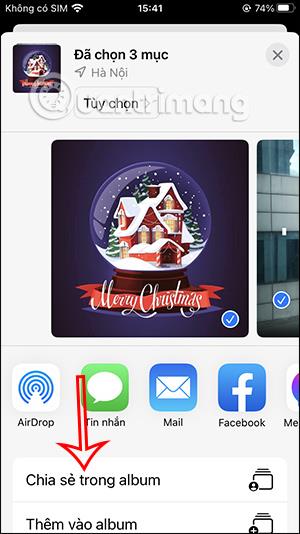
iPhonen Photos-sovelluksessa voit kuvien ja videoiden hallinnan lisäksi käyttää monia ominaisuuksia, kuten iPhone-kuvien muokkaamista Photos-sovelluksella tai valokuva- ja videodiaesityksiä. Pohjimmiltaan emme voi tallentaa diaesityksiä iPhoneen, mutta voit myös luoda diaesityksiä suoratoistaaksesi suoraan Apple TV:hen AirPlayn avulla. Alla oleva artikkeli opastaa sinua luomaan diaesityksen iPhonessa.
Ohjeet diaesityksen luomiseen iPhonessa
Vaihe 1:
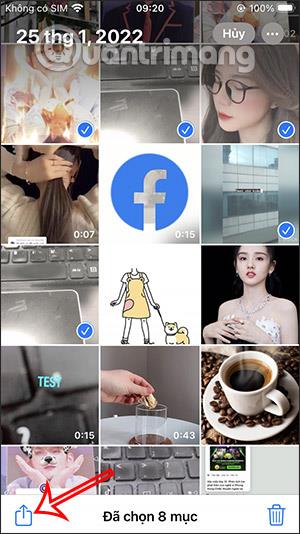
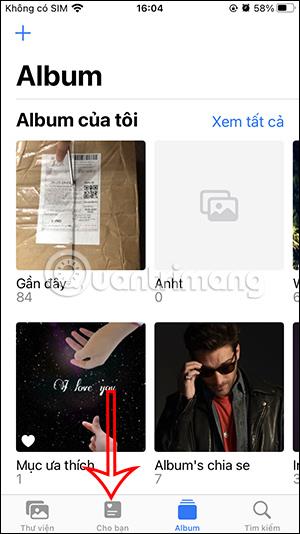
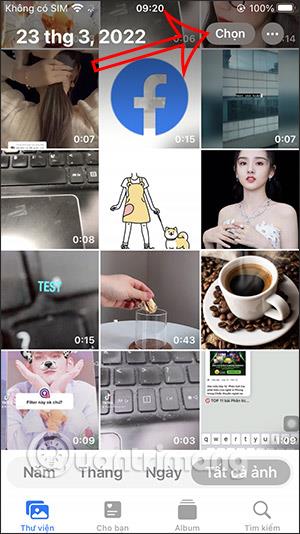
Avaamme ensin Valokuvat-sovelluksen iPhonessa ja napsauta sitten Valitse oikeassa yläkulmassa. Napsauta seuraavaksi kuvia ja videoita, jotka haluat luoda diaesityksenä.
Napsauta näytön vasemmassa alakulmassa olevaa jakokuvaketta .
Vaihe 2:
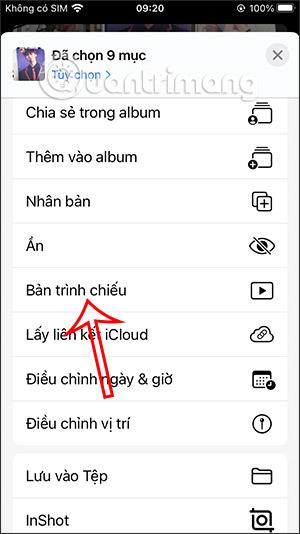
Kun näyttöön tulee käytettävissä olevien vaihtoehtojen käyttöliittymä, käyttäjä napsauttaa Diaesitystä aloittaakseen diaesityksen luomisen iPhonessa.
Vaihe 3:
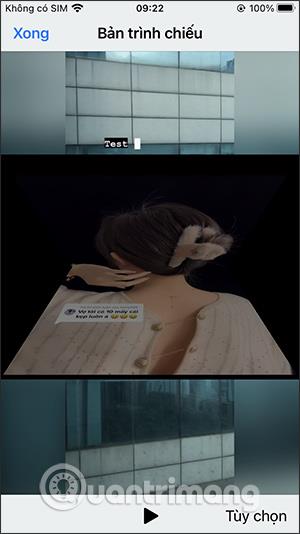
Pian näet diaesityksen, joka sisältää valitsemasi kuvat ja videot. Voit muuttaa kuvan ja videon diaesityksen tyyliä iPhonessa napsauttamalla Asetukset näytön oikeassa alakulmassa.
Vaihe 4:
Tässä uudessa käyttöliittymässä näet kohteita, joilla voit säätää juuri luotua diaesitystä, mukaan lukien:
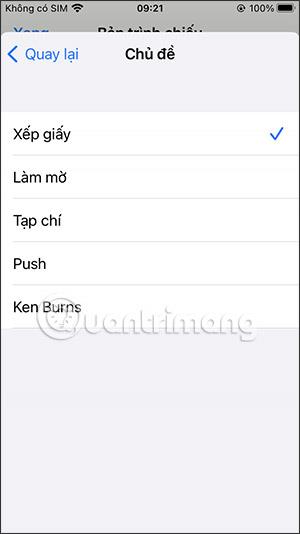
- Teema: Käytä tätä vaihtoehtoa vaihtaaksesi diaesityksen teemaa.
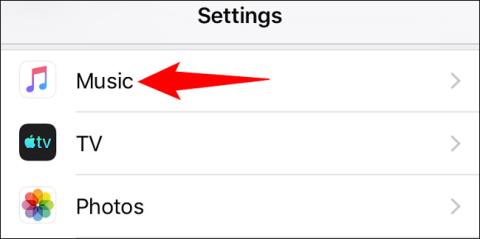
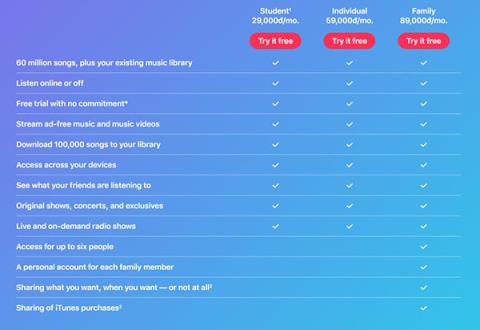
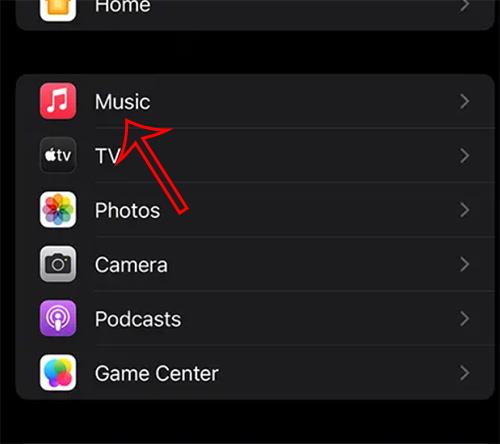
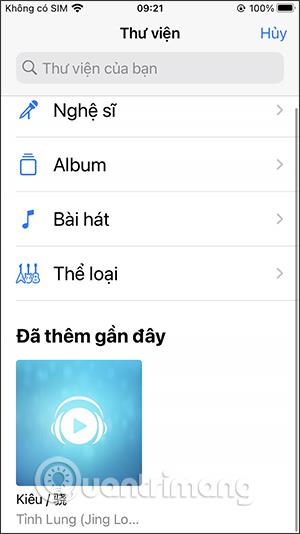
- Musiikki: Muuta diaesityksen taustamusiikkia. Voit myös ladata musiikkia Musiikki-sovelluksesta.
- Loop: Jos haluat toistaa diaesityksen silmukana, ota tämä asetus käyttöön.
- Liukusäädin: Käytä tätä liukusäädintä muuttaaksesi diaesityksen toistonopeutta. Liukusäätimen vetäminen vasemmalle vähentää nopeutta, kun taas liukusäätimen vetäminen oikealle lisää nopeutta.
Kaikki valitsemasi muutokset otetaan heti käyttöön diaesityksessä.
Vaihe 5:
Kun olet ottanut uudet muutokset käyttöön, tallenna napsauttamalla Valmis . Seurauksena on, että käyttäjät näkevät diaesityksen päivitettynä välittömästi tekemiesi muutosten kanssa.
Video-opastus diaesityksen luomiseen iPhonessa