Mitkä iPhone-sovellukset käyttävät ja käyttävät laitteen käyttöoikeuksia tai asetuksia, meillä on erityinen luettelo, jota voimme hallita, kuten mitkä iPhone-sovellukset käyttävät sijaintia jne. Tässä artikkelissa opit kuinka. Tarkista, mitkä iPhone-sovellukset käyttävät mobiilidataa, jotta voit hallita tiedon käyttöä välttäen liiallisia kustannuksia, kun kirjaudut Viettel-datapaketteihin tai muihin operaattoriin.
Kuinka nähdä iPhone-sovellukset mobiilidataa käyttämällä
Vaihe 1:
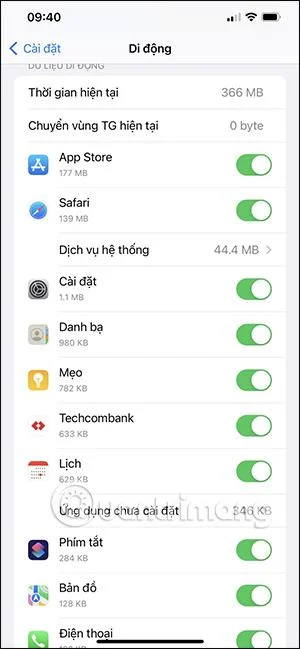
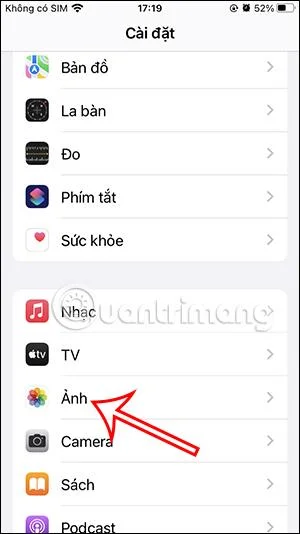
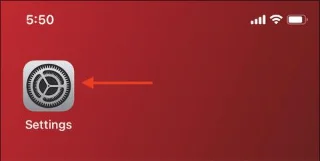
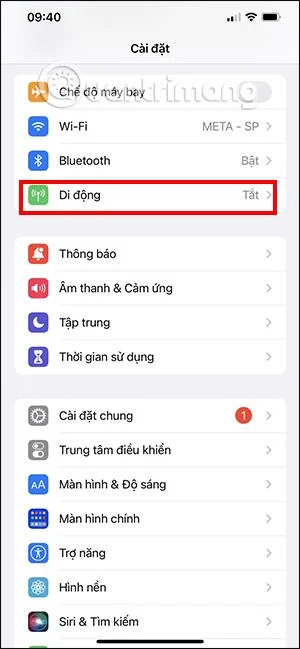
Napsauta iPhone-käyttöliittymässä Asetukset, sitten uudessa käyttöliittymässä napsautamme Data nähdäksesi kaikki sovellukset, jotka käyttävät puhelimen tietoja.
Vaihe 2:
Vieritä tässä käyttöliittymässä alas ja näet luettelon iPhonesi mobiilidatan käytöstä ja siitä, kuinka paljon kapasiteettia on käytetty. Eniten mobiilidataa käyttävät sovellukset tai asetukset näkyvät yläreunassa korkeasta matalaan.

Vaihe 3:
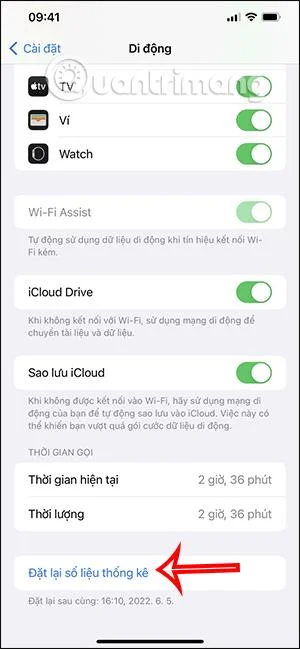
Jatka vierittämistä alaspäin ja näet Palauta tilastot -vaihtoehdon . Tämä on aika, jolloin mobiilidata on tallennettu viimeiseen nollaukseen saakka. Voit myös napauttaa tätä laskeaksesi uudelleen mobiilidatan käytön koko sovelluksessa.

Vaihe 4:
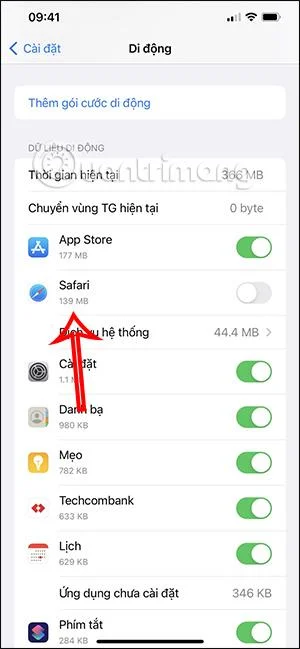
Jos haluat, että tietty iPhone-sovellus ei enää käytä mobiilidataa , liu'uta vain sovelluksen pyöreä painike vasemmalle.

Vaihe 5:
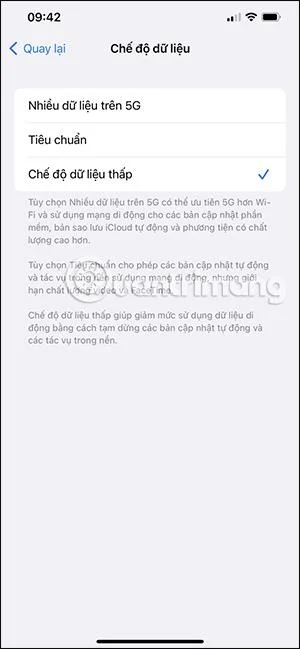
Lisäksi iPhone on tarjonnut Low Moden , joka käyttää mobiilidataa matalassa tilassa rajoittamaan joidenkin sovellusten mobiilidatan käyttöä.
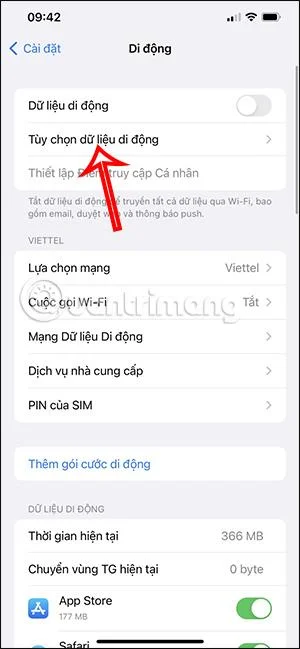
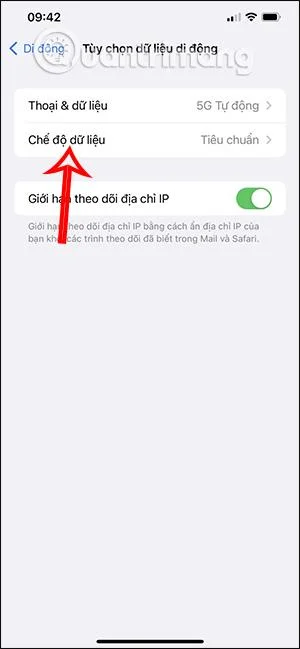
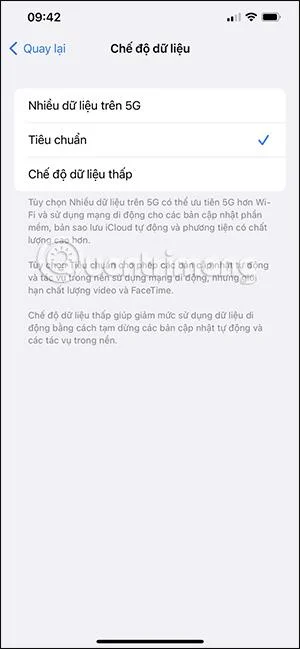
Napsauta myös Mobiilikäyttöliittymässä Mobiilidata-asetukset . Seuraavaksi napsautamme Datatilaa .


Nyt sinun on vaihdettava vakiotilasta Low data - tilaan .


Vaihe 7:
Kun WiFi epäonnistuu iPhonessa ja laite siirtyy automaattisesti käyttämään mobiilidataa, se johtaa tiedonsiirtoon tietämättäsi. Jos näin on, voit poistaa tämän tilan käytöstä, jotta et enää siirry automaattisesti käyttämään mobiilidataa.
Wi-Fi Assist -osiossa kytkemme tämän tilan pois päältä liu'uttamalla pyöreää painiketta vasemmalle.