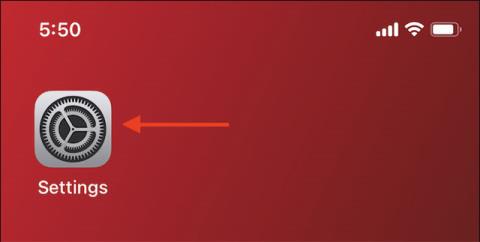
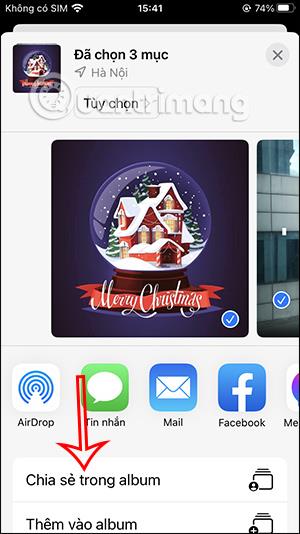
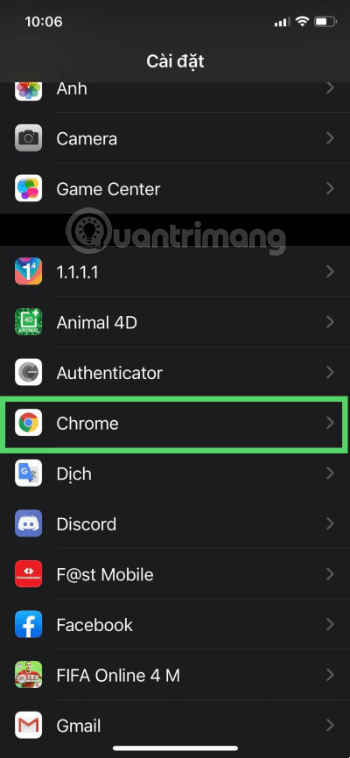
StandBy iPhone -tila tekee iPhonesta älykellon, joka näyttää mitä tahansa sisältöä haluamallasi näytöllä. Voimme lisätä widgettejä StandBy iPhoneen latauksen valvomiseksi kätevästi, esimerkiksi Apple Music -widgetin lisääminen StandBy iPhoneen. Kun lisäät Apple Music -widgetin StandBy iPhoneen, voit kuunnella musiikkia tai seurata kaavioita. Alla oleva artikkeli opastaa sinua lisäämään Apple Music -widgetit StandBy iPhoneen.
Ohjeet Apple Music -widgetin lisäämiseen StandBy iPhoneen
Vaihe 1:
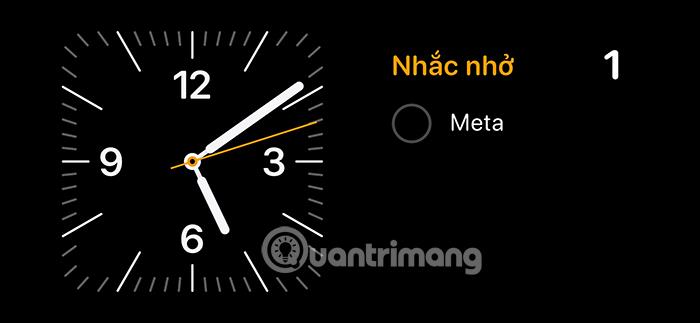
Kun iPhone on asetettu valmiustilaan, pidämme näyttöä painettuna säätöjen tekemiseksi.
Vaihe 2:
Napsauta seuraavaksi plus-kuvaketta näytön vasemmassa yläkulmassa säätääksesi.
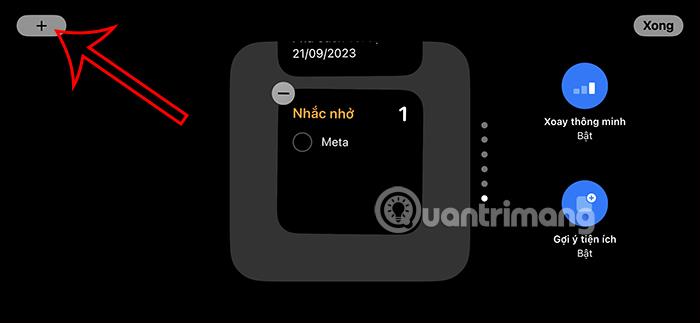
Täällä näet 2 saraketta, joista toinen on sovellus ja toinen puoli on iPhoneen asennetun sovelluksen apuohjelma.
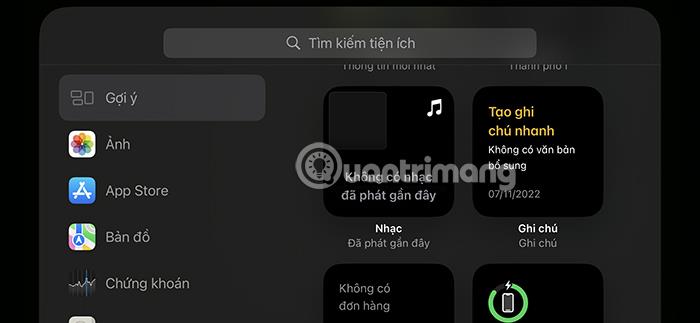
Vaihe 3:
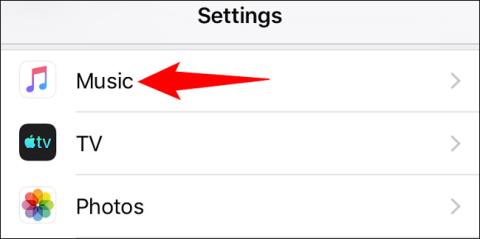
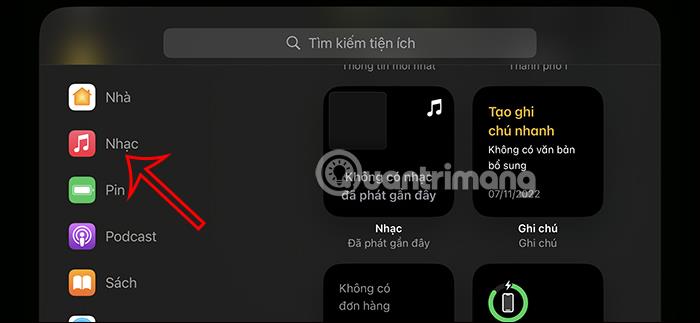
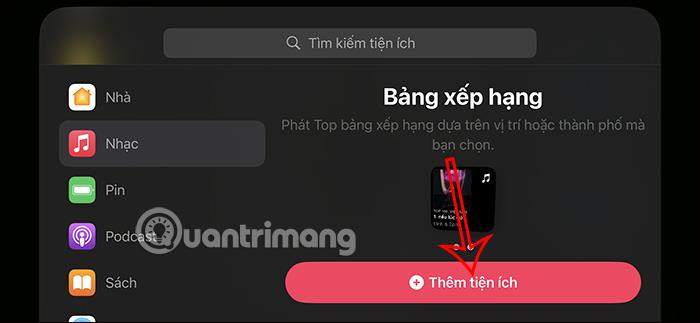
Sovellussarakkeesta löydämme Musiikki-sovelluksen ja napsautamme sitä nähdäksesi Apple Music -widgetin iPhonen valmiustilassa.
Tämän seurauksena näet Apple Music -widgetin , mukaan lukien äskettäin toistetut kappaleet -widgetin ja Apple Music -listat -widgetin.
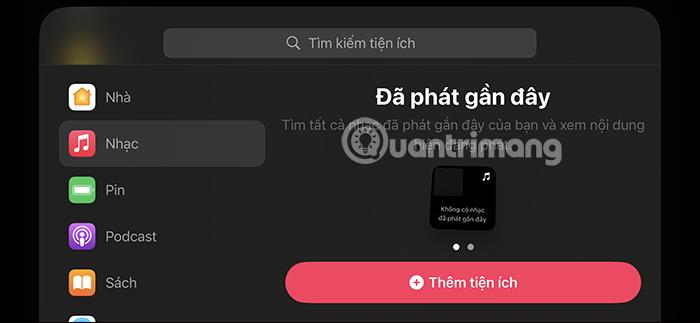
Valitse Apple Music -widget, jonka haluat lisätä StandBy iPhone -tilaan, ja napsauta sitten Lisää widget alta.
Vaihe 4:
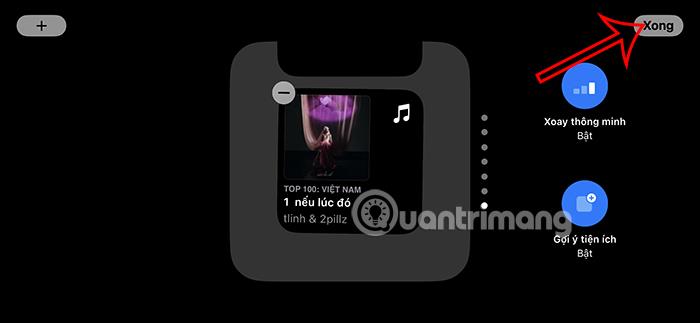
Apple Music -widgetin tulokset näkyvät StandBy iPhone -näytössä alla kuvatulla tavalla. Tallenna asetukset napsauttamalla Valmis .
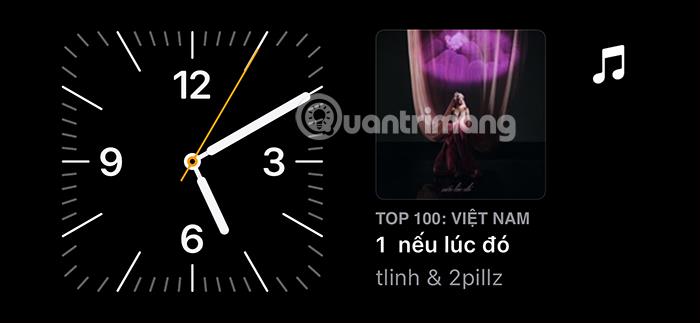
Joten kun aktivoit StandBy iPhone -tilan, näet Apple Music -widgetin alla olevan kuvan mukaisesti, jotta voit käyttää ja nauttia musiikista milloin haluat.
Vaihe 5:
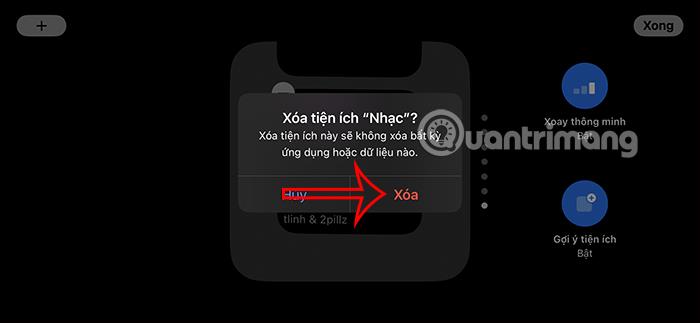
Voit poistaa Apple Music -widgetin tästä iPhonen valmiustilanäytöstä pitämällä widgetiä painettuna ja napsauttamalla sitten miinuskuvaketta .
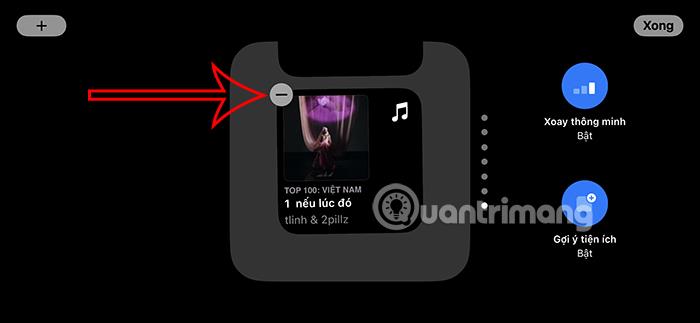
Napsauta Poista hyväksyäksesi Apple Music -apuohjelman poistamisen iPhonen valmiustilassa.