Uusi iPhone Diary -sovellus julkaistiin iOS 17.2:lle, ja siinä on ominaisuuksia, kuten päiväkirjamerkintöjen luominen ja muokkaaminen, mukaan lukien teksti, valokuvat, musiikki, äänitallenteet jne. Käyttäjät voivat tallentaa vangittuja hetkiä sovelluksen sisäisiä ehdotuksia tai lisätä niitä erilaisista sovelluksista, kuten musiikista, podcasteista ja verkkosivustoista. , uutisia jne. päiväkirjaa varten. Alla oleva artikkeli opastaa sinua käyttämään Päiväkirja-sovellusta iPhonessa.
Kuinka käyttää päiväkirjasovellusta iPhonessa
Vaihe 1:
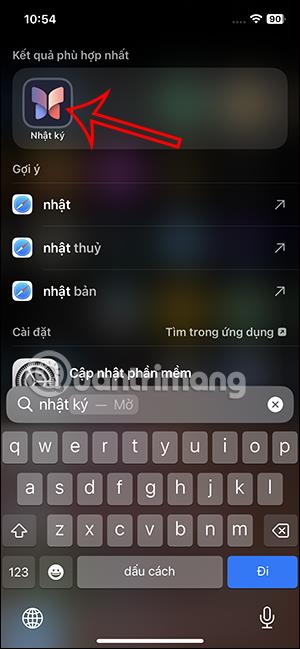
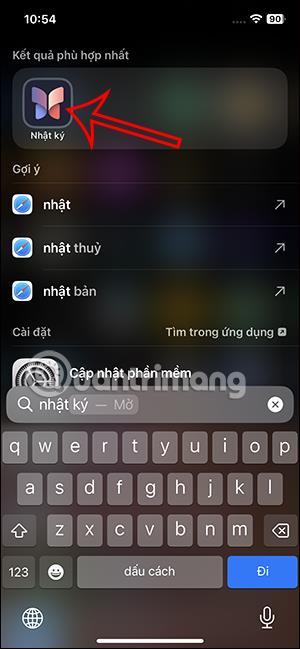
Etsi ensin päiväkirjasovellus iPhonessa ja napsauta sitten kuvaketta käyttääksesi sitä.
Vaihe 2:
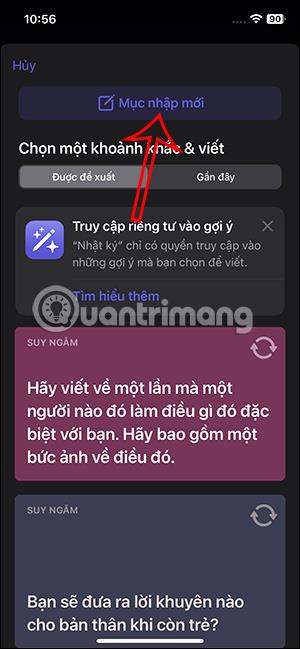
Vaihda sovelluksen käyttöliittymään, napsauta alla olevaa pluskuvaketta kirjoittaaksesi päiväkirjan. Tässä vaiheessa käyttäjät näkevät ehdotuksia päiväkirjan kirjoittamiseen iPhonessa. Voit käyttää näitä ehdotuksia nyt tai napauttaa Uusi merkintä .
Vaihe 3:
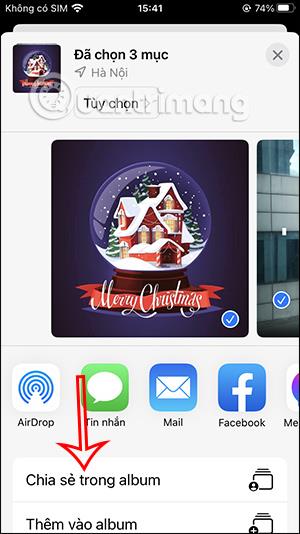
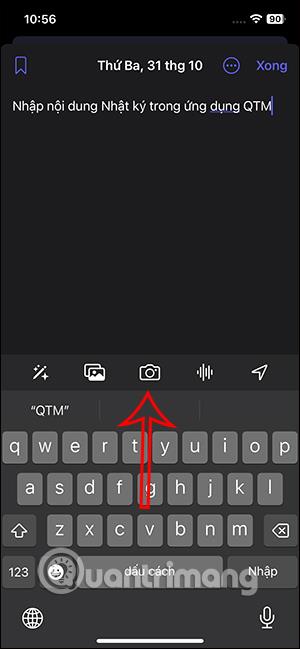
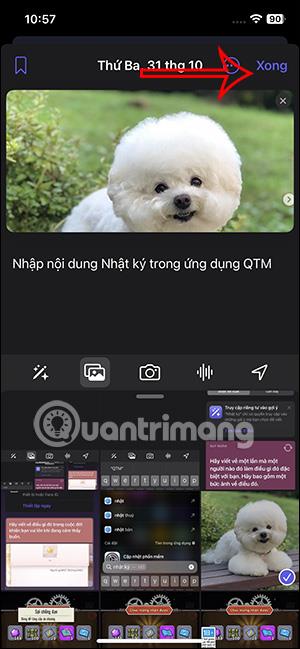
Kirjoitamme lokin sisällön käyttöliittymään alla kuvatulla tavalla. Alla on mahdollisuus lisätä lisätiedostoja tai muuta sisältöä lokiin. Voit lisätä päiväkirjaasi kuvia albumeista.
Napsauta lopuksi Valmis tallentaaksesi lokin sovellukseen.
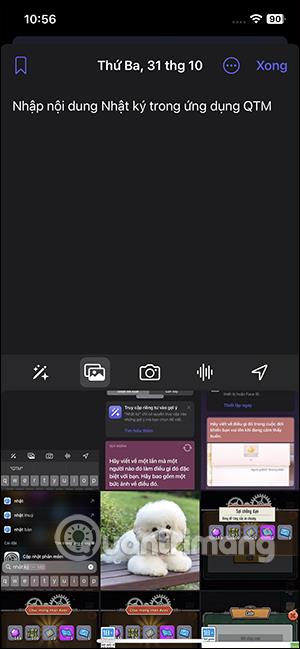
Tämän seurauksena olemme nähneet sovelluksen käyttöliittymässä näkyvän lokin. Jatkamme uuden päiväkirjan kirjoittamista hakemukseen.
Vaihe 4:
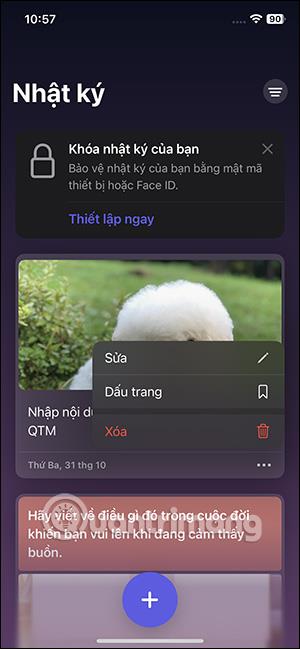
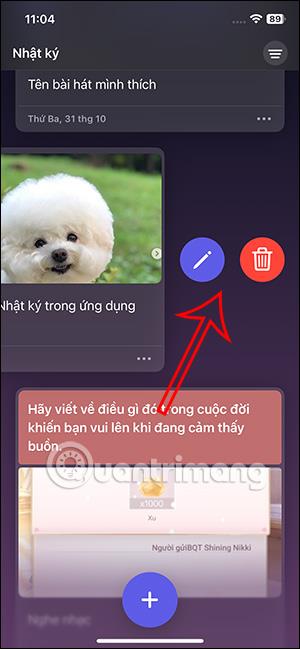
Kun painat 3-pisteen kuvaketta päiväkirjassa, lisävaihtoehdot tulevat näkyviin alla olevan kuvan mukaisesti. Tai kun pyyhkäiset päiväkirjaa oikealta vasemmalle, se näyttää päiväkirjan vaihtoehdot.
Vaihe 5:
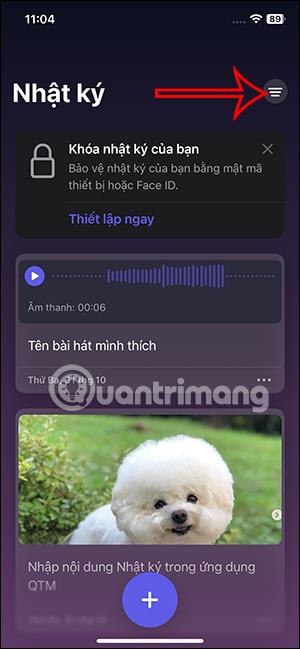
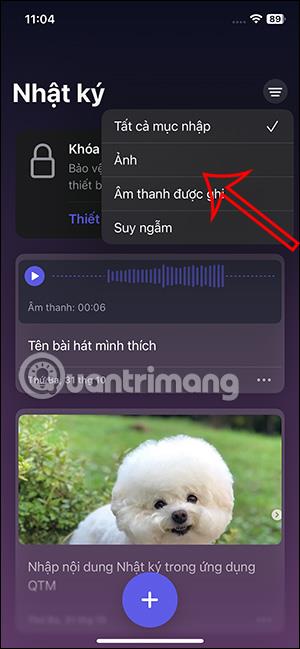
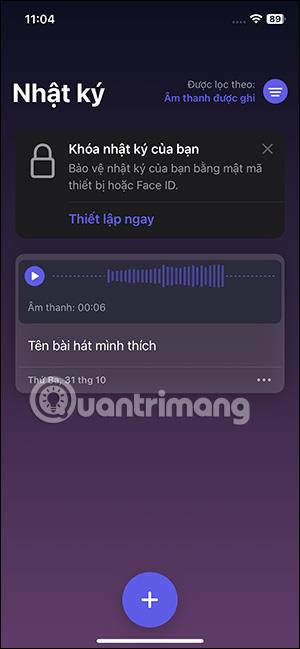
Journal-sovelluksen yläosassa on suodatinkuvake . Nyt voit suodattaa lokin sisältöä, johon on liitetty tiedosto, jonka haluamme löytää.
Kuinka ajoittaa päiväkirjan kirjoittaminen iPhonessa
Vaihe 1:
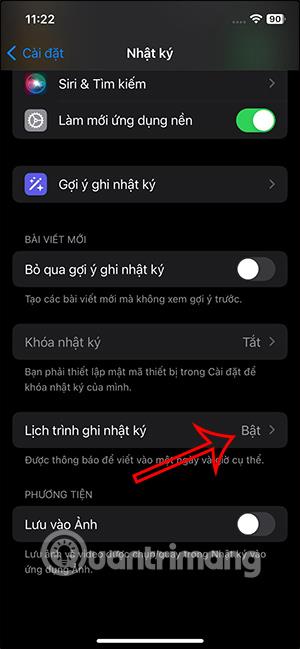
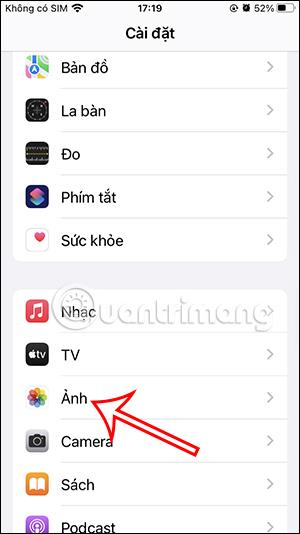
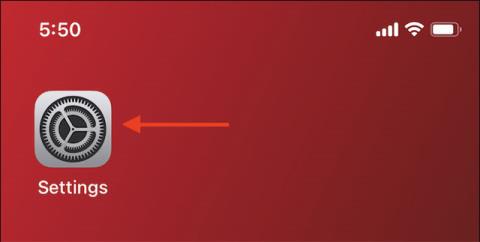
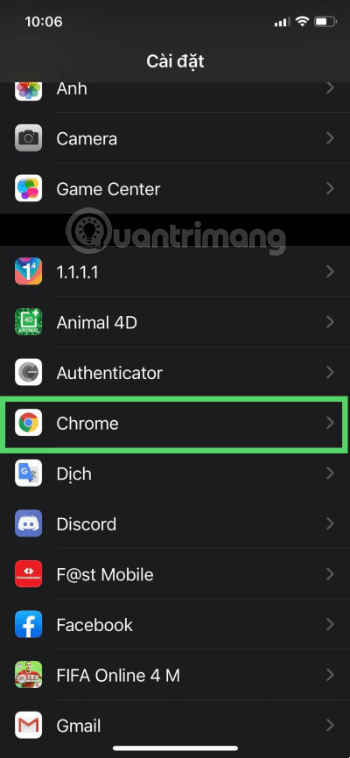
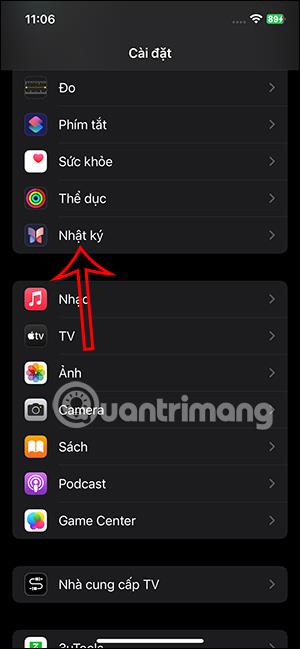
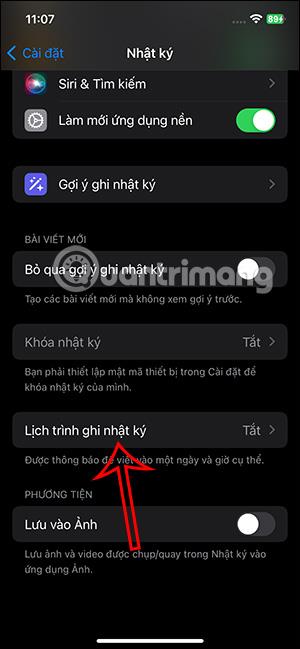
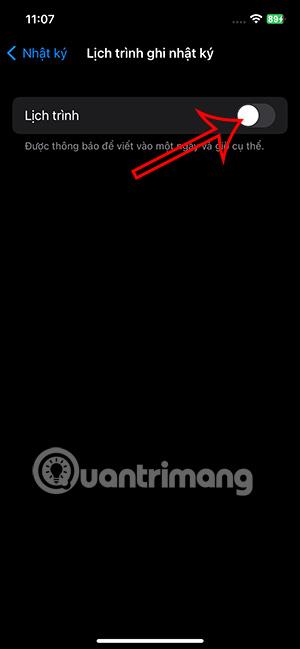
Siirrymme iPhonen asetuksiin ja napsautamme sitten Päiväkirja-sovellusta . Napauta sovelluksen mukautuskäyttöliittymässä Lokiaikataulu .
Vaihe 2:
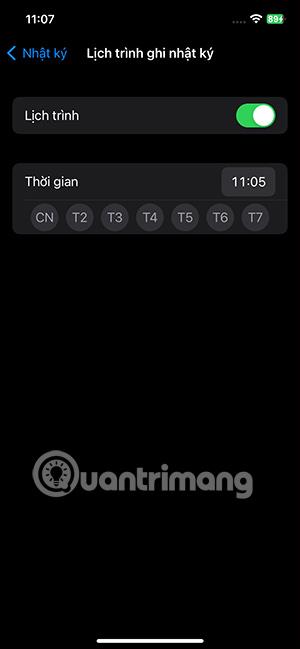
Seuraavaksi sinun on aktivoitava Aikataulu-tila luodaksesi päiväkirjamuistutuksia iPhonessa. Näet välittömästi ajan, joka kuluu päiväkirja-ilmoitusten määrittämiseen sovelluksessa.
Vaihe 3:
Valitsemme ajan, jolloin haluamme ilmoittaa muistuttamaan meitä päiväkirjan kirjoittamisesta, ja ajan, jolloin haluamme kirjoittaa päiväkirjaa viikon aikana. Kun sovellus on määritetty, se lähettää ilmoituksen, joka muistuttaa sinua päiväkirjan kirjoittamisesta.