Etusivu
» Android
»
Android-kalenteri näyttää talviaikaan siirtyessä tunnin väärin: tarkistuslista
Android-kalenteri näyttää talviaikaan siirtyessä tunnin väärin: tarkistuslista
Kuvitteellinen esimerkki: Aino herää sunnuntaina 25. lokakuuta 2026 ja näkee Android-puhelimessaan tapaamisen alkavan kello 10.00. Hän muistaa sopineensa sen kello 9.00 Suomen aikaa. Hän ei siirrä kaikkia kalenterimerkintöjä käsin, vaan selvittää ensin, näyttääkö väärää aikaa puhelimen kello, Google Kalenteri vai vain tämä yksi tapahtuma. Seuraava tarkistuslista etenee samassa järjestyksessä.
Suomessa kelloja siirretään vuoden 2026 lokakuun viimeisenä sunnuntaina takaisin normaaliaikaan. Päivä on 25. lokakuuta, jolloin kellonaika palaa aamuyöllä tunnilla taaksepäin. EU:n käytäntö määrittää siirtymän lokakuun viimeiselle sunnuntaille; tarkista tarvittaessa ajankohtainen tieto Euroopan unionin neuvoston kesäaikasivulta. Jos Android-kalenteri on tämän jälkeen tasan tunnin edellä tai jäljessä, syy voi olla laitteen aikavyöhykkeessä, kalenterin omassa asetuksessa tai yksittäisen tapahtuman aikavyöhykkeessä.
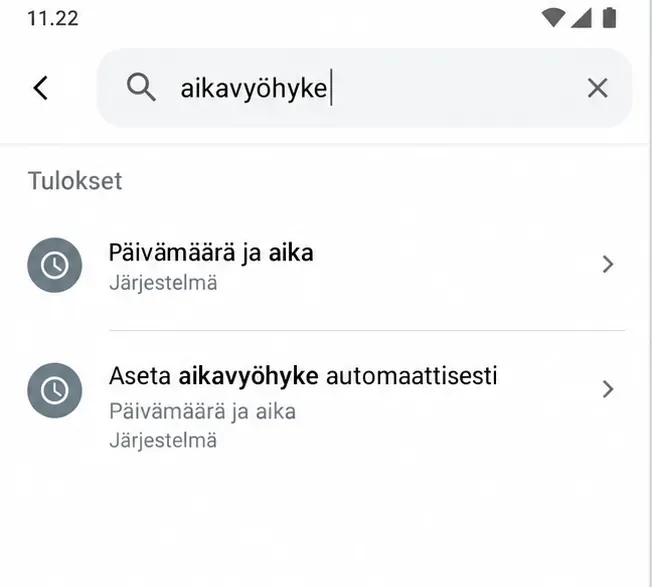
Asetushaulla pääsee oikeaan kohtaan, vaikka puhelimen valmistaja olisi järjestänyt valikot eri tavalla.
1. Selvitä ensin, mikä näyttää väärää aikaa
Vertaa kolmea asiaa: Androidin tilarivin kelloa, kalenterissa näkyvää kellonaikaa ja tapahtuman alkuperäistä sopimusaikaa. Tarkista myös, onko tapaaminen luotu toisen aikavyöhykkeen mukaan tai näkyykö sama tapahtuma oikein Google Kalenterin verkkoversiossa tai toisessa laitteessa. Jos koko puhelimen kello on tunnin väärässä, tutki järjestelmän aika-asetuksia. Jos kellonaika muualla on oikea mutta Google Kalenterin koko näkymä heittää, tarkista Kalenterin aikavyöhyke. Jos vain yksi merkintä poikkeaa, kyse voi olla tapahtuman omasta aikavyöhykkeestä tai tapahtuman lähtötiedosta.
Ainon esimerkissä puhelimen tilarivi näyttää oikeaa Suomen aikaa. Siksi hän ei muuta järjestelmän kelloa sokkona, vaan siirtyy tutkimaan ensin kalenteria. Tämä rajaus ehkäisee uuden virheen syntymistä: kun oikea kellonaika vain näytetään väärässä aikavyöhykkeessä, kellon käsin muuttaminen voi tehdä muista sovelluksista ja ilmoituksista virheellisiä.
2. Tarkista Androidin päivämäärä, aika ja aikavyöhyke
Avaa puhelimen Asetukset ja etsi hakukentällä sanat aika tai aikavyöhyke. Valikkopolku vaihtelee Android-version ja valmistajan mukaan. Googlen Android-ohjeessa esimerkkipolku kulkee päivämäärän ja ajan asetuksiin, joissa automaattinen aika ja automaattinen aikavyöhyke ovat erilliset valinnat. Katso ajantasaiset ohjeet sivulta Ajan, päivämäärän ja aikavyöhykkeen asettaminen Androidissa.
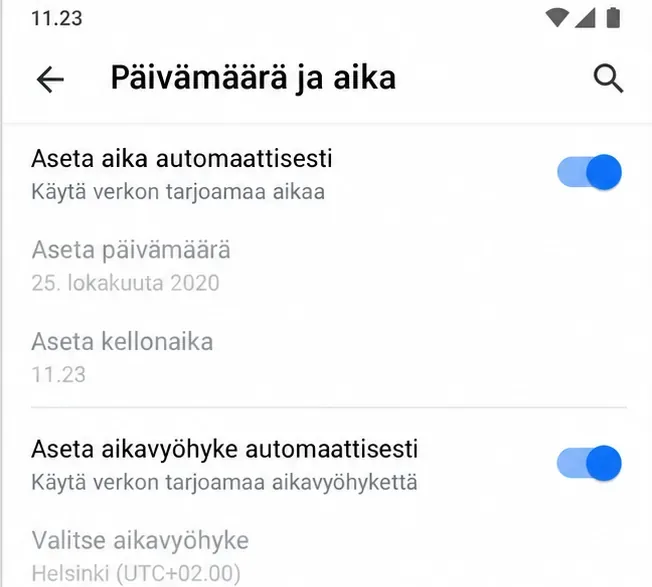
Varmista, että automaattinen päivämäärä ja kellonaika sekä automaattinen aikavyöhyke ovat päällä, jos haluat puhelimen hakevan asetukset verkosta. Asetusten nimet voivat olla esimerkiksi “Aseta aika automaattisesti”, “Käytä verkon tarjoamaa aikaa” tai “Aseta aikavyöhyke automaattisesti”. Joissakin laitteissa sijaintia voidaan käyttää aikavyöhykkeen tunnistamiseen. Jos olet juuri matkustanut, käytät Wi-Fi-tablettia tai laite ei tunnista sijaintia, puhelin voi pyytää sijaintiluvan tai automaattinen asetus ei ole käytettävissä.
Tarkista automaattinen aikavyöhyke erikseen automaattisesta kellonajasta; ne ovat eri asetuksia.
Suomessa oikean alueen tulee vastata Suomen aikavyöhykettä, yleensä Helsinkiä kuvaavaa aikavyöhykevalintaa. Älä valitse pysyväksi ratkaisuksi kiinteää UTC-eroa, jos tarjolla on alueeseen perustuva valinta: alue tunnistaa normaalisti myös vuodenajan mukaisen kesä- ja normaaliajan. Jos automaattinen tunnistus ei toimi, valitse oikea alue käsin ja tarkista, ettei päivämäärä ole väärä. Valmistajien valikoissa nimikkeet ja käytettävissä olevat kytkimet eroavat, joten tämän artikkelin kuvat ovat havainnollistavia käyttöliittymänäkymiä, eivät kaikkien puhelinmallien tarkkoja ruutukaappauksia.
3. Tarkista Google Kalenterin aikavyöhyke
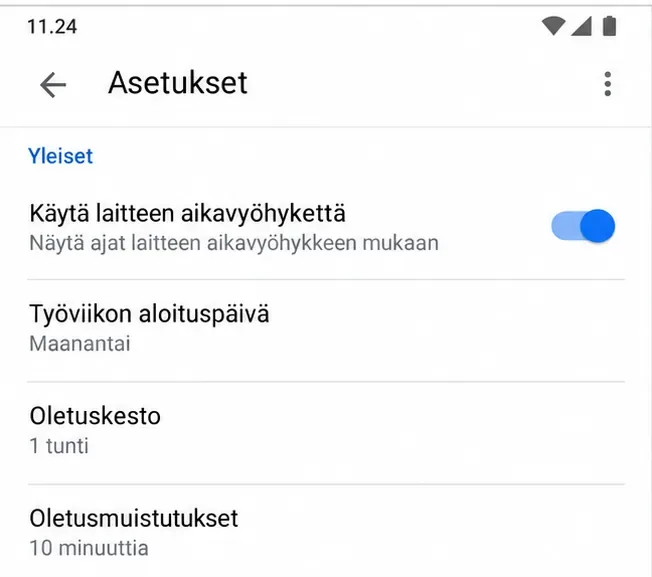
Jos puhelimen kello ja muut sovellukset näyttävät oikeaa aikaa mutta Google Kalenterin tapahtumat eivät, avaa Kalenteri-sovellus ja valitse Valikko > Asetukset > Yleiset. Tarkista kohta Käytä laitteen aikavyöhykettä. Kun se on päällä, kalenterin aikavyöhyke seuraa laitteen aikavyöhykettä. Jos asetus on pois päältä, kalenterissa voi olla erikseen valittu aikavyöhyke, joka ei enää vastaa puhelimen aluetta. Googlen ohjeet löytyvät sivuilta Google Kalenterin asetukset Androidissa ja Google Kalenterin käyttö eri aikavyöhykkeillä.
Jos haluat kalenterin seuraavan puhelimen alueaikaa, tarkista Käytä laitteen aikavyöhykettä -valinta.
Aino löytää asetuksen pois päältä ja Kalenterin aikavyöhykkeeksi on jäänyt väärä alue. Hän ottaa laitteen aikavyöhykkeen käyttöön. Jos kuitenkin tarvitset eri vyöhykkeen esimerkiksi työn tai matkan vuoksi, älä vaihda asetusta automaattisesti: valitse tarkoituksellinen vyöhyke ja varmista, että se on juuri kyseisen kalenterin tai tapahtuman tavoite. Kalenteri voi näyttää tapahtumat paikallisessa ajassa, vaikka ne olisi luotu eri aikavyöhykkeellä.
4. Jos vain yksi tapahtuma heittää, tarkista sen tiedot
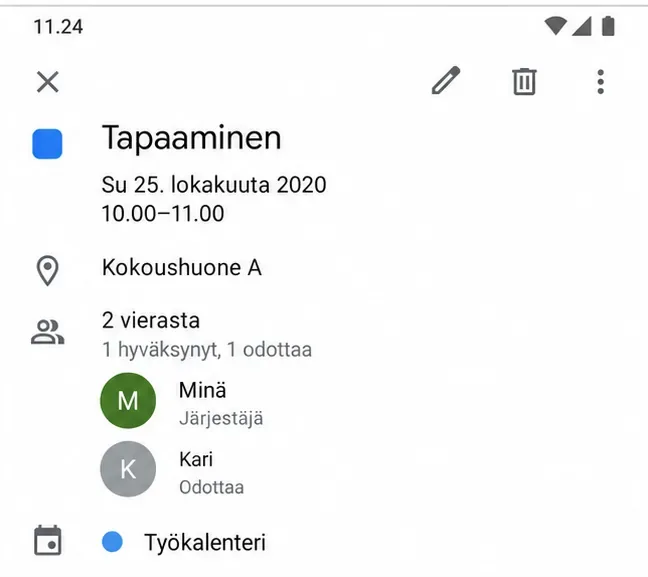
Avaa poikkeava tapahtuma ja tarkista päivämäärä, aloitus- ja päättymisaika sekä toistuvuus. Jos merkintä on luotu eri aikavyöhykkeessä, kellonaika voi muuttua, kun sitä katsotaan toisessa vyöhykkeessä. Tämä on tavallista matkavarauksissa, verkkotapaamisissa ja kansainvälisissä kutsuissa: esimerkiksi Helsingin aikaa ja Lontoon aikaa ei pidä käsitellä samana paikallisena kellonaikana. Googlen ohjeen mukaan tapahtuman aika näkyy katsojalle tämän omassa aikavyöhykkeessä. Tapahtuman tarkka aikavyöhyke voidaan tarkistaa tai muuttaa Kalenterin verkkoversiossa tapahtumaa muokattaessa.
Avaa yksittäinen tapahtuma ja tarkista kellonajan lisäksi tapahtumapäivä, kalenteri ja mahdollinen toistuvuus.
Toistuvassa tapahtumassa tarkista, koskeeko ero vain siirtymäviikonloppua vai kaikkia tulevia esiintymiskertoja. Älä poista ja luo sarjaa uudelleen ennen kuin tiedät, onko ongelma kalenterin vyöhykkeessä vai tapahtuman asetuksessa. Jos kutsussa näkyy vieraille eri aika kuin sinulle, pyydä järjestäjää vahvistamaan sovittu aikavyöhyke; älä muuta yhteistä tapahtumaa omin päin, jos muut osallistujat voivat saada ilmoituksen muutoksesta.
5. Päivitä näkymä ja varmista tulos
Kun asetus on korjattu, sulje ja avaa kalenterisovellus uudelleen ja odota hetki, että muutokset synkronoituvat. Tarkista yksi tunnettu tapahtuma, jonka ajan tiedät varmasti, sekä toinen tapahtuma eri päivältä. Varmista myös, että päivämäärä on oikea ja että tapahtuma on oikeassa kalenterissa. Jos aikavyöhyke vaihtui, sovellus voi päivittää näyttämänsä paikallisajat; vanha tai väärin syötetty tapahtuma ei kuitenkaan välttämättä korjaannu pelkällä laitteen asetuksen muutoksella.
Google kertoo, että Kalenteri käsittelee tapahtumien aikoja koordinoidun yleisajan (UTC) avulla ja näyttää ne käyttäjän paikallisessa ajassa. Menetelmä auttaa hallitsemaan aikavyöhykkeitä, mutta vanhoissa tai tulevaisuuteen ulottuvissa tapahtumissa alueen aikavyöhykesääntöjen muutokset voivat vaikuttaa esitykseen. Jos ero jatkuu, päivitä Android ja kalenterisovellus, tarkista tapahtuman alkuperäinen kutsu ja vertaa sitä kalenterin verkkoversioon. Jos sama väärä aika näkyy kaikkialla, ongelma voi olla itse tapahtumatiedoissa eikä puhelimen kellossa.
Nopea tarkistuslista
Näyttääkö puhelimen tilarivin kello oikeaa Suomen aikaa?
Ovatko automaattinen kellonaika ja automaattinen aikavyöhyke erikseen oikein?
Onko puhelimen aikavyöhykkeeksi valittu Suomea vastaava alue?
Seuraako Google Kalenteri laitteen aikavyöhykettä vai käyttääkö se omaa valintaansa?
Poikkeaako koko kalenteri vai vain yksi tapahtuma tai toistuva sarja?
Onko tapahtuman alkuperäisessä kutsussa mainittu aikavyöhyke?
Näkyykö tunnettu tapahtuma oikein sovelluksen uudelleenavauksen ja synkronoinnin jälkeen?
Milloin käsin tehtyä kellon siirtoa kannattaa välttää?
Älä muuta kellonaikaa yhden kalenteritapahtuman vuoksi, jos puhelimen kello on muuten oikein. Älä myöskään siirrä jokaista tapahtumaa tunnilla ilman vertailua kutsuun tai toiseen laitteeseen. Käsin tehty korjaus voi peittää todellisen syyn ja siirtää tapaamisen vääräksi niille, joiden kalenteri päivittyy automaattisesti. Kun syy on selvillä, korjaa se oikeasta paikasta: järjestelmän aikavyöhykkeestä, Kalenterin laiteaikavyöhykeasetuksesta tai yksittäisen tapahtuman ajasta.
Ainon kuvitteellisessa esimerkissä puhelimen yleiskello oli oikein, mutta Kalenteri käytti eri aikavyöhykettä kuin laite. Hän korjasi kalenteriasetuksen, tarkisti sovitun tapaamisen tiedot ja varmisti ajan vielä verkkonäkymästä. Sama menettely toimii myös toiseen suuntaan: jos koko Android-laite on tunnin pielessä, aloita päivämäärän ja aikavyöhykkeen järjestelmäasetuksista ennen yksittäisten kalenterimerkintöjen muokkaamista.