Älykellon herätys 25.10.2026: tarkista aikavyöhyke ja synkronointi
Sunnuntaiaamun herätys on asetettu älykelloon, mutta puhelin näyttää edellisenä iltana eri kellonaikaa tai et tiedä, soiko herätys myös ranteessa. Tilanne kannattaa selvittää ennen sunnuntaita 25. lokakuuta 2026. Suomessa kesäaika päättyy tuolloin: kello siirtyy 04.00:sta takaisin 03.00:een. Tavallisen aamun 07.00-herätyksen tarkoitus on yleensä soida uuden paikallisen ajan mukaan 07.00, mutta älykellon ja puhelimen toiminta riippuu niiden aika-asetuksista, herätyksen tyypistä ja siitä, onko herätykset synkronoitu.
Päivämäärä perustuu Euroopan komission julkaisemaan vuosien 2022–2026 kesäaikataulukkoon. Tarkistushetki on 28. syyskuuta 2026. Ohjeessa käsitellään Suomessa käytettävää paikallista aikaa. Jos olet matkalla toisella aikavyöhykkeellä, laitteiden automaattinen paikannus ja herätyksen oma aikavyöhykekäytäntö on tarkistettava erikseen.
Miksi lokakuun yö on erilainen?
Syksyn kellonsiirrossa tunti 03.00–03.59 esiintyy Suomessa kahdesti. Tämä on tärkeää etenkin, jos herätys on asetettu juuri tuolle tunnille: herätyssovelluksen ja laitteen tulkinta toistuvasta paikallisesta ajasta voi vaihdella. En väitä, että tietty kellomalli soittaisi sellaisen herätyksen kerran tai kahdesti ilman valmistajan omaa ohjetta ja koetta. Jos heräämisen täytyy tapahtua juuri siirtymän aikana, tee kyseisen sovelluksen mallikohtainen tarkistus ja järjestä riippumaton varaherätys.
Jos herätys on esimerkiksi 07.00 sunnuntaina, itse kellonsiirto on jo tapahtunut. Silloinkin väärä aikavyöhyke, manuaalisesti asetettu aika tai puhelimen ja kellon eri herätykset voivat sotkea odotusta. Ratkaise ensin, onko ongelma kellonajassa vai siinä, millä laitteella hälytys on olemassa.
1. Tarkista puhelimen aika ja aikavyöhyke
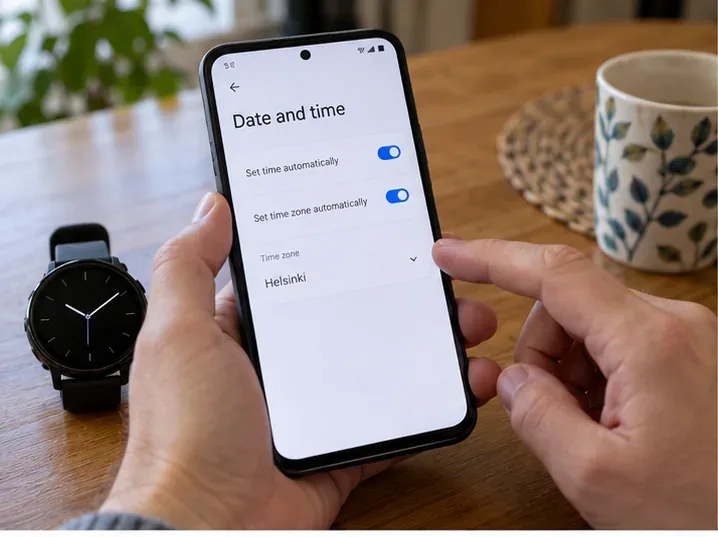
Vertaa puhelimen näyttämää päivää ja aikaa luotettavaan paikalliseen aikaan. Tarkista sen jälkeen, että aikavyöhyke vastaa sijaintiasi. iPhonessa päivä ja aika löytyvät kohdasta Asetukset > Yleiset > Päivä ja aika; Apple kuvaa myös automaattisen aikavyöhykkeen sekä manuaalisen muutoksen iPhonen aika-asetusten ohjeessa. Androidissa valikon nimet vaihtelevat valmistajan mukaan. Googlen Androidin aika- ja aikavyöhykeohje erottaa automaattisen päivämäärän ja ajan automaattisesta aikavyöhykkeestä.
Aloita puhelimen automaattisesta ajasta ja Helsinkiä vastaavasta aikavyöhykkeestä. Puhelimen ja kellon tulee näyttää samaa paikallista aikaa.
Älä siirrä kellonaikaa käsin tunnilla etukäteen vain kokeillaksesi sunnuntaita. Se voi muuttaa myös kalenterin, viestien ja synkronoitujen palvelujen aikaleimoja, eikä se todista, miten herätys käyttäytyy todellisen siirtymän jälkeen. Jos automaattinen asetus näyttää väärän alueen esimerkiksi matkan tai heikon sijaintitiedon vuoksi, korjaa ensin laitteen alueasetusten syy tai valitse oikea vyöhyke valmistajan ohjeella.
2. Avaa juuri se herätys, jonka on tarkoitus herättää
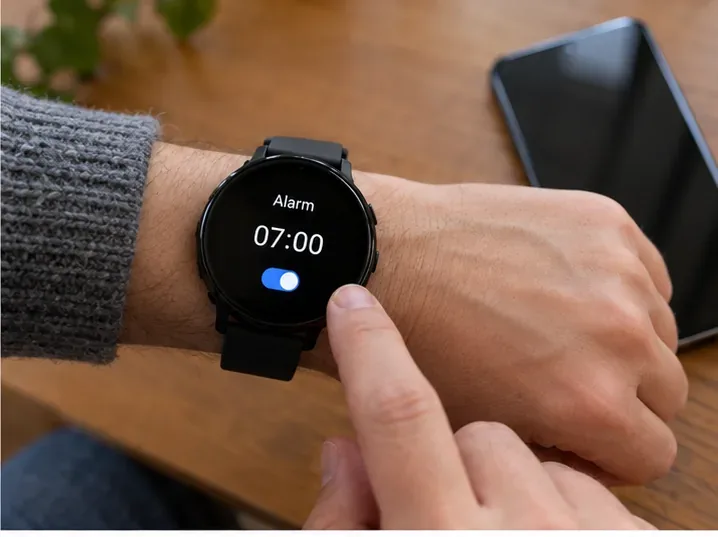
Katso kellon Herätys- tai Alarm-sovelluksesta kellonaika, viikonpäivät ja käytössä-tila. Varmista, onko kyse kelloon tehdystä itsenäisestä herätyksestä, puhelimen Kello-sovelluksen hälytyksestä vai unen aikatauluun liittyvästä herätyksestä. Jos herätys on 07.00 vain arkipäivisin, se ei sovi sunnuntain 25.10. herätykseksi, vaikka kellonaika näyttäisi oikealta. Jos käytössä on useita päällekkäisiä hälytyksiä, poista tarpeettomat vasta, kun tiedät kumman haluat säilyttää.
Tarkista ranteesta itse herätys, erityisesti aika, aktiivinen tila ja toistopäivät; puhelimen näyttämä aika ei yksin todista tätä.
Apple kertoo Apple Watchin herätysohjeessa, että kellon Herätykset-apissa voi muuttaa aikaa ja toistopäiviä. Samassa ohjeessa iPhone-hälytysten välitys kelloon kuvataan erilliseksi toiminnoksi: iPhonen Watch-apin kellon asetuksista voi ottaa käyttöön iPhonen hälytysilmoitukset. Tämä ei tarkoita, että kaikki kelloon tehdyt herätykset soittaisivat iPhonessa; Apple sanoo nimenomaisesti, ettei niin tapahdu. Uniaikataulun herätys kannattaa katsoa erikseen, jos juuri se on käytössä.
3. Selvitä yhteys ja synkronoinnin laajuus
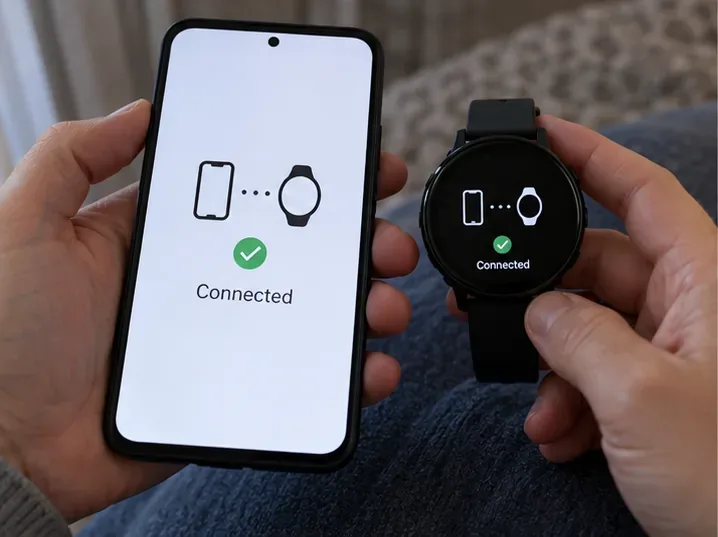
Tarkista puhelimen kellosovelluksesta, että älykello on yhdistetty. Yhteyden tilan näkeminen on hyvä lähtökohta, mutta se ei yksin osoita, että herätys on kopioitu tai että molemmat laitteet soivat. Tarkista sen jälkeen käytössä olevan kellomallin herätyssynkronoinnin asetus. Googlen mukaan Pixel Watch 2:n ja uudempien Pixel-kellojen herätyssynkronointi on käytettävissä, kun ne on liitetty Pixel-puhelimeen. Pixel-puhelimen Kello-sovelluksesta voidaan ottaa käyttöön herätyssynkronointi ja valita kello. Tämä ei ole yleinen ohje kaikille Android-kelloille.
Yhteys kannattaa tarkistaa ennen synkronointia; yhdistetty-merkki ei vielä osoita, että sama herätys löytyy molemmista laitteista.
Googlen erillisessä synkronointiohjeessa on myös valinta, soiko herätys kummassakin laitteessa vai käytetäänkö mukautuvaa soittoa. Mukautuvassa tilassa ensimmäisenä soiva laite riippuu käyttötilanteesta; jos yhteyttä ei ole, Googlen kuvaamassa järjestelyssä molemmat voivat soida. Katso siis oma asetus, älä päättele toimintaa toisen käyttäjän videosta. Jos puhelimen ja kellon herätykset eivät täsmää, Google neuvoo tarkistamaan yhteyden sekä käyttöjärjestelmien ja Kello-sovelluksen päivitykset.
4. Tee lyhyt testi ennen tärkeää aamua
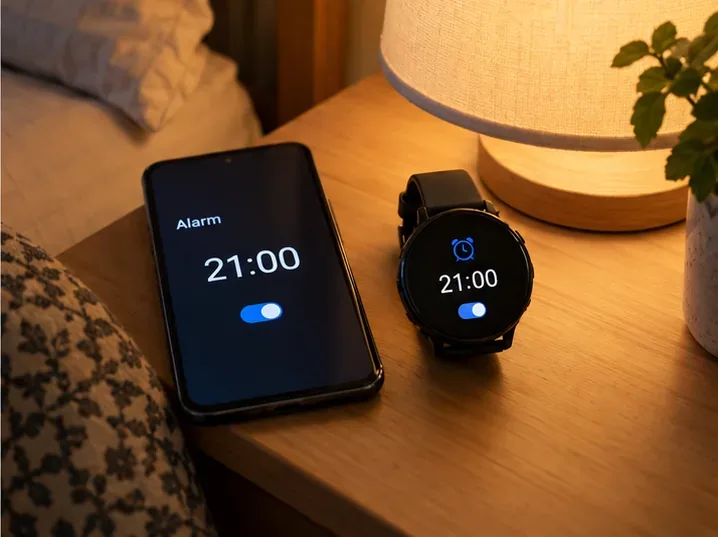
Luo tilapäinen herätys muutaman minuutin päähän silloin, kun olet itse hereillä. Valitse sama käyttötapa kuin sunnuntaina: kello ranteessa tai yöpöydällä, puhelin lähellä tai etäällä, haluamasi äänet ja värinä käytössä. Tarkista, missä laitteessa herätys näkyy ja missä se todella soi tai värisee. Poista testihälytys sen jälkeen, ja varmista vielä, että varsinainen sunnuntain herätys on edelleen käytössä. Testi kertoo nykyisestä yhteydestä ja hälytysten asetuksista, mutta ei yksin todista kellonsiirtoyön toimintaa.
Lyhyt testihälytys auttaa selvittämään, näkyykö hälytys molemmissa laitteissa ja miltä äänet tai värinä tuntuvat nykyisillä asetuksilla.
Huolehdi, että kello ja puhelin ovat ladattuja. Tarkista kellon herätyksen ääni- ja värinäasetukset sekä mahdollinen äänetön tila juuri oman laitteen ohjeesta. Kellon näyttämän ajan muuttuminen ei korjaa pois päältä olevaa herätystä eikä toistopäivien virhettä. Jos testi epäonnistuu, siirry mallikohtaiseen valmistajan ohjeeseen sen mukaan, onko ongelma ajassa, yhteydessä vai itse hälytyksen ilmoitustavassa.
Varmista tulos sunnuntaiaamuna
Kun 25.10.2026 kellonsiirto on tapahtunut, vertaa puhelimen ja kellon näyttämää paikallista aikaa. Suomessa ajan pitäisi siirtyä 04.00:sta 03.00:een; esimerkiksi aamulla 07.00-herätyksen tulee edelleen olla asetettuna 07.00 paikalliseen aikaan, jos se on tarkoituksesi. Avaa aktiivinen herätys vielä kerran, tarkista sunnuntain toistopäivä ja katso synkronointitila. Jos näyttöjen ajat poikkeavat, älä luota pelkkään aiemmin onnistuneeseen testiin.
Jos herääminen on erityisen tärkeää, jätä käyttöön toinen riippumaton herätys, esimerkiksi erilliseen laitteeseen. Se on käytännöllinen varmistus silloin, kun valmistajan mallikohtaista toimintaa toistuvan 03-tunnin aikana ei voi vahvistaa etukäteen. Muista myös, että kellonsiirtoa noudattamattomassa matkakohteessa Helsingin ajan mukaan tehty johtopäätös ei välttämättä päde.
Havainto
Mitä tarkistaa seuraavaksi
Puhelin ja kello näyttävät eri aikaa
Päivämäärä, automaattinen aika, aikavyöhyke ja yhteys
Aika on oikea, mutta herätys ei näy kellossa
Onko herätys tehty kelloon vai puhelimeen ja tukeeko pari synkronointia
Herätys näkyy, mutta ei kuulu
Ääni, värinä, akun tila ja valittu soittotapa
Herätys on välillä 03.00–03.59
Mallikohtainen käsittely ja riippumaton varaherätys
Hyvä lopputulos on konkreettinen: oikea paikallinen aika näkyy molemmissa laitteissa, oikea sunnuntain herätys on aktiivinen, ja tiedät testin perusteella, mihin laitteeseen sen odotat tulevan. Jäljelle jäävän epävarmuuden, erityisesti kahdesti esiintyvän 03-tunnin, ratkaiset valmistajan ohjeella ja varaherätyksellä.