Το άλμπουμ κρυφών εικόνων στο iPhone θα μας βοηθήσει να αποκρύψουμε εικόνες iPhone χωρίς να χρειαζόμαστε εφαρμογή απόκρυψης εικόνας, που ισχύει για iOS 14 και νεότερη έκδοση. Και στο πρόσφατα ενημερωμένο λειτουργικό σύστημα iOS 16, θα έχετε την επιλογή να κλειδώσετε άλμπουμ για να αποκρύψετε εικόνες iPhone με κωδικό πρόσβασης ή μέσω Face ID με υποστηριζόμενες συσκευές. Τότε δεν χρειάζεται να κρύψετε αυτό το άλμπουμ, απλώς ορίστε έναν κωδικό κλειδώματος. Το παρακάτω άρθρο θα σας καθοδηγήσει στο κλείδωμα των κρυφών άλμπουμ φωτογραφιών στο iPhone.
Οδηγίες για το κλείδωμα των κρυφών άλμπουμ φωτογραφιών iPhone
Βήμα 1:
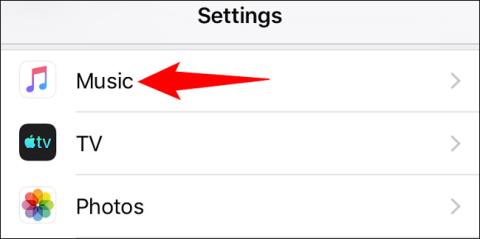
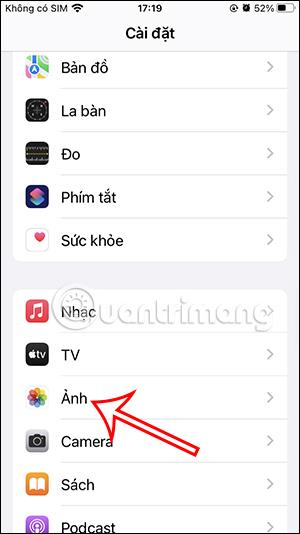
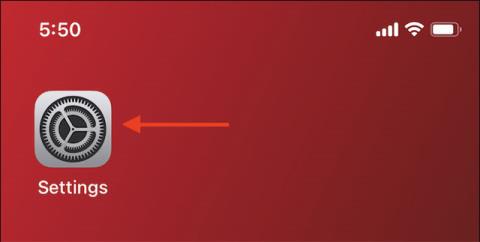
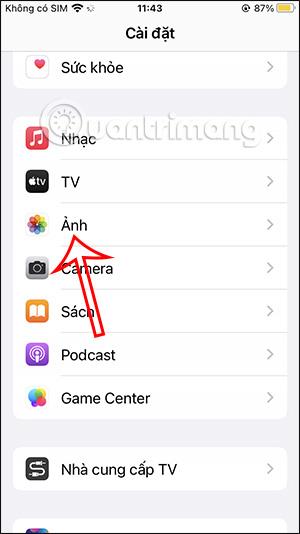
Μετά την αναβάθμιση σε iOS 16, μεταβείτε στις Ρυθμίσεις. Στη συνέχεια, κάντε κλικ στις Φωτογραφίες για να δείτε τις ρυθμίσεις για την εφαρμογή Φωτογραφίες.
Βήμα 2:
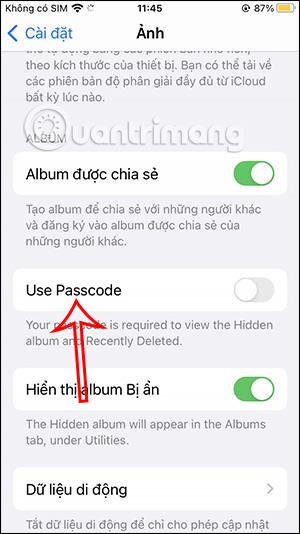
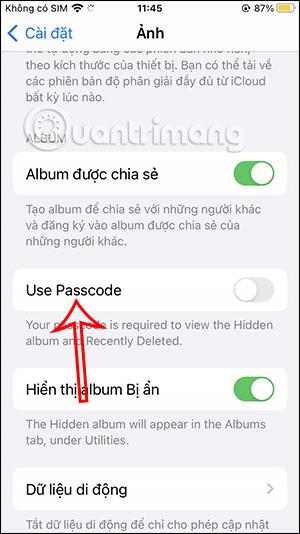
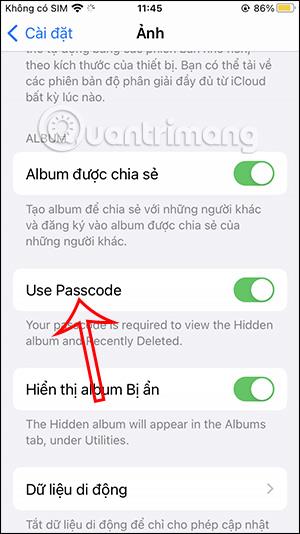
Στην επόμενη διεπαφή θα δείτε την επιλογή Χρήση κωδικού πρόσβασης ή Χρήση αναγνωριστικού προσώπου για συσκευές που υποστηρίζουν τη χρήση Face ID για το κλείδωμα του iPhone. Θα ενεργοποιήσετε αυτήν τη δυνατότητα ασφαλείας για κρυφά άλμπουμ φωτογραφιών στο iPhone.
Βήμα 3:
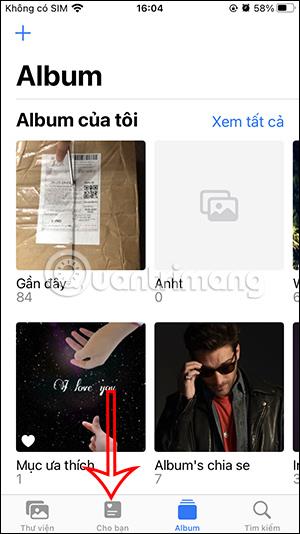
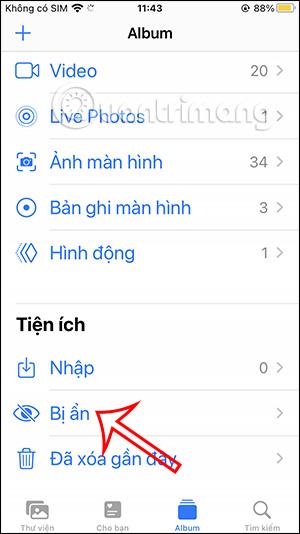
Τώρα επιστρέφετε στην εφαρμογή Φωτογραφίες στο iPhone σας. Στη συνέχεια, πατήστε το Κρυφό άλμπουμ . Σε αυτό το σημείο θα λάβουμε μια ειδοποίηση ότι αυτό το άλμπουμ απαιτεί κωδικό πρόσβασης για ξεκλείδωμα. Κάντε κλικ στην επιλογή Εμφάνιση άλμπουμ για να συνεχίσετε.
Βήμα 4:
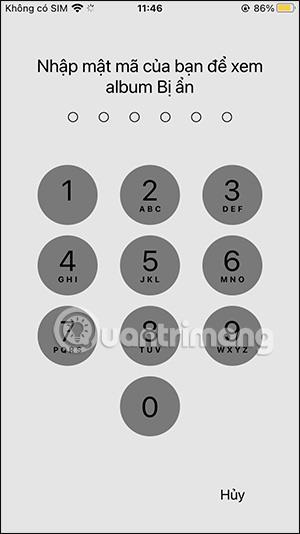
Αυτή τη φορά εμφανίζεται η διεπαφή για να εισαγάγετε τον κωδικό πρόσβασης για να κλειδώσετε το κρυφό άλμπουμ φωτογραφιών στο iPhone , που είναι ο κωδικός κλειδώματος του iPhone. Για συσκευές που υποστηρίζουν Face ID, θα χρειαστεί να σαρώσετε το πρόσωπό σας.
Όταν εισάγετε τον σωστό κωδικό πρόσβασης, θα μπορείτε να προβάλετε τις φωτογραφίες σε αυτό το κρυφό άλμπουμ.
Βήμα 5:
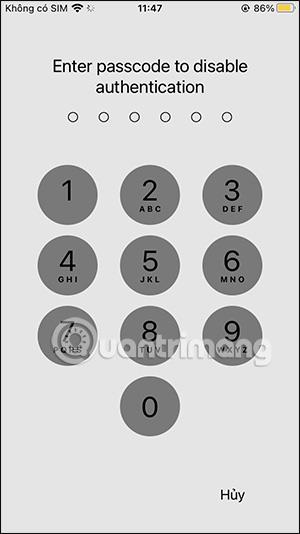
Εάν δεν θέλετε να χρησιμοποιήσετε τη λειτουργία κρυφού κλειδώματος άλμπουμ στο iPhone , απλώς απενεργοποιήστε τη χρήση κωδικού πρόσβασης . Σε αυτό το σημείο, θα πρέπει να εισαγάγετε ξανά τον σωστό κωδικό κλειδώματος iPhone για να καταργήσετε αυτήν τη δυνατότητα.