Siri AI på iPhone i EU: Sådan tjekker du region og officiel tilgængelighed
Se, om Siri AI virker på iPhone i EU, og lær forskellen på sprog, iPhone-område og Apple-kontoens region. Aktuel status ifølge Apple.
Opdateret 28. september 2026. Hvis du leder efter Siri AI på din iPhone i EU, er det vigtigt at skelne mellem Apples nye Siri AI og de Apple Intelligence-funktioner, der allerede findes på kompatible iPhones. Apples aktuelle supportoplysninger siger, at Siri AI ikke er tilgængelig på iOS i EU. At ændre land, område eller sprog på telefonen gør derfor ikke i sig selv funktionen tilgængelig.
Gennemgående eksempel – kun til illustration: Maja bor i Aarhus, bruger en iPhone 16 med dansk som enhedssprog og har Danmark som land for sin Apple-konto. Efter en systemopdatering søger hun efter Siri AI og ser vejledninger, der foreslår at vælge engelsk eller ændre region. Eksemplet er hypotetisk: Det beskriver ikke en faktisk test eller et dokumenteret brugerresultat.
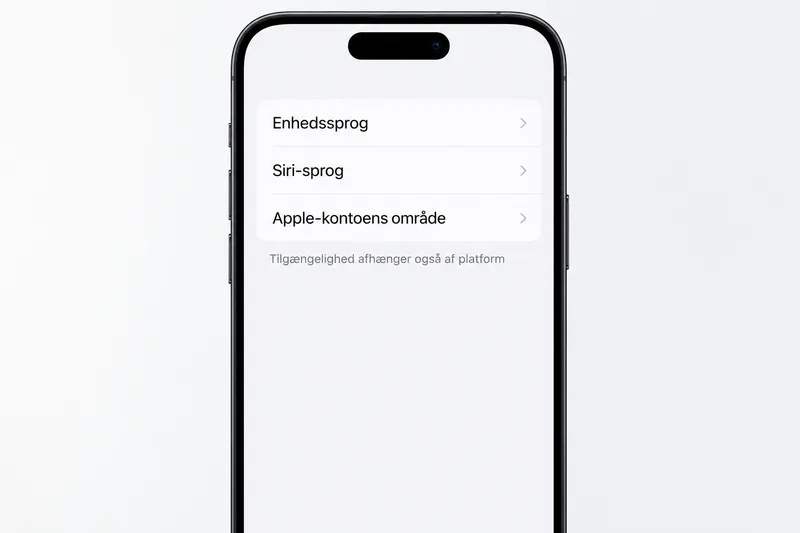
Skematisk visning af de tre oplysninger, Maja bør holde adskilt: iPhone-sprog, Siri-sprog og land eller område for Apple-kontoen. Det er en forklarende mockup, ikke et faktisk skærmbillede fra iOS.
Nej, ikke ifølge Apples aktuelle tilgængelighedsoplysninger. Apples supportside, kontrolleret 28. september 2026, angiver, at Siri AI ikke er tilgængelig på iOS, iPadOS eller watchOS i EU. Den samme side siger, at Siri AI foreløbig tilbydes på engelsk. For EU-beboere nævner Apple adgang på macOS 27 og visionOS 27, hvis Apple-kontoens område er et EU-land, og både enhedens sprog og Siri-sproget er engelsk. Det er altså en platformsspecifik undtagelse, ikke en måde at aktivere Siri AI på en iPhone.
Apple varslede i juni 2026, at den nye Siri AI ikke ville blive lanceret med iOS 27 og iPadOS 27 i EU. Den nyere supportside er den mest praktiske kilde til den aktuelle status, fordi den beskriver tilgængeligheden på platforme og sprog. Apples vejledning om, hvordan man får Siri AI og meddelelsen om EU-forsinkelsen bør tjekkes igen, hvis du læser dette senere, da Apples tilgængelighed kan ændre sig.
Navnene kan gøre søgningen forvirrende. Siri er Apples stemmeassistent. Apple Intelligence er Apples pakke af generative AI-funktioner, som blandt andet kan påvirke oplevelsen med Siri. Siri AI er navnet på den nyere, større version af assistenten, som Apple knytter til sine kommende softwareversioner.
Det betyder, at en iPhone i EU godt kan have Apple Intelligence uden at have den nye Siri AI. Apple offentliggjorde i november 2025, at Apple Intelligence-funktioner og en dansktilpasset Siri blev tilgængelige på dansk. Apples danske supportside oplyser desuden, at Apple Intelligence kræver en understøttet enhed og samme understøttede sprog for enheden og Siri. Disse oplysninger handler om Apple Intelligence og dansk Siri; de ophæver ikke Apples særskilte begrænsning for Siri AI på iPhone i EU.
For Majas hypotetiske iPhone betyder det, at hun bør undersøge, hvilke Apple Intelligence-funktioner hendes model, iOS-version og sprog understøtter. Hun bør ikke forvente, at menupunktet eller den nye Siri AI-oplevelse dukker op, blot fordi hun skifter Siri til engelsk. Apple beskriver dansk i sin meddelelse om Apple Intelligence på dansk og i oversigten over tilgængelige iOS-funktioner.
Kontrollen er nyttig, fordi sprog, lokalt område og Apple-kontoens land eller område er forskellige oplysninger. De kan påvirke forskellige dele af iPhone-oplevelsen. Brug nedenstående trin til at finde dine aktuelle indstillinger – ikke som en metode til at omgå en regional begrænsning.
Gå til Indstillinger > Generelt > Om for at se modelnavnet og softwareversionen. Apples krav til Apple Intelligence omfatter bestemte nyere iPhone-modeller; Siri AI kræver ifølge Apples supportside blandt andet en kompatibel iPhone-model og iOS 27 eller nyere. Et kompatibelt apparat og en ny softwareversion er dog ikke tilstrækkeligt, hvis funktionen ikke er tilgængelig på platformen i EU. Maja kan derfor bruge modeloplysningerne til at kontrollere hardwarekravet, men ikke udlede, at Siri AI dermed er aktiveret.
Åbn Indstillinger > Generelt > Sprog & område. Her kan du kontrollere iPhones systemsprog og den regionale formatering, for eksempel dato, tal og måleenheder. Apples vejledning beskriver, hvordan du ændrer sproget på iPhone. Denne indstilling er ikke det samme som landet eller området på din Apple-konto.
Gå til Indstillinger > Siri eller, afhængigt af softwareversionen, Indstillinger > Apple Intelligence & Siri, og se efter Sprog. Apples menunavne kan variere lidt mellem versioner. Apple oplyser, at enhedens sprog og Siri-sproget skal være et understøttet match for Apple Intelligence. Siri AI er ifølge den aktuelle supportside kun tilgængelig på engelsk på nuværende tidspunkt. Se Apples vejledninger om iPhone-sprog og Siri-sprog.
For at kontrollere kontoregionen skal du på iPhone åbne Indstillinger, trykke på dit navn og vælge Medier og køb > Vis konto > Land/område. Apple dokumenterer denne sti i sin vejledning om at skifte land eller område for Apple-kontoen. Gennemgå Apples betingelser, før du ændrer kontoregion: landet for køb hænger sammen med blandt andet betalingsoplysninger og køb. Skift kun indstillingen, hvis du faktisk flytter eller har en anden reel grund – ikke for at afprøve, om et landeskift låser en funktion op.
Majás iPhone kan vise Danmark som iPhone-område, dansk som systemsprog og Danmark som Apple-kontoens land. Hvis hun ændrer én af disse værdier, ændres ikke Apples offentliggjorte status for iOS i EU. Omvendt bør man heller ikke forveksle indstillingen Område under sprogindstillingerne med kontoregionen: de ligger forskellige steder og har forskellige formål.
Apples vejledning skelner også mellem platforme. Den omtaler Mac og Apple Vision Pro i EU på bestemte betingelser, mens iOS, iPadOS og watchOS står som utilgængelige for Siri AI i EU. En guide, der blot anbefaler at vælge USA eller Storbritannien på iPhone, dokumenterer derfor ikke, at funktionen er officielt tilgængelig for en EU-bruger. Der kan desuden være konsekvenser ved at ændre Apple-kontoens land, så en regionændring er ikke et ufarligt fejlsøgningstrin.
For Maja er næste skridt derfor at notere model, iOS-version, enhedssprog, Siri-sprog og Apple-kontoens land hver for sig og sammenholde dem med Apples officielle sider. Hun kan fortsat bruge de Siri- og Apple Intelligence-funktioner, der er tilgængelige for hendes konkrete opsætning. Men hun bør behandle Siri AI på iPhone i EU som utilgængelig, indtil Apple selv opdaterer sine platformsspecifikke oplysninger.
Se, om Siri AI virker på iPhone i EU, og lær forskellen på sprog, iPhone-område og Apple-kontoens region. Aktuel status ifølge Apple.
Sound Check er en lille, men ret nyttig funktion på iPhone-telefoner.
Fotos-appen på iPhone har en hukommelsesfunktion, der opretter samlinger af fotos og videoer med musik som en film.
Apple Music har vokset sig usædvanligt stor siden den første gang blev lanceret i 2015. Til dato er det verdens næststørste betalte musikstreamingplatform efter Spotify. Ud over musikalbum er Apple Music også hjemsted for tusindvis af musikvideoer, døgnåbne radiostationer og mange andre tjenester.
Hvis du vil have baggrundsmusik i dine videoer, eller mere specifikt, optage sangen, der afspilles som videoens baggrundsmusik, er der en ekstrem nem løsning.
Selvom iPhone indeholder en indbygget Weather-app, giver den nogle gange ikke nok detaljerede data. Hvis du vil tilføje noget, er der masser af muligheder i App Store.
Ud over at dele billeder fra album, kan brugere tilføje fotos til delte album på iPhone. Du kan automatisk tilføje billeder til delte album uden at skulle arbejde fra albummet igen.
Der er to hurtigere og enklere måder at konfigurere en nedtælling/timer på din Apple-enhed.
App Store indeholder tusindvis af fantastiske apps, du ikke har prøvet endnu. Almindelige søgetermer er muligvis ikke nyttige, hvis du vil opdage unikke apps, og det er ikke sjovt at gå i gang med endeløs scrolling med tilfældige søgeord.
Blur Video er et program, der slører scener eller ethvert indhold, du ønsker på din telefon, for at hjælpe os med at få det billede, vi kan lide.