Optagelse af video direkte på iPhone/iPad-skærmen er meget let med skærmoptagelsesfunktionen tilgængelig fra iOS 11 og nyere. Med telefoner, der kører Android 9 eller lavere, skal brugerne installere yderligere Android-skærmvideooptagelsesapplikationer såsom AZ Screen Recorder , Background Video Recorder , osv. Og fra denne nye version af Android 10 har producenten officielt leveret standardskærmoptagelsesfunktion, sammen med mange nye funktioner på Android Q.
Indstillingen Skærmbillede videooptagelse er placeret i undermenuen i højre side af skærmen. Denne nye funktion er dog blevet skjult, så vi er nødt til at aktivere den manuelt. Artiklen nedenfor vil guide dig, hvordan du aktiverer videooptagelse på Android 10 og Android 11.
Instruktioner til at aktivere videooptagelse på Android 10
Trin 1:
Brugere får adgang til Indstillinger, vælg Udviklindstillinger og klik derefter på Funktionsflag . På denne liste finder brugere indstillingen settings_screenrecord_long_press og aktiverer den derefter .
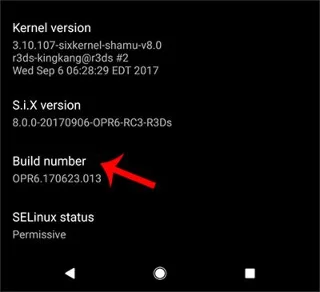
Hvis indstillingen for udviklerindstillinger ikke ses, går brugerne til Indstillinger, vælger Om telefon og trykker derefter på Byg nummer 7 gange i træk for at aktivere grænsefladen for udviklerindstillinger.
Trin 2:
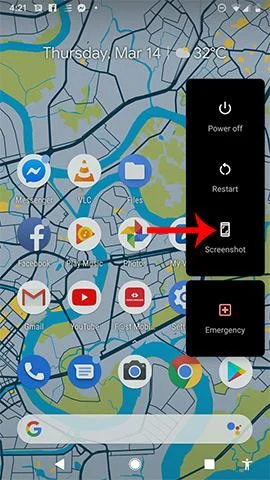
Efter at have slået funktionen til, skal brugerne genstarte enheden for at bruge den. Fortsæt med at holde tænd/sluk -tasten nede for at åbne undermenuen i højre side af skærmen, tryk og hold på indstillingen Skærmbillede for at vise skærmens videooptagelsesgrænseflade. Hvis du bare klikker på Skærmbillede, vil det kun tage et skærmbillede som normalt.

Trin 3:
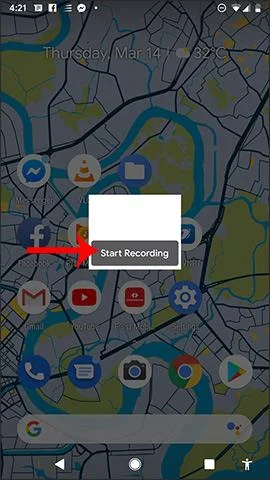
Fortsæt med at klikke på Start optagelse for at fortsætte med skærmvideooptagelse.

Trin 4:
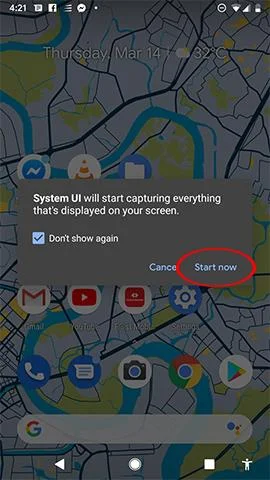
Første gang vi bruger Android Q-skærmvideooptagelsesfunktionen, modtager vi meddelelsen nedenfor. Klik på Start for at fortsætte med brugen. Videooptagelsesprocessen vil finde sted umiddelbart efter. Klik på knappen Stop for at stoppe med at optage video. Skærmoptagne videoer gemmes i foto- og videobiblioteket på enheden.

Instruktioner til optagelse af Android 11-skærmen
Selvom skærmoptagelsesfunktionen har eksisteret på nogle få Android-enheder før Android 11, afhænger det fuldstændig af virksomheden, der fremstiller enheden.
Android 11 har tilføjet funktioner til systemet, så længe din enhed nu kører Android 11, kan du optage din skærm, uanset hvilken telefon du har. Nedenfor er trinene til at optage skærmen på Android 11.
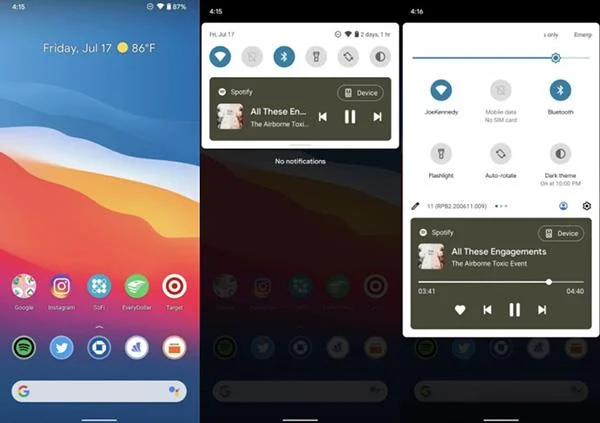
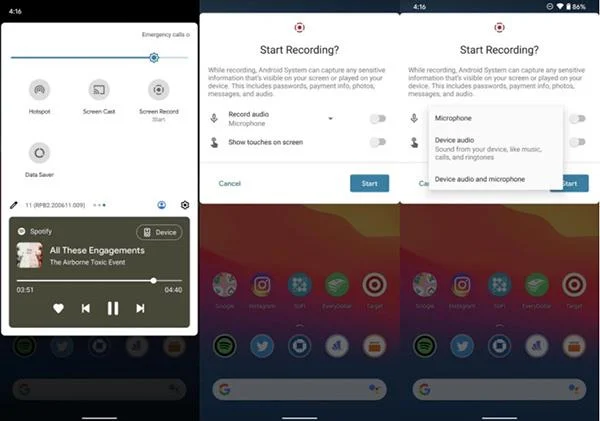
Trin 1 : Stryg ned fra toppen af skærmen for at få adgang til notifikationssiden.
Trin 2 : Stryg ned igen for at åbne Hurtige indstillinger .

Trin 3 : Stryg til højre på Hurtige indstillinger, indtil du ser skærmoptagelsesikonet .
Trin 4 : Klik på Screen Record .
Trin 5 : Klik på ikonet, hvis du vil optage lyd eller optage skærmhandlinger.
Trin 6 : Klik på Optag lyd for at vælge den lyd, du vil optage.
Trin 7 : Klik på Start for at starte optagelsen.

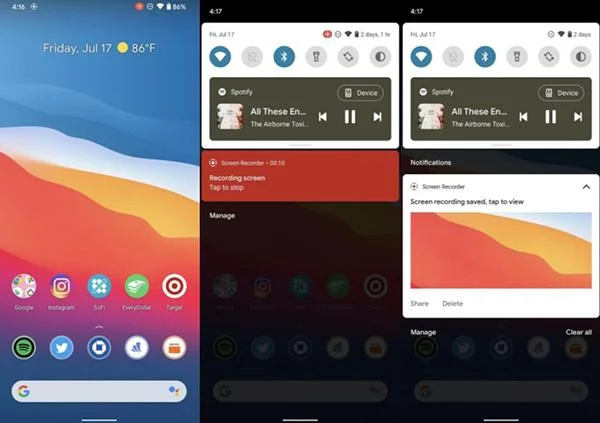
Trin 8 : Når du er færdig, stryg ned for at se meddelelseslinjen.
Trin 9 : Klik på den røde bjælke, der siger Tryk for at stoppe .

Det er hele skærmoptagelsesprocessen. Når du starter optagelsen, vil du se et lille rødt ikon i højre hjørne af skærmen, der indikerer, at optagelsen stadig er i gang.