Hjem
» Android
»
Android-kalenderen viser forkert tid efter tidsskiftet: sådan retter du det sikkert
Android-kalenderen viser forkert tid efter tidsskiftet: sådan retter du det sikkert
Hvis en aftale i Android-kalenderen pludselig står en time for tidligt eller for sent efter skiftet mellem sommer- og normaltid, er den vigtigste beslutning ikke at begynde med at flytte alle begivenheder manuelt. Først skal du finde ud af, hvor tidsforskydningen opstår: i telefonens systemtid, i Google Kalender-indstillingerne eller i den enkelte begivenheds tidszone.
I Danmark slutter sommertiden i 2026 søndag den 25. oktober. Ifølge Borger.dk stilles uret om efteråret tilbage fra kl. 03.00 til kl. 02.00. Det er derfor netop omkring dette tidspunkt, at en forkert tidszone eller et fast GMT-offset kan blive synligt som en forskel på én time. Se den officielle forklaring hos Borger.dk om sommertid.
Er det telefonens ur eller kun kalenderen, der er forkert?
Se først på klokkeslættet øverst på telefonen og sammenlign med et andet pålideligt ur. Hvis selve telefonen viser forkert tid, er kalenderen sandsynligvis kun et symptom. Hvis telefonens ur er rigtigt, men kalenderaftalerne er forskudt, skal du gå videre til Kalender-indstillingerne og begivenhedens egen tidszone.
Google anbefaler på Android, at automatisk dato og klokkeslæt kan aktiveres, og at automatisk tidszone bruges, når enheden understøtter det. Google bemærker samtidig, at metoden til automatisk tidszone kan variere mellem enheder, og at nogle telefoner eller tablets kan bruge lokation til at bestemme tidszonen. Se Googles officielle Android-vejledning til dato, klokkeslæt og tidszone.
Start med systemets dato, klokkeslæt og tidszone. Det er kalenderens grundlag for at vise lokale tider korrekt.
1. Kontrollér automatisk dato og klokkeslæt
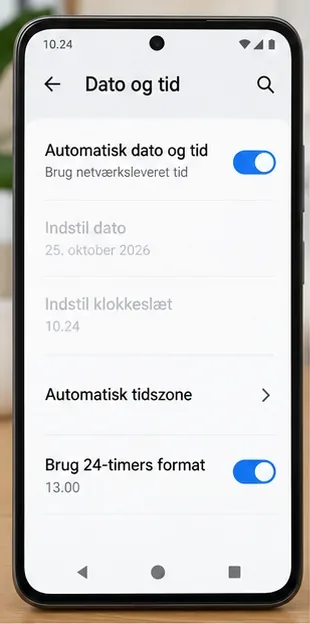
Åbn Androids indstillinger for dato og tid. Navnet og placeringen varierer mellem producenter, men målet er det samme: systemuret bør normalt hente tiden automatisk fra netværket i stedet for at være sat manuelt. Hvis “Automatisk dato og klokkeslæt” er slået fra, og telefonen blev justeret manuelt tidligere, kan det give et misvisende resultat efter tidsskiftet.
Hvis indstillingen allerede er slået til, skal du ikke slå den frem og tilbage gentagne gange. Gå videre til tidszonen. Det er nemlig muligt at have korrekt minut- og sekundtid, men stadig en forkert regional tidszone.
2. Står telefonen på automatisk tidszone?
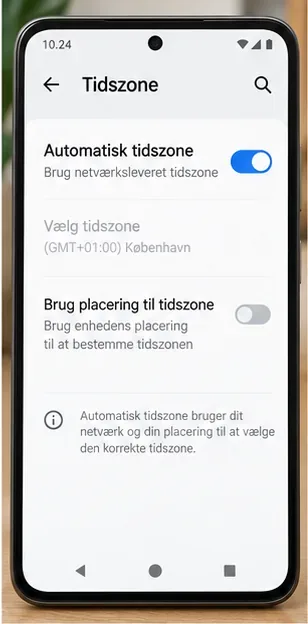
Aktivér “Automatisk tidszone”, hvis din enhed tilbyder det. I Danmark bør telefonen bruge en regional tidszone, der følger reglerne for dansk sommer- og normaltid. En fast offset som GMT+1 er ikke det samme som en regional tidszone, fordi Danmark skifter mellem normaltid og sommertid.
Hvis automatisk tidszone ikke virker korrekt, kan du som fejlsøgning vælge tidszonen manuelt. Vælg en region eller by, der følger danske regler, frem for blot et fast GMT-tal. Brug manuel tidszone som en kontrolleret test: Hvis kalenderen straks bliver korrekt, har du fundet et problem i automatisk tidszoneregistrering.
Automatisk tidszone er normalt det sikreste valg, når telefonen skal følge skiftet mellem sommer- og normaltid.
Bruger Google Kalender telefonens tidszone?
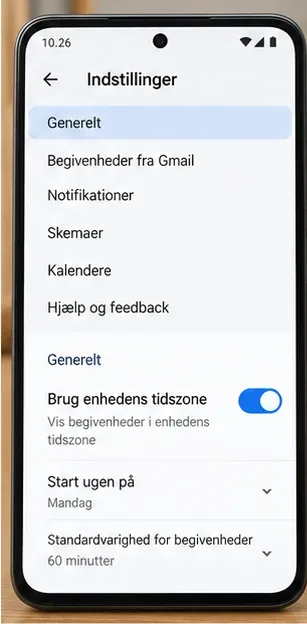
Hvis systemuret er korrekt, er næste spørgsmål, om Google Kalender faktisk bruger samme tidszone. I Google Kalender på Android findes der under Indstillinger > Generelt en indstilling med navnet “Brug enhedens tidszone”. Når den er slået til, bruger Kalender enhedens tidszone. Hvis den er slået fra, kan Kalender have sin egen valgte tidszone. Google beskriver dette direkte i den officielle vejledning til Google Kalender-indstillinger på Android.
I Google Kalender bør “Brug enhedens tidszone” normalt være slået til, hvis kalenderen skal følge telefonens tidszone.
3. Slå “Brug enhedens tidszone” til som udgangspunkt
For de fleste, der bor og bruger telefonen i Danmark, er den enkleste opsætning at lade Google Kalender følge telefonens tidszone. Det reducerer risikoen for, at systemet og kalenderen arbejder med forskellige lokale tider.
Der er dog en legitim grund til at slå funktionen fra: hvis du bevidst vil have kalenderen låst til en anden tidszone, for eksempel under en længere rejse eller ved arbejde på tværs af lande. I så fald er en tidsforskel ikke nødvendigvis en fejl. Den kan være resultatet af den tidszone, du selv har valgt.
Er alle begivenheder forkerte, eller kun nogle få?
Dette spørgsmål sparer mest tid. Hvis alle aftaler er forskudt præcis én time, peger det mod en global indstilling: telefonens tidszone eller Kalenderens generelle tidszone. Hvis kun enkelte møder er forkerte, bør du undersøge de konkrete begivenheder, før du ændrer noget globalt.
Kontrollér en enkelt berørt begivenhed: dato, starttid og tidszone er vigtigere end selve kalenderens farve eller visning.
4. Åbn en berørt begivenhed og kontrollér dens tidszone
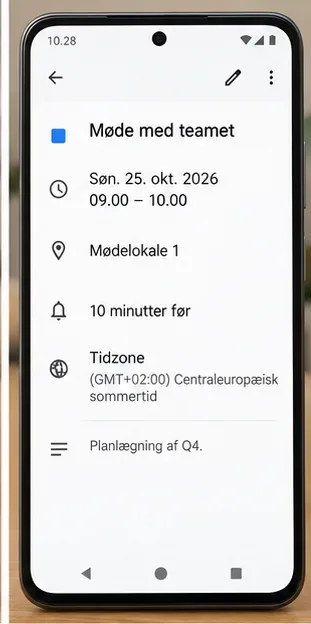
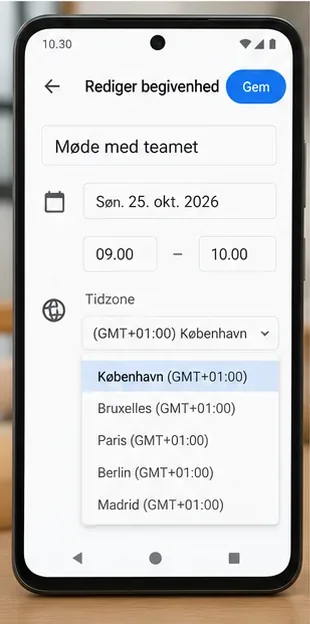
Se på den aftale, der står forkert, og åbn redigering. Kontrollér dato, starttid og eventuel tidszone. Særligt møder oprettet i en anden tidszone, importerede invitationer eller gamle tilbagevendende aftaler kan opføre sig anderledes end nye lokale begivenheder.
Google Kalender gemmer og konverterer tider med tidszoneoplysninger, så en begivenhed kan blive vist i din lokale tid, selv om den oprindeligt blev oprettet i en anden zone. Det er normalt. Problemet opstår, hvis den forkerte tidszone er knyttet til begivenheden, eller hvis en regional tidszoneregel er blevet erstattet med et fast offset.
5. Brug en regional tidszone, ikke bare “GMT+1”
En fast offset fortæller kun, hvor mange timer en zone ligger fra UTC på et bestemt tidspunkt. Den beskriver ikke nødvendigvis reglerne for sommer- og normaltid. København følger centraleuropæisk tid om vinteren og centraleuropæisk sommertid om sommeren. Derfor er en by- eller regionsbaseret tidszone normalt mere robust til kalenderaftaler, der går på tværs af et tidsskifte.
Hvis kun bestemte begivenheder er forkerte, kan deres egen tidszone være forklaringen. Brug en rigtig regional tidszone frem for et fast GMT-offset.
Hvis du opdager, at en forkert begivenhed er knyttet til et fast offset, så ret kun den begivenhed først og se resultatet. Det er bedre end at masseændre kalenderen og bagefter opdage, at kun én serie eller én invitation var problemet.
Skal du ændre alle aftaler med én time?
Som hovedregel: nej. En manuel masseflytning kan skabe en ny fejl, især hvis problemet senere viser sig at være en visnings- eller tidszoneindstilling. Flyt kun tidspunktet på selve begivenheden, hvis du har bekræftet, at den er gemt med den forkerte lokale tid, og ikke blot bliver vist forkert.
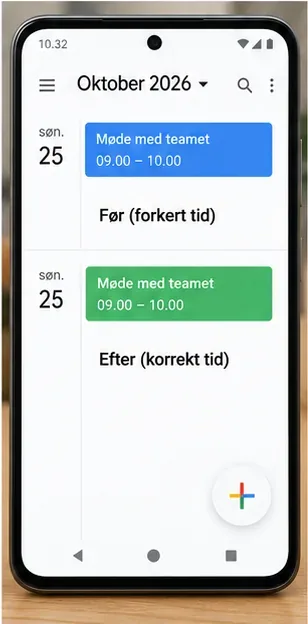
Sammenlign før og efter på den samme begivenhed. Ret ikke alle aftaler, før du ved, om problemet er globalt eller kun gælder enkelte poster.
Det du ser
Mest sandsynlige sted at tjekke
Første handling
Telefonens ur og alle aftaler er én time forkerte
Android dato/tid og tidszone
Kontrollér automatisk tid og automatisk tidszone
Telefonens ur er korrekt, men alle Kalender-aftaler er forskudt
Google Kalender > Generelt
Kontrollér “Brug enhedens tidszone”
Kun enkelte møder er forkerte
Den enkelte begivenhed
Kontrollér begivenhedens tidszone og starttid
Fejlen opstår kun omkring sommer-/normaltid
Fast GMT-offset kontra regional tidszone
Brug en by- eller regionsbaseret tidszone
Indstillingerne ser rigtige ud, men visningen hænger
Appens visning/synkronisering
Luk og åbn Kalender igen; genstart telefonen ved behov
Hvad gør du, hvis indstillingerne er korrekte, men tiden stadig vises forkert?
6. Opdatér visningen uden at slette data
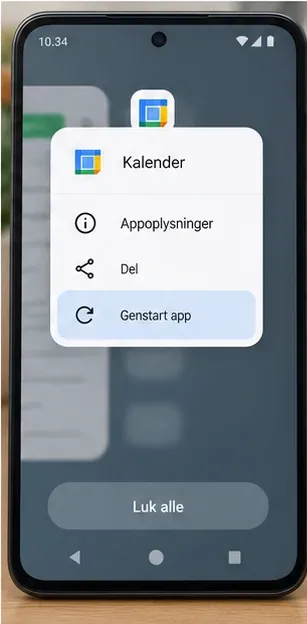
Luk Google Kalender helt og åbn den igen. Hvis din Android-udgave tilbyder en genstart af appen fra appoversigten eller appoplysningerne, kan du bruge den. En almindelig genstart af telefonen er også en lavrisiko-test. Formålet er at få appen til at genindlæse systemets aktuelle tidszone og kalenderdata.
Når indstillingerne er rettet, kan en genstart af Kalender hjælpe med at få visningen opdateret uden at ændre selve begivenhederne.
Undgå som første skridt at rydde appdata, fjerne kontoen eller slette kalenderen. De handlinger er mere indgribende og er sjældent nødvendige for et simpelt tidszoneproblem. Hvis du bruger en arbejdskonto eller en kalender administreret af en organisation, kan der desuden være serverregler eller administrative indstillinger, du ikke selv kan ændre.
7. Sammenlign med Google Kalender på web
Åbn den samme begivenhed på calendar.google.com i en browser. Hvis webversionen viser korrekt tid, men Android-appen viser forkert, er problemet sandsynligvis lokalt på telefonen eller i appens visning. Hvis både web og telefon viser samme forkerte tid, er det mere sandsynligt, at selve begivenheden eller kalenderens tidszone er gemt forkert.
Hvis mødet er sendt af en anden person, så sammenlign invitationens oprindelige tidspunkt og tidszone. Det kan være nyttigt at spørge arrangøren om det forventede lokale klokkeslæt, før du retter noget.
Hvordan ved du, at problemet faktisk er løst?
Lav en konkret kontrol i stedet for kun at se, om kalenderen “ser rigtig ud”. Vælg en kendt aftale efter tidsskiftet og sammenlign fire ting: telefonens aktuelle klokkeslæt, telefonens tidszone, Kalenderens indstilling for enhedens tidszone og begivenhedens starttid. De skal give mening sammen.
Afslut med en konkret kontrol: systemuret, kalenderens tidszone og en kendt aftale skal nu være indbyrdes konsistente.
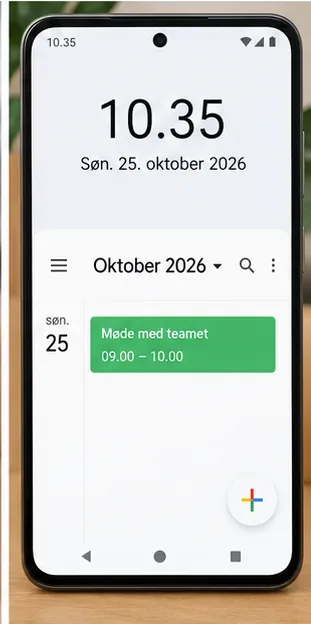
I Danmark i efteråret 2026 skal du især huske, at skiftet sker søndag den 25. oktober, hvor klokken går tilbage fra 03.00 til 02.00. En aftale kl. 09.00 dansk lokal tid skal fortsat fremstå som kl. 09.00, hvis den er oprettet i en korrekt regional tidszone. Du skal ikke selv “kompensere” ved at flytte den til 08.00 eller 10.00.
Hurtig tjekliste før du ændrer noget vigtigt
Bekræft først, om telefonens eget ur er korrekt.
Kontrollér automatisk dato og klokkeslæt i Android.
Kontrollér automatisk tidszone eller vælg en korrekt regional tidszone.
I Google Kalender: kontrollér “Brug enhedens tidszone”.
Find ud af, om fejlen rammer alle begivenheder eller kun enkelte.
Kontrollér tidszonen på en konkret berørt begivenhed.
Undgå faste GMT-offsets til aftaler, der går på tværs af sommer-/normaltid.
Luk og åbn appen igen, før du overvejer mere indgribende nulstilling.
Sammenlign samme begivenhed på Android og i Google Kalender på web.
Ret ikke alle aftaler manuelt, før du har fundet årsagen.
Hvad er kendt, og hvad kan variere?
Det er bekræftet af Google, at Android kan indstille tid og tidszone automatisk, og at Google Kalender kan bruge enhedens tidszone. Det er også officielt bekræftet, at Danmark i 2026 går fra sommertid til normaltid den 25. oktober. Derimod kan navnene på menuer, placeringen af tidszoneindstillinger og måden automatisk tidszone registreres på variere mellem Android-versioner og producenter. Derfor bør du følge funktionen og ikke være afhængig af, at hvert menupunkt ser præcis ud som på en anden telefon.
Google oplyser desuden, at kalenderbegivenheder i tidligere eller fremtidige år i særlige tilfælde kan blive vist forkert, hvis tidszoneregler ændrer sig, og at Kalender bruger UTC som grundlag for at håndtere tidszone- og sommertidsproblemer. Den praktiske konsekvens er, at du bør bevare en korrekt regional tidszone i stedet for at “rette” problemet ved at indtaste en vilkårlig timeforskel.
Officielle kilder
Borger.dk: Sommertid – officiel dansk information om dato og klokkeslæt for skiftet mellem sommer- og normaltid.