Android har mange skjulte funktioner i menuen Udviklerindstillinger for udviklere, der bygger Android-applikationer. En af de funktioner, der er mest kendt for udviklere, er USB-fejlretning. Du har måske hørt dette udtryk, men kender ikke dets funktioner eller hvordan du aktiverer denne tilstand. Derfor vil denne artikel forklare dig om USB Debugging-tilstand og hvordan du aktiverer den.
Hvad er USB-fejlretningstilstand?
Når du udvikler apps, skal du installere Android Software Developer Kit (SDK) på din computer. Denne SDK giver de nødvendige værktøjer til at oprette applikationer fra en bestemt platform.
Typisk installerer du det normalt sammen med Android Studio, et udviklingsmiljø til Android-applikationer. Det giver et sæt værktøjer til udviklere, såsom fejlfinding for at løse problemer og et billedredigeringsprogram .
Bibliotek er også en vigtig komponent i SDK. Det giver udviklere mulighed for at implementere fælles funktioner uden at omkode dem. Android har eksempelvis en indbygget printfunktion, så når du skriver en applikation, behøver du ikke finde en ny metode til at printe, du skal blot bruge den eksisterende metode i Biblioteket.
Du kan få gjort meget på enheden, men udviklere har stadig brug for flere muligheder. Det er en smerte at skulle overføre filer mellem enheder, køre kommandoer og udføre andre opgaver manuelt. Aktivering af USB-fejlretningstilstand gør det derfor muligt for Android-enheden at kommunikere med computeren for at udføre disse opgaver hurtigt.
Sådan aktiverer du USB-fejlretningstilstand på Android.
På moderne Android-enheder kan du finde USB Debugging i menuen Udviklerindstillinger, som er skjult som standard. For at finde denne mulighed skal du gå til Indstillinger og rulle ned til Om telefon . Rul længere ned til bunden for at finde Build-nummeret , tryk på det et par gange, og du vil se en besked, der siger, at du nu er udvikler.
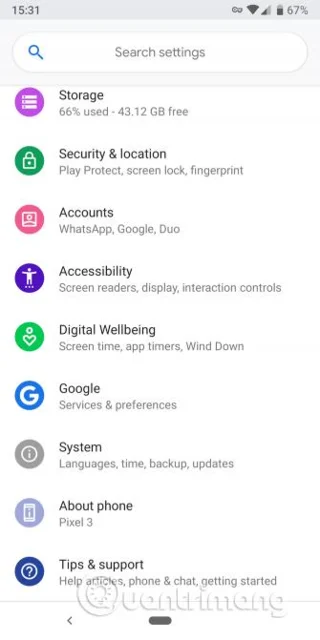
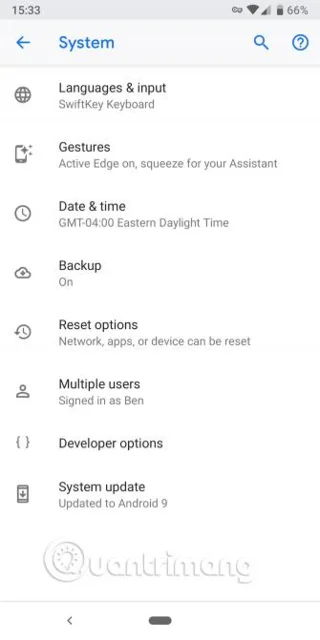
Gå nu tilbage til Indstillinger og få adgang til afsnittet Om telefon . På Android Pie og derover skal du åbne sektionen System og udvide sektionen Avanceret for at finde udviklerindstillinger . På ældre versioner af Android vil du se Udviklerindstillinger ud for Om telefonen .
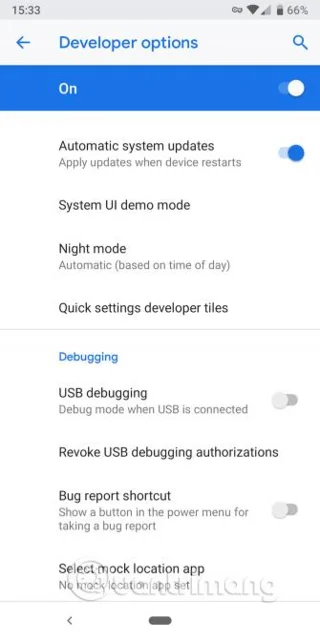
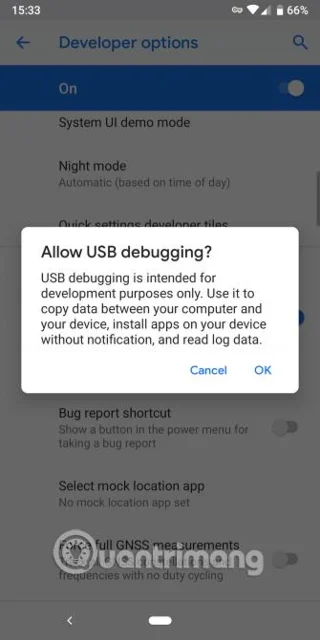
I Udviklerindstillinger skal du finde USB-fejlfinding i sektionen Debugging . Tryk på den for at aktivere og bekræfte Androids advarsel.


Nu hvor USB-fejlretningstilstanden er blevet aktiveret, skal du bare tilslutte din telefon til din computer ved hjælp af et USB-kabel for at bruge den. Når du tilslutter den til din computer, vil du se en meddelelse på din telefonskærm, der beder om tilladelser til en bestemt computer. Denne sikkerhedsfunktion vil beskytte enheden mod angreb.
Hvis du ved et uheld accepterer meddelelsen uden omhyggeligt at læse indholdet, skal du vælge Tilbagekald USB-fejlretningstilladelser for at nulstille alle betroede computere.
Hvad kan du gøre med USB Debugging-tilstand?
Hvis du ikke bruger denne tilstand, kan du ikke sende avancerede kommandoer til din telefon via USB-kablet. Så udviklere skal aktivere USB-fejlretningstilstand for at skubbe applikationen til enheden og derefter teste og interagere med den.
Når du opretter en ny applikation på Android Studio og vil teste den, skal du blot skubbe den til den tilsluttede enhed med et par enkle museklik. Når den er oprettet, vil den køre og åbne på enheden med det samme, denne måde er meget hurtigere end at skulle sideindlæse APK-filen manuelt.
Normale brugere aktiverer ofte denne tilstand for at roote deres telefoner og installere brugerdefinerede ROM'er. Derudover kan du også bruge denne tilstand til at bruge kommandoen Android Debug Bridge (ADB).
Er USB-fejlretningstilstand sikker?
I teorien kan det forårsage problemer at tilslutte din telefon til offentlige opladningsporte. Hvis nogen kan få adgang til denne port, vil de stjæle oplysninger på telefonen, inficere den med malware osv. Det er derfor, du skal bekræfte Androids meddelelse, når du opretter forbindelse til din computer.
Når denne tilstand er aktiveret, er din enhed desuden mere sårbar over for angreb, hvis du mister din telefon. Nogen kan forbinde din enhed til deres computer og udføre kommandoer gennem ADB uden at kende PIN-koden. Derfor bør du konfigurere Android Enhedshåndtering til at kunne lokalisere og slette data eksternt. Du bør kun slå USB-fejlretningstilstand til, når det er nødvendigt, undgå at lade det være tændt for ofte.
Ønsker dig succes!