Galaxy S20-produktlinjerne er officielt tilgængelige på markedet, så brugerne kan opleve produkterne. Disse produkter har, udover at have et anderledes udvendigt design, også mange nye systemopsætninger i forhold til tidligere Samsung-modeller. På Galaxy S20-produktlinjen kan brugere aktivere gestusnavigation eller ændre knaprækkefølgen i navigationslinjen for mere bekvemmelighed, mens de bruger enheden. Den følgende artikel viser dig, hvordan du aktiverer gestusnavigation og ændrer rækkefølgen af navigationslinjeknapperne på Galaxy S20.
1. Sådan aktiverer du gestusnavigation på Galaxy S20
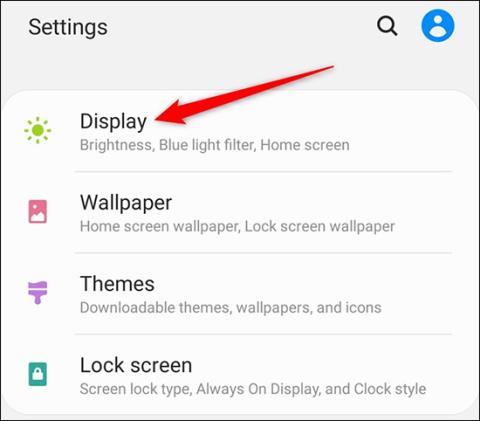
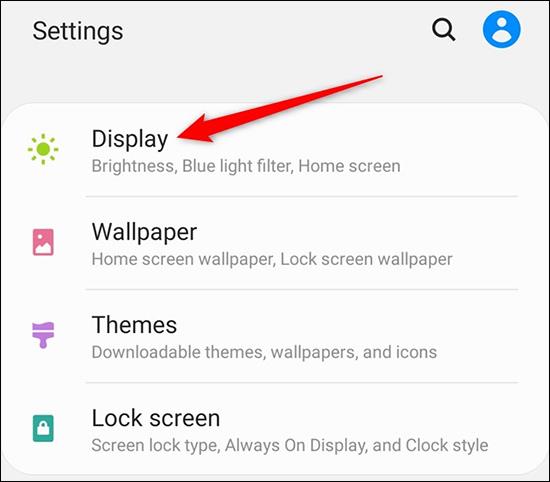
Stryg skærmen fra top til bund, og tryk derefter på tandhjulsikonet . Klik derefter på gruppen Skærmindstillinger i displaymenuen .
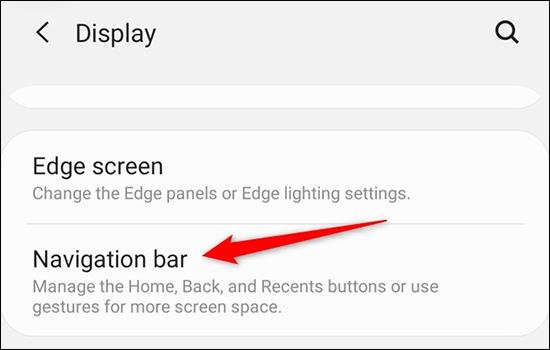
Klik derefter på indstillingsgruppen for navigationslinjen for at ændre indstillingerne.
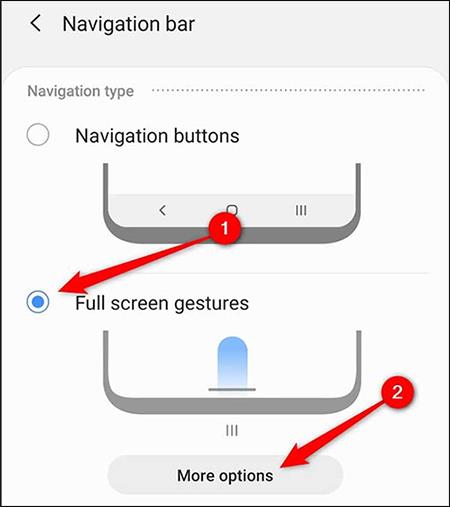
I denne grænseflade vil brugere klikke på Fuldskærmsbevægelser for at skifte fra layoutet med tre knapper til Googles gestusnavigationssystem. Klik på Flere indstillinger for at justere bevægelsesindstillingerne yderligere eller finjustere følsomheden af den tilbagevendende strygebevægelse.
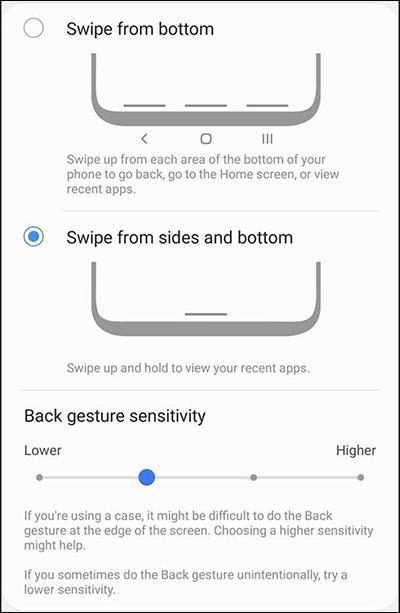
Vi kan se i dette justeringsafsnit, at du kan vende tilbage til hovedskærmen ved hurtigt at swipe op fra bunden af skærmen, åbne multitasking ved at swipe skærmen op og holde i et par sekunder, for at gå tilbage kan du swipe udefra. indad på de to sider. Brugere vælger operationer, der er bekvemme for dig.
Tilbage gestus følsomhed bar for at justere gestus følsomhed, men du bør lade den være i lav tilstand.
2. Skift rækkefølgen på Galaxy S20-navigationslinjens knap
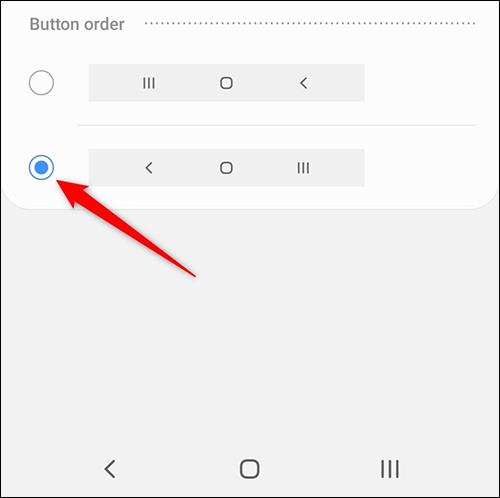
De 3 navigationsknapper under skærmen kan ændres for mere bekvem brug. Vi får også adgang til sektionen Display og klikker derefter på Navigationslinje . Gå derefter til sektionen Knaprækkefølge og vælg en ny rækkefølge for de 3 navigationsknapper . Ændringer anvendes, så snart vi klikker på den tilsvarende mulighed.
Se mere: