Siri AI på iPhone i EU: Sådan tjekker du region og officiel tilgængelighed
Se, om Siri AI virker på iPhone i EU, og lær forskellen på sprog, iPhone-område og Apple-kontoens region. Aktuel status ifølge Apple.
At omarrangere din iPhone og iPads startskærm er ikke en sjov oplevelse. Selvom du har en idé i tankerne, kan Apples stive ikonlayout være frustrerende.
Heldigvis vil den kommende iOS 14- version redesigne skærmgrænsefladen. Mens du venter på den seneste version af operativsystemet, kan du prøve følgende tips til at organisere applikationer på iPhone for at undgå kedsomhed.
1. Flyt vigtige programmer til toppen af startskærmen
Du behøver ikke at fylde den første side af din startskærm med apps, og derefter gå videre til næste side. Når du låser din telefon op, er startskærmen det første, du ser. Gør de apps, du bruger oftest på denne side, tilgængelige så hurtigt som muligt.
Flyt ofte brugte applikationer til forsiden
Hvis du kan lide pænhed, skal du ikke fylde hele skærmen med applikationer. Grupper dem i hver mappe, og sæt sjældent brugte programmer på den anden side.
2. Du kan lægge mappen i Dock
En måde at gøre iPhone Dock mere nyttig på er at placere app-mapper der. Folk bruger ofte kun Dock til at gemme ekstremt nødvendige og hurtige mapper som Beskeder, Safari eller Mail. Hvis du finder, at de maksimale 4 apps på Dock ikke er nok, skal du oprette en mappe der.
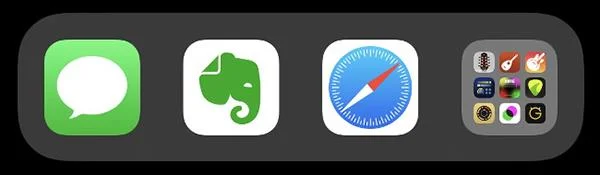
Mapper kan også placeres i Dock
3. Sorter mapper efter applikationstype
Det er også den måde, folk oftest bruger, når de organiserer applikationer på iPhone. Gruppér applikationer af samme type i en mappe og organiser dem baseret på antallet af applikationer af den type, og hvor ofte de bruges.
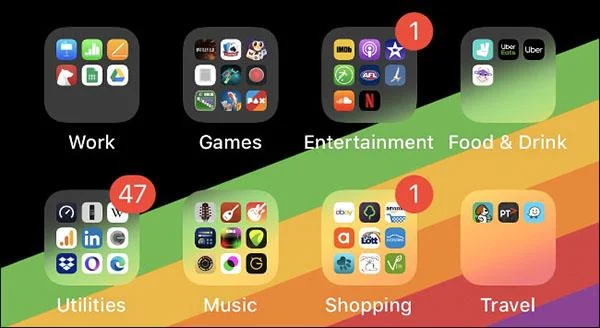
Sorter apps efter type
Oprettelse af et separat applikationssystem vil hjælpe dig med at arbejde hurtigere, nemmere og mere videnskabeligt. Brug et øjeblik på at arrangere dem efter type og deres tilsigtede anvendelse.
Hvis du for eksempel har to applikationer, der hjælper med at reducere stress: farvelægning eller lytning til højfrekvent musik, kan du lægge dem i en mappe og navngive den Sundhed.
4. Sorter ansøgninger alfabetisk
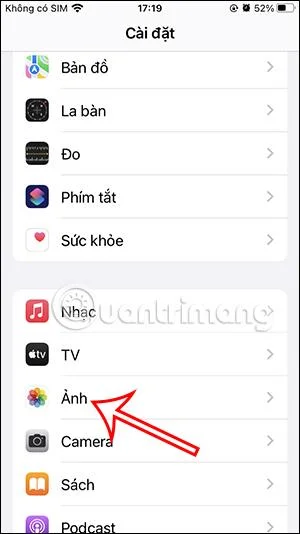
Sortering af apps alfabetisk er en anden mulighed. Dette er faktisk nemt, bare gå til Indstillinger > Generelt > Nulstil > Nulstil startskærmlayout . Tilgængelige apps vises på den første side på startskærmen, alt andet vil blive ordnet alfabetisk.
Sorter mapper alfabetisk
En iOS-mappe er ikke begrænset til apps, så du kan gruppere dem i mapper alfabetisk.
Det bedste ved denne metode er, at du ikke behøver at huske, hvilken sektion applikationen er i, bare ved, at Facebook er F, det vil være i FL-mappen.
5. Sorter apps efter farve
Sortering af apps efter farve er for dem, der virkelig har tid til at sætte sig ned og detaljere hver lille ting. Denne metode er også en smule praktisk, da du kan finde applikationer baseret på logofarve, og startskærmen ser også meget kunstnerisk ud.
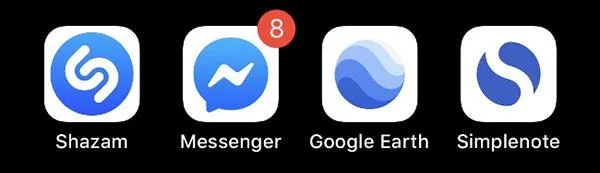
Sorter apps efter farve
6. Brug Spotlight i stedet for at søge efter apps
Hvis du ikke vil trætte dine øjne med at søge i et hav af applikationer, er den hurtigste måde at skrive applikationsnavnet i Spotlight for at søge. Bare skriv de første to bogstaver, og din iPhone vil allerede foreslå apps til dig. Så hurtigt og nemt, ikke?
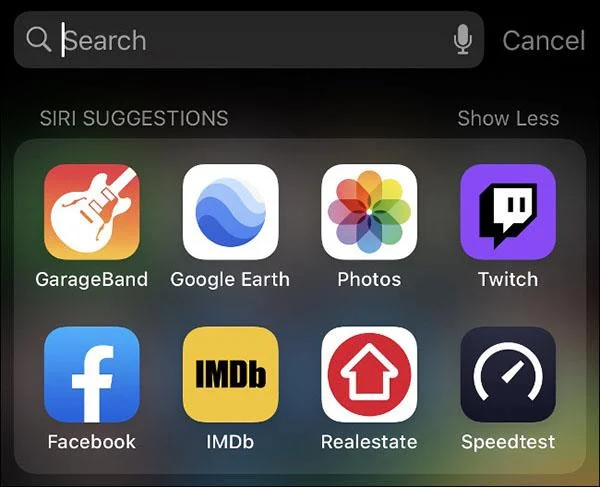
Brug Spotlight til at søge efter apps
Dette er den hurtigste måde at interagere med apps på iPhone. Du kan også søge i applikationsmapper, filer, Safari-bogmærker eller søgehistorik,...
Tips til at organisere apps på iPhone
7. Brug App Library
App Library blev først introduceret i iOS 14, og giver brugerne mulighed for automatisk at organisere deres apps i mapper baseret på brug. Dette gør App Library til en fantastisk måde at få hurtig adgang til dine mest brugte apps. Du kan finde App Library ved at stryge til venstre på tværs af alle dine startskærmssider.
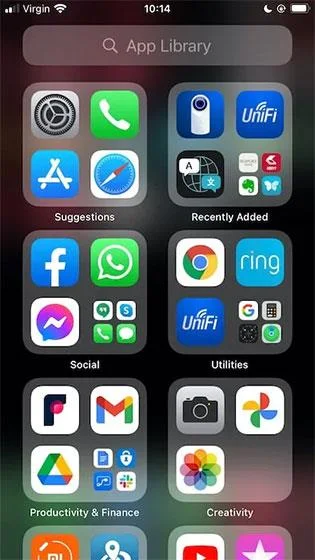
Som standard vises nye apps på både startskærmen og appbiblioteket. Du kan dog også bede iOS om kun at tilføje disse applikationer til App Library for at undgå, at skærmen bliver rodet og rodet.
For at foretage ovenstående ændring skal du navigere til " Indstillinger -> Startskærm ".
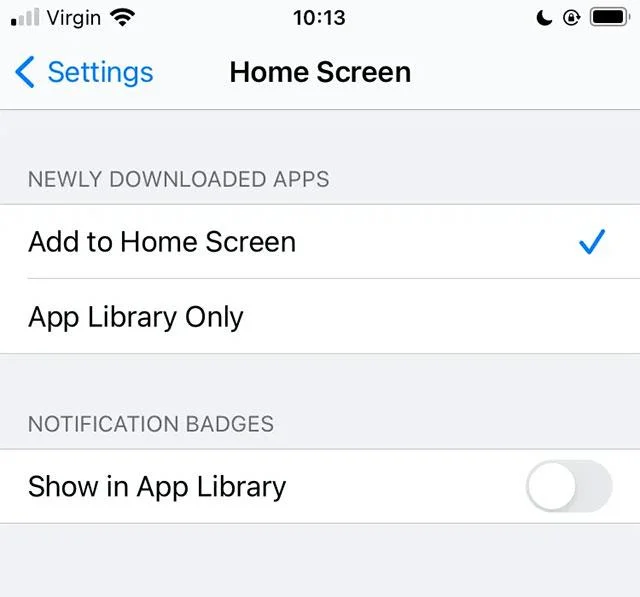
Nu kan du vælge mellem to muligheder: " Føj til startskærm " og " Kun appbibliotek " (kun tilføje apps til appbibliotek).
8. Overvej dine telefonholdevaner

At arrangere applikationer baseret på telefonbrugsvaner er også noget, der er værd at overveje. Prøv at placere dine mest brugte apps på en mere "gennemtænkt" måde, såsom hvor din tommelfinger hviler mest naturligt på startskærmen.
Mere specifikt, hvis du har for vane at placere din tommelfinger (på hånden der holder telefonen) langs højre kant af iPhone, er det indlysende at arrangere dine foretrukne og ofte brugte applikationer til højre side af skærmen. Det vil være meget mere fordelagtigt. .
9. Sorter efter hyppighed af applikationsbrug
Når det kommer til at arrangere dit startskærmlayout, bør du prioritere at være mere opmærksom på de apps, du bruger oftest.
iPhone understøtter statistik over den specifikke mængde tid, du bruger på hver applikation. Dette kan hjælpe dig med at bestemme præcis, hvilke apps der fortjener den mest "formelle" plads på din startskærm.
For at se, hvor stor en procentdel af din brugstid du har brugt på hver specifik app, skal du navigere til " Indstillinger -> Batteri " og klikke på fanen " Sidste 10 dage ". Her vises en detaljeret oversigt over batteriforbrug for hver applikation.
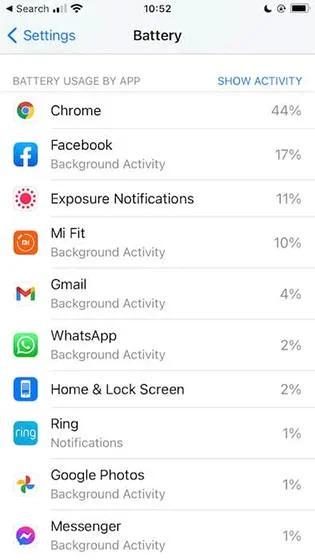
For at se, hvor meget tid du bruger på hver app, skal du klikke på " Vis aktivitet ". Du kan bruge disse oplysninger til at identificere de applikationer, du bruger oftest. Du kan derefter placere disse apps i de mest fremtrædende områder på din startskærm for hurtig adgang.
Se, om Siri AI virker på iPhone i EU, og lær forskellen på sprog, iPhone-område og Apple-kontoens region. Aktuel status ifølge Apple.
Sound Check er en lille, men ret nyttig funktion på iPhone-telefoner.
Fotos-appen på iPhone har en hukommelsesfunktion, der opretter samlinger af fotos og videoer med musik som en film.
Apple Music har vokset sig usædvanligt stor siden den første gang blev lanceret i 2015. Til dato er det verdens næststørste betalte musikstreamingplatform efter Spotify. Ud over musikalbum er Apple Music også hjemsted for tusindvis af musikvideoer, døgnåbne radiostationer og mange andre tjenester.
Hvis du vil have baggrundsmusik i dine videoer, eller mere specifikt, optage sangen, der afspilles som videoens baggrundsmusik, er der en ekstrem nem løsning.
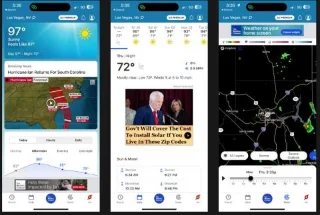
Selvom iPhone indeholder en indbygget Weather-app, giver den nogle gange ikke nok detaljerede data. Hvis du vil tilføje noget, er der masser af muligheder i App Store.
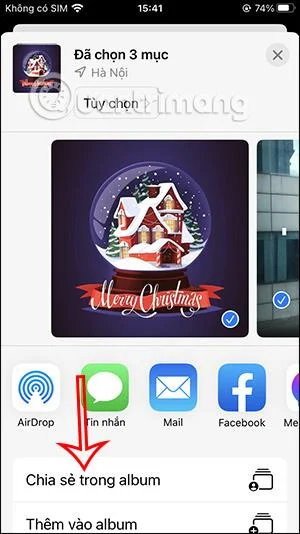
Ud over at dele billeder fra album, kan brugere tilføje fotos til delte album på iPhone. Du kan automatisk tilføje billeder til delte album uden at skulle arbejde fra albummet igen.
Der er to hurtigere og enklere måder at konfigurere en nedtælling/timer på din Apple-enhed.
App Store indeholder tusindvis af fantastiske apps, du ikke har prøvet endnu. Almindelige søgetermer er muligvis ikke nyttige, hvis du vil opdage unikke apps, og det er ikke sjovt at gå i gang med endeløs scrolling med tilfældige søgeord.
Blur Video er et program, der slører scener eller ethvert indhold, du ønsker på din telefon, for at hjælpe os med at få det billede, vi kan lide.