Siri AI på iPhone i EU: Sådan tjekker du region og officiel tilgængelighed
Se, om Siri AI virker på iPhone i EU, og lær forskellen på sprog, iPhone-område og Apple-kontoens region. Aktuel status ifølge Apple.
Når du tager et billede med frontkameraet på iPhone, vil søgeren invertere dit billede. Det er derfor, folk ofte føler, at de kigger gennem et spejl, når de bruger et selfie-kamera. Når et billede er taget, gemmes kildebilledet i fotobiblioteket, så forhåndsvisningen ikke matcher det endelige billede. I iOS 14 kan du ændre denne adfærd.
Strengt taget føles ikke-omvendte billeder mere ægte, og "spejlbilleder" er ikke rigtig nøjagtige. De fleste mennesker føler dog, at den ikke-omvendte version ikke er nøjagtig og vil gerne bruge billedet. spejl". Dette understøttes ikke af Apple i dets kameraapplikation.
Dette er en langvarig mangel ved iOS, hvilket får App Store til at have et helt fællesskab af apps, der giver denne funktion, når du tager billeder på iPhone. Med iOS 14 har Apple endelig integreret denne enkle indstilling i Kamera-appen på sine enheder.
Sådan aktiveres symmetri for frontkamerafotografering
1. Åbn Indstillinger .
2. Rul ned og vælg Kamera .
3. Rul ned og vælg Komposition .
4. Tænd for spejlfrontkamera .
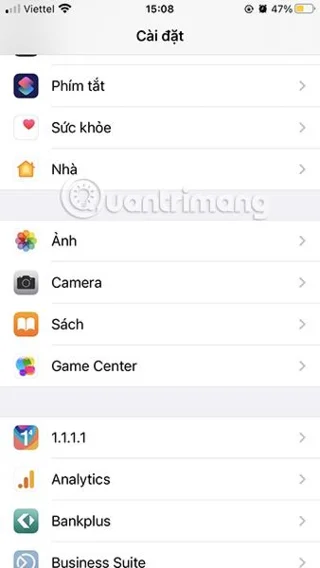
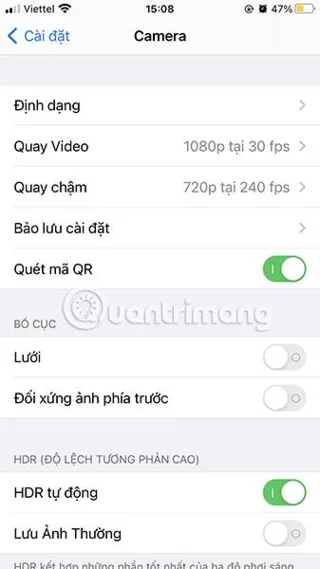

Denne indstilling er kun tilgængelig fra iOS 14 og nyere, så du skal opdatere dit operativsystem til den nyeste version (iOS 14 blev lanceret på kompatible enheder den 17. september). Hvis din enhed stadig kører iOS 13, kan du gøre det manuelt ved hjælp af de indbyggede redigeringsværktøjer i Fotos- appen .
Sådan redigeres symmetriske selfie-billeder fra iOS 13 og derunder
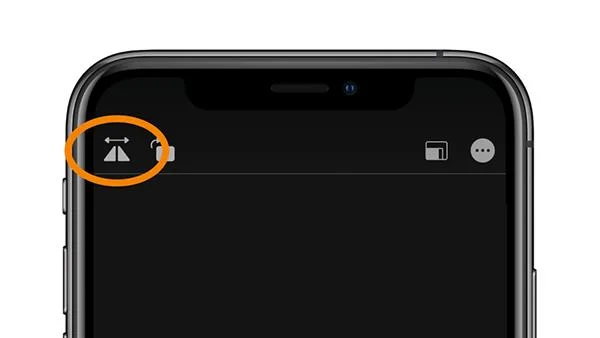
Omvendt billedikon i redigeringsværktøj
Udforsk mere:
Se, om Siri AI virker på iPhone i EU, og lær forskellen på sprog, iPhone-område og Apple-kontoens region. Aktuel status ifølge Apple.
Sound Check er en lille, men ret nyttig funktion på iPhone-telefoner.
Fotos-appen på iPhone har en hukommelsesfunktion, der opretter samlinger af fotos og videoer med musik som en film.
Apple Music har vokset sig usædvanligt stor siden den første gang blev lanceret i 2015. Til dato er det verdens næststørste betalte musikstreamingplatform efter Spotify. Ud over musikalbum er Apple Music også hjemsted for tusindvis af musikvideoer, døgnåbne radiostationer og mange andre tjenester.
Hvis du vil have baggrundsmusik i dine videoer, eller mere specifikt, optage sangen, der afspilles som videoens baggrundsmusik, er der en ekstrem nem løsning.
Selvom iPhone indeholder en indbygget Weather-app, giver den nogle gange ikke nok detaljerede data. Hvis du vil tilføje noget, er der masser af muligheder i App Store.
Ud over at dele billeder fra album, kan brugere tilføje fotos til delte album på iPhone. Du kan automatisk tilføje billeder til delte album uden at skulle arbejde fra albummet igen.
Der er to hurtigere og enklere måder at konfigurere en nedtælling/timer på din Apple-enhed.
App Store indeholder tusindvis af fantastiske apps, du ikke har prøvet endnu. Almindelige søgetermer er muligvis ikke nyttige, hvis du vil opdage unikke apps, og det er ikke sjovt at gå i gang med endeløs scrolling med tilfældige søgeord.
Blur Video er et program, der slører scener eller ethvert indhold, du ønsker på din telefon, for at hjælpe os med at få det billede, vi kan lide.








