Standby iPhone-tilstand forvandler iPhone til et smartwatch, der ser alt indhold på skærmen, du ønsker. Vi kan tilføje widgets til StandBy iPhone for bekvemt at overvåge, når den oplades, for eksempel tilføjelse af Apple Music-widget til StandBy iPhone. Når du føjer Apple Music-widgetten til StandBy iPhone, kan du lytte til musik eller følge hitlisterne. Artiklen nedenfor vil guide dig til at tilføje Apple Music-widgets til StandBy iPhone.
Instruktioner til at tilføje Apple Music-widget til StandBy iPhone
Trin 1:
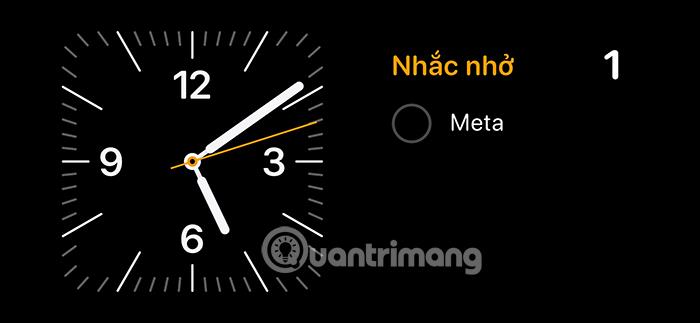
Efter at have sat iPhone i Standby-tilstand, trykker vi på og holder skærmen nede for at foretage justeringer.
Trin 2:
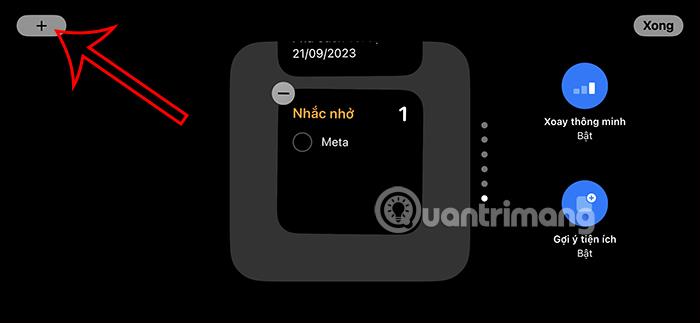
Klik derefter på plusikonet i øverste venstre hjørne af skærmen for at justere.
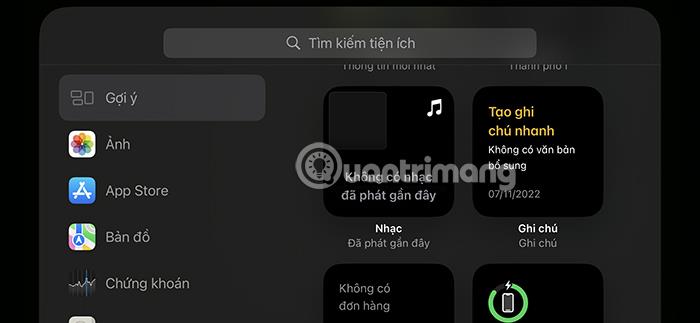
Her vil du se 2 kolonner, den ene side er applikationen og den anden side er værktøjet til applikationen installeret på iPhone.
Trin 3:
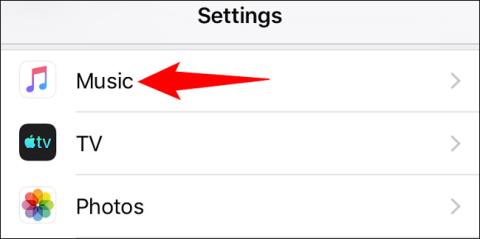
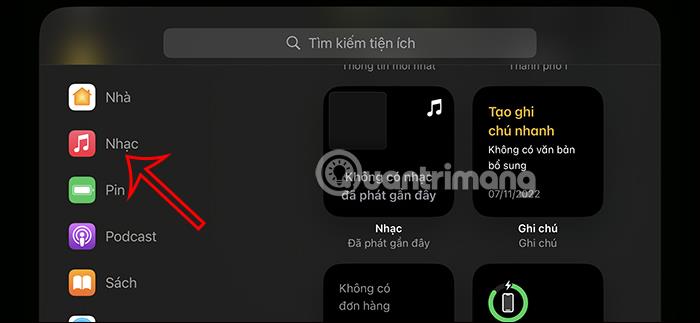
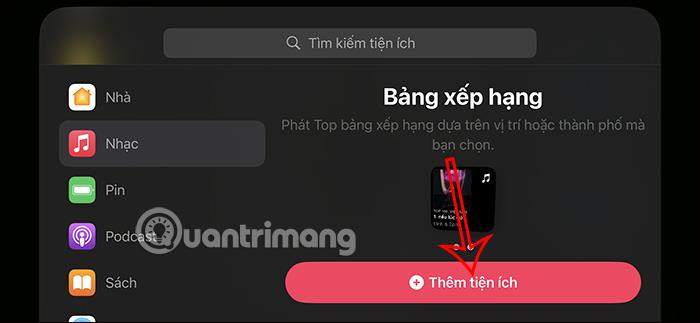
I applikationskolonnen finder og klikker vi på Music-applikationen for at se Apple Music-widgetten vist for iPhone StandBy-tilstand.
Som et resultat vil du se Apple Music-widgetten , inklusive den nyligt afspillede sangwidget og Apple Music-hitlistswidgetten.
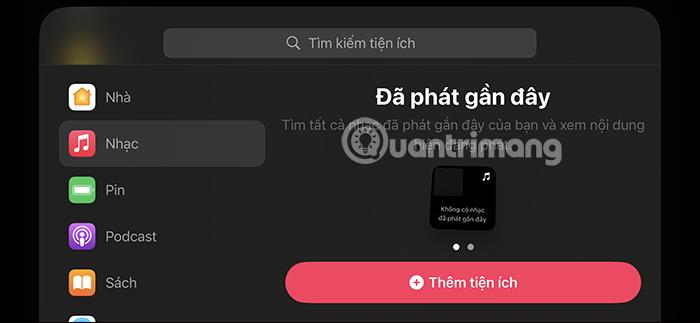
Vælg den Apple Music-widget, du vil føje til StandBy iPhone-tilstand, og klik derefter på Tilføj widget nedenfor.
Trin 4:
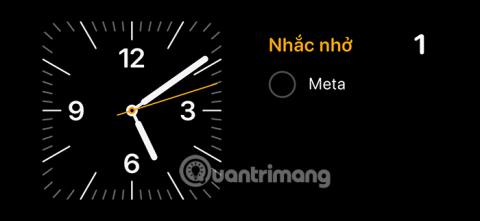
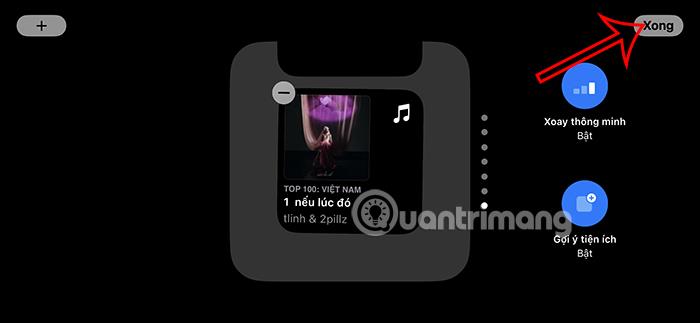
Resultaterne af Apple Music-widgetten vises på StandBy iPhone-skærmen som nedenfor. Klik på Udført for at gemme indstillingerne.
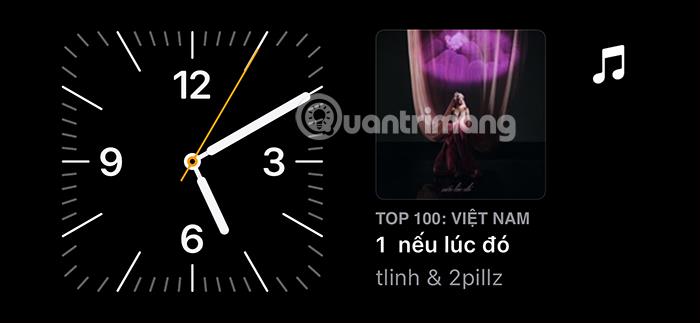
Så når du aktiverer StandBy iPhone-tilstand, vil du se Apple Music-widgetten som vist nedenfor for at få adgang til og nyde musik, når du vil.
Trin 5:
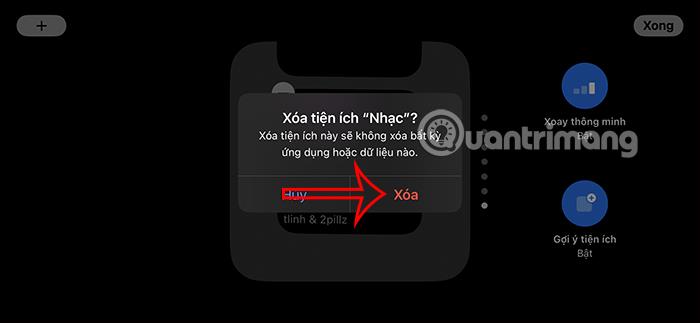
For at slette Apple Music-widgetten på denne iPhone Standby-skærm skal du holde widgetten nede og derefter klikke på minusikonet .
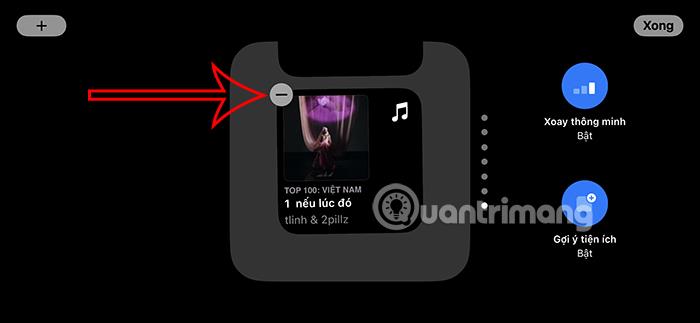
Klik på Slet for at acceptere at slette Apple Music-værktøjet i StandBy iPhone-tilstand.