Записването на видео директно на екрана на iPhone/iPad е много лесно с функцията за запис на екрана, достъпна от iOS 11 и по-нова версия. При телефони, работещи с Android 9 или по-стара версия, потребителите трябва да инсталират допълнителни приложения за запис на видео от екрана на Android, като AZ Screen Recorder , Background Video Recorder и т.н. И започвайки от тази нова версия на Android 10, производителят официално предоставя функция за запис на екрана по подразбиране, заедно с много нови функции на Android Q.
Опцията за видеозапис на екранна снимка се намира в подменюто от дясната страна на екрана. Тази нова функция обаче е скрита, така че трябва да я активираме ръчно. Статията по-долу ще ви напътства как да активирате видеозапис на Android 10 и Android 11.
Инструкции за включване на видеозапис на Android 10
Етап 1:
Потребителите влизат в Настройки, избират Опции за разработка и след това щракват върху Флагове за функции . В този списък потребителите намират опцията settings_screenrecord_long_press и след това я активират .
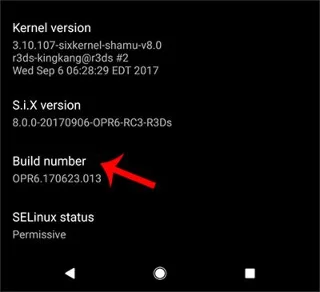
В случай че опцията Опции за разработчици не се вижда, потребителите отиват в Настройки, избират Всичко за телефона и след това натискат Номер на компилация 7 пъти последователно, за да активират интерфейса с опции за разработчици.
Стъпка 2:
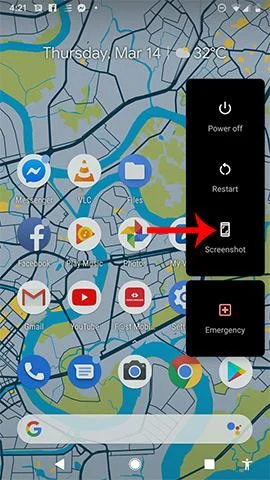
След като включат функцията, потребителите трябва да рестартират устройството, за да я използват. Продължете да държите натиснат клавиша за захранване , за да отворите подменюто от дясната страна на екрана, натиснете и задръжте опцията Screenshot, за да се покаже интерфейсът за запис на видео на екрана. Ако просто щракнете върху Екранна снимка, ще се направи само екранна снимка, както обикновено.

Стъпка 3:
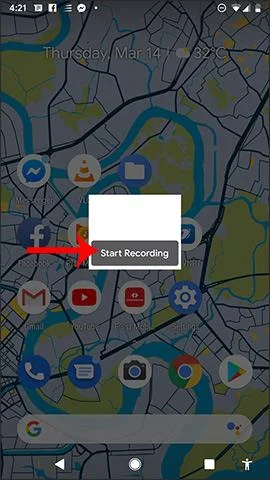
Продължете да щраквате върху Стартиране на запис, за да продължите със записа на видео от екрана.

Стъпка 4:
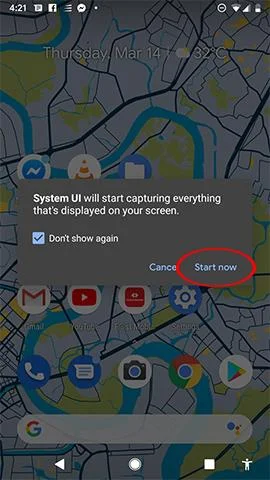
Първият път, когато използваме функцията за видеозапис на екрана на Android Q, ще получим съобщението по-долу. Щракнете върху Старт, за да продължите с употребата. Процесът на видеозапис ще се извърши веднага след това. За да спрете записа на видео, щракнете върху бутона Стоп. Записаните от екрана видеоклипове се записват в библиотеката със снимки и видео на устройството.

Инструкции за запис на екрана на Android 11
Въпреки че функцията за запис на екрана е съществувала на няколко устройства с Android преди Android 11, тя напълно зависи от компанията, която произвежда устройството.
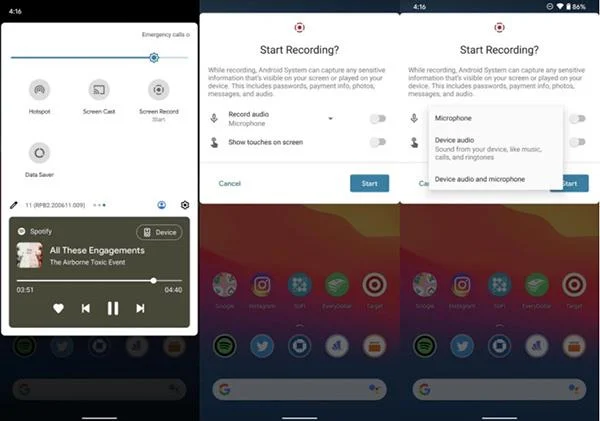
Android 11 добави функции към системата, сега, докато устройството ви работи с Android 11, можете да записвате екрана си, независимо какъв телефон имате. По-долу са стъпките за запис на екрана на Android 11.
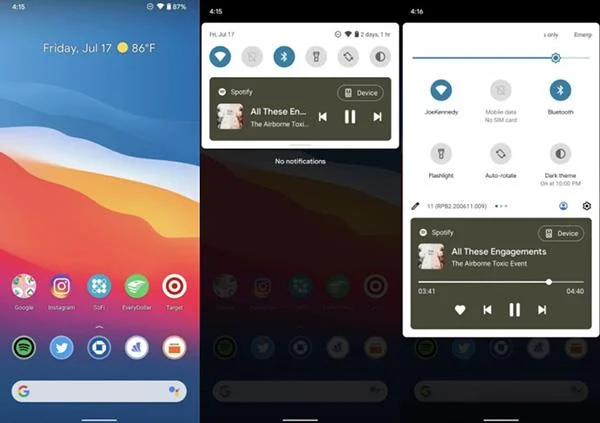
Стъпка 1 : Плъзнете надолу от горната част на екрана, за да отворите страницата с известия.
Стъпка 2 : Плъзнете отново надолу, за да влезете в Бързи настройки .

Стъпка 3 : Плъзнете надясно върху Бързи настройки , докато видите иконата за запис на екрана .
Стъпка 4 : Щракнете върху Запис на екрана .
Стъпка 5 : Щракнете върху иконата, ако искате да записвате аудио или действия на екрана.
Стъпка 6 : Щракнете върху Запис на аудио , за да изберете аудиото, което искате да запишете.
Стъпка 7 : Щракнете върху Старт , за да започнете записа.

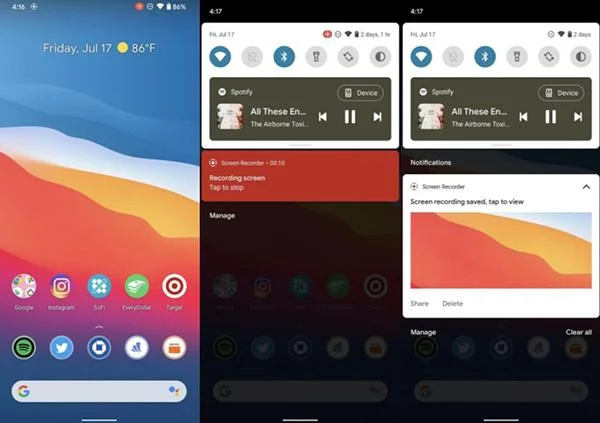
Стъпка 8 : Когато приключите, плъзнете надолу, за да видите лентата за известия.
Стъпка 9 : Кликнете върху червената лента с надпис Докоснете, за да спрете .

Това е целият процес на запис на екрана. Когато започнете да записвате, ще видите малка червена икона в десния ъгъл на екрана, което показва, че записът все още е в ход.