Android Debug Bridge или ADB е инструмент за команден ред. ADB е част от Android SDK Bundle и може също да стои самостоятелно. ADB се използва за издаване на команди към телефони и таблети с Android, когато са свързани към компютър чрез USB.
ADB е проектиран специално за разработчици на Android , но има много полезни неща, които вие, като типичен потребител, можете да правите с ADB, включително странично зареждане на приложения, руутване на телефона ви , поточно предаване на файлове между телефона и компютъра , създаване на резервни копия, както и запис на екрани .
Но как да започнете с ADB? Нека намерим отговора в следната статия!
Инсталирайте ADB на Windows
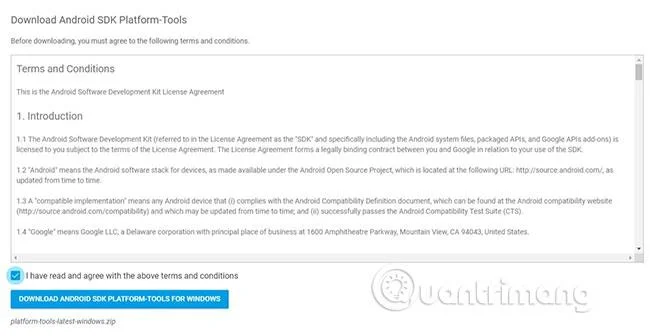
1. Изтеглете Android SDK Platform Tools за Windows . (Можете също да изтеглите версии за Mac или Linux от същия сайт).
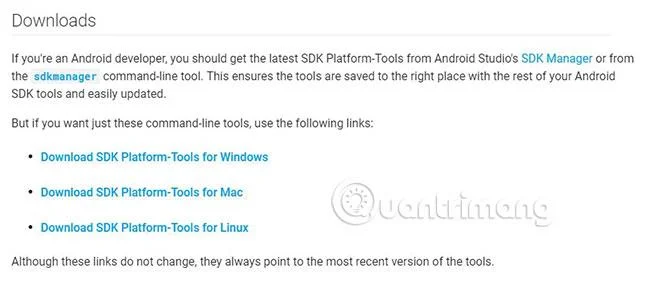

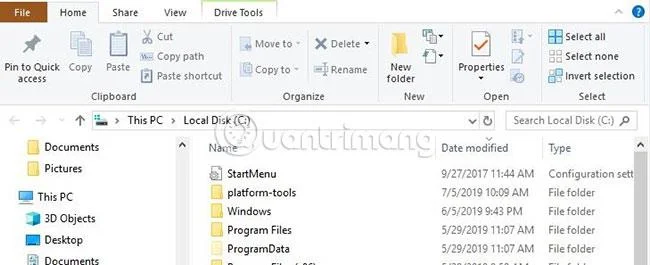
2. Разархивирайте zip файла след изтеглянето. По-полезно е да запазите този файл в C: устройство или папка Home (в Linux ) за лесно намиране.

3. Отворете папката Platform-tools и задръжте натиснат клавиша Shift, докато щракнете с десния бутон върху папката.
4. Изберете опцията „Отваряне на прозореца на PowerShell тук“ . (На някои компютри опцията може да е „Отваряне на командния прозорец тук“ ).

След като изпълните тези стъпки, ADB ще бъде настроен на вашия компютър.
Ако използвате Linux или Mac, моля, вижте статията: Как просто да инсталирате и използвате ADB & Fastboot на Mac, Linux за повече подробности.
Следващата стъпка е да активирате USB отстраняване на грешки на телефона.
Активирайте USB отстраняване на грешки на мобилни устройства с Android
Стъпките за активиране на USB отстраняване на грешки може да се различават леко на различните телефони с Android. Обърнете се към статията: Как да активирате USB режима за отстраняване на грешки на Android за подробности как да го направите.
Би било по-добре, ако поставите отметка в опцията „Винаги разрешавай този компютър“ , ако използвате компютър, на който имате доверие. Тази опция прави изживяването, което ще имате, когато използвате ADB, по-плавно и ви позволява да „спасявате“ данни от телефон, който вече не работи.
Проверете ADB
За да определите дали връзката между вашия телефон и компютър работи, тествайте ADB, като изпълните същите стъпки, които направихте, за да отворите командния ред по-горе.
1. Свържете телефона към компютъра.
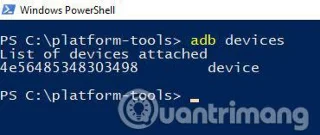
2. Влезте в adb devicesкомандния прозорец и натиснете Enter.

3. Ако вашето устройство е в списъка, сте направили успешна връзка.
Ами ако ADB не работи?
Ако не видите известие на телефона си, което казва „Разрешаване на USB отстраняване на грешки“ , след като сте настроили всичко, не се паникьосвайте! Коригирането на тази грешка може да бъде много лесно, като рестартирате телефона или промените опциите за USB за прехвърляне на изображения или MIDI.
Ако съобщението все още не се появява, стартирайте ADB теста. Ако получите страшно изглеждащ червен текст, който ви казва, че „ADB не се разпознава като вътрешна или външна команда...“ , опитайте тези стъпки. Те ще добавят системни променливи за ADB към компютъра.
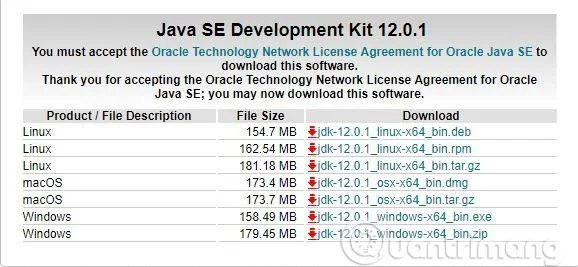
1. Посетете официалния уебсайт на Oracle тук .
2. Превъртете надолу, за да намерите връзки за всички налични опции за Java SE за изтегляне.

3. Изберете „dk-12.0.1_windows-x64_bin.exe“ . (Това е най-новата версия към момента на писане).
4. Изтеглете JavaSE.
5. Щракнете два пъти върху инсталационния файл, за да инсталирате JavaSE.
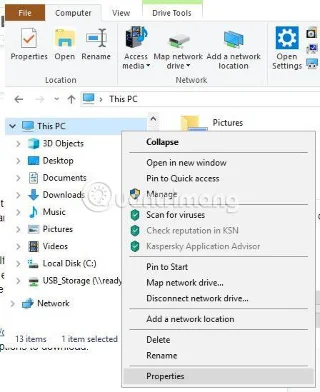
6. След като инсталацията на Java приключи, щракнете с десния бутон върху иконата My Computer в Windows Explorer.

7. Изберете Свойства.
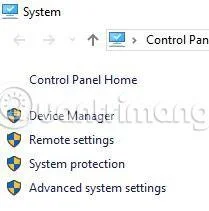
8. В прозореца, който се отваря, изберете Разширени системни настройки .

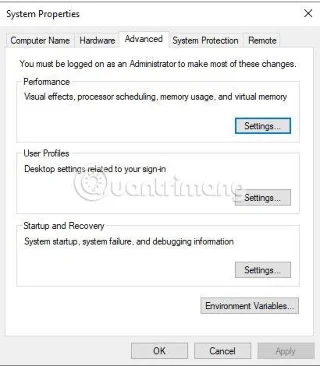
9. Щракнете върху бутона Променливи на средата.

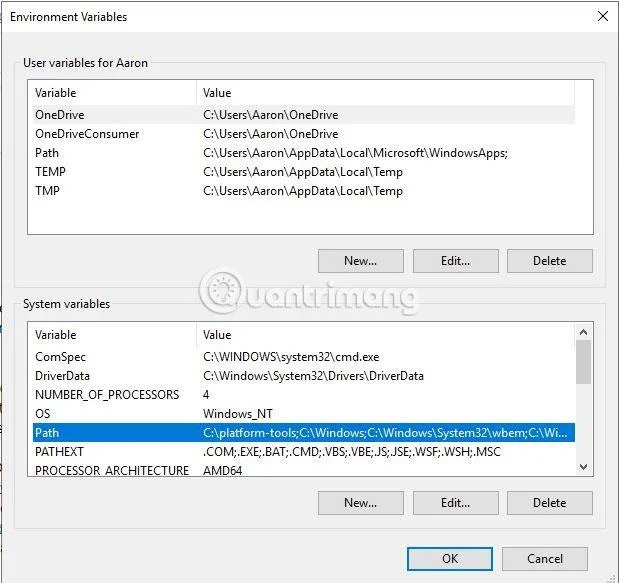
10. Изберете пътя, посочен в долното поле на прозореца, и щракнете върху Редактиране.

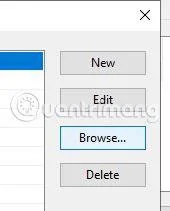
11. Щракнете върху Преглед и навигирайте до местоположението, където преди сте запазили папката Platform-tools.

12. Изберете папката Platform-tools и щракнете върху OK.
13. Сега, в Windows Explorer, отидете обратно до папката Platform-tools и отворете командния ред по същия начин, както направихте в началото.
14. В командния ред въведете adb devices. Вашето устройство трябва да се покаже сега.
Ако устройството ви се показва като „неоторизирано“, проверете телефона си. Сега ще се покаже USB полето за отстраняване на грешки, позволявайки на вашия компютър да има достъп до телефона. Всичко е настроено и готово да използвате ADB!
Надявам се, че сте успешни.