Поддръжката на приложения за Android за Chrome OS съществува от известно време. Въпреки че можете да инсталирате повечето от тези приложения на всеки Chromebook , само няколко опции са правилно съвместими с операционната система.
Ако дадено приложение се актуализира за Chromebook , то ще бъде много по-надеждно и ще поддържа многозадачните инструменти, вградени в Chrome OS. Следователно това са най-добрите приложения на трети страни, които трябва да инсталирате на своя Chromebook.
Кои приложения за Android трябва да инсталирам на своя Chromebook?
1. Netflix
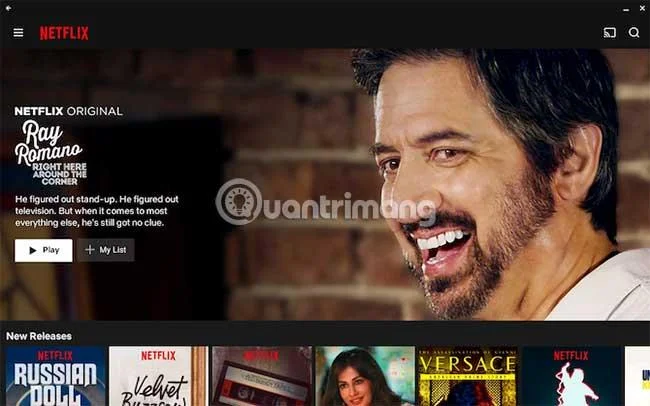
Netflix беше едно от първите актуализирани приложения за Chromebook. Въпреки че очевидно можете да предавате поточно и от браузъра Chrome, има няколко предимства от изтеглянето на специално приложение. Най-важният момент е, че можете да изтеглите съдържание за офлайн употреба. Това е идеално за ситуации, като например когато сте на път да се качите на полет.
Освен това, ако имате Chromebook от нисък клас, стриймингът в мобилното приложение е значително по-добро изживяване, отколкото да го правите от раздел на Chrome, особено ако е HD видео.
Изтеглете Netflix (безплатно).
2. Microsoft Office

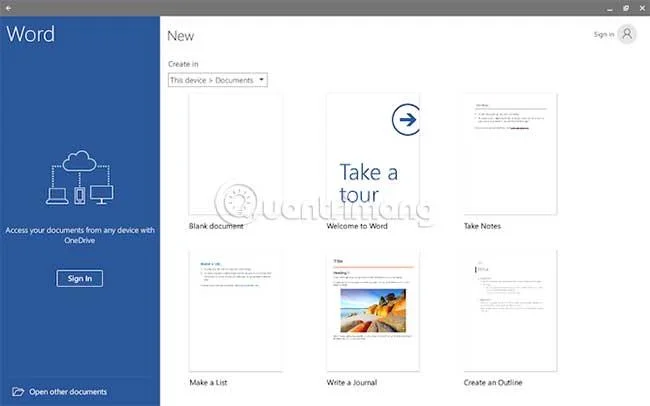
Ако не се чувствате комфортно с пакета от приложения за производителност на Google и искате по-усъвършенствана платформа, вместо това опитайте опцията на Microsoft. Всички приложения от семейството на Microsoft Office за Android, включително OneNote, Word, PowerPoint и Skype, работят с Chromebook. Имате достъп до почти всяка основна функция, като редактиране на документи, шаблони, синхронизиране в облак и други.
Освен това те могат да работят в режим на няколко прозореца. Въпреки това, освен ако не притежавате Chromebook с размер на екрана под 10,1 инча, Microsoft Office не е безплатен. Ще ви е необходим абонамент за Office 365 , за да отключите възможността да създавате, редактирате или отпечатвате документи.
Вземете Microsoft Apps (предлага се безплатно, премиум абонамент).
3. Пакетът от мобилни приложения на Adobe

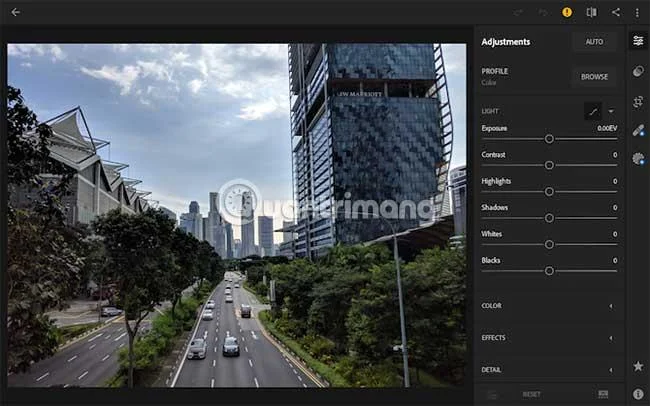
Творческите приложения на Adobe също са преработени, за да бъдат съвместими с Chrome OS. Независимо дали искате да редактирате изображения, PDF документи или скици, приложенията на Adobe са правилният избор.
От Lightroom CC до Acrobat Reader, Chromebook вече са съвместими с повечето основни приложения на Adobe. Разбира се, струва си да се отбележи, че това все още са приложения за Android, а не пълни версии за настолни компютри. Всички те обаче са безплатни, освен ако не искате да използвате някоя от премиум функциите.
Вземете приложения на Adobe (предлага се безплатно, премиум абонамент).
4. Evernote

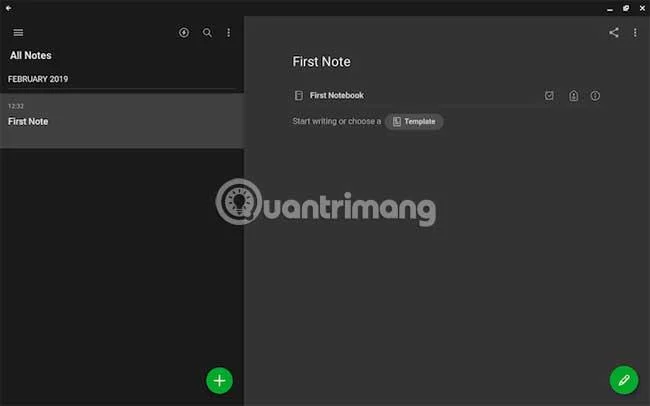
Докато Google вече зарежда предварително свое собствено приложение за водене на бележки на оборудвани със сензорен екран Chromebook, може също да помислите за Evernote . За Chromebook мобилното приложение на Evernote предлага специален интерфейс за таблет, така че можете да използвате целия екран.
В пейзажна ориентация приложението автоматично превключва към елегантен, табличен потребителски интерфейс - идеален за дълги изследователски сесии. Освен това можете да създавате преки пътища към конкретни бележки за достъп до тях направо от стартовия панел на приложения. Има и опции за рисуване със свободна ръка, ако притежавате стилус и искате да записвате ръкописни бележки.
Изтеглете Evernote (безплатен, наличен премиум абонамент).
5. VLC

Локалният видео плейър, който се предлага предварително инсталиран в Chrome OS, е доста ограничен както по отношение на производителността, така и по отношение на възможностите. За да коригирате това, статията препоръчва да разгледате мобилното приложение на VLC. Това приложение предоставя всички инструменти, от които се нуждаете, за да възпроизвеждате всеки тип клип на вашия Chromebook.
Освен това имате възможност да пуснете видеоклипа в подвижен прозорец, ако искате да го гледате, докато работите върху друго приложение. В режим на сензорен екран са налични поредица от жестове, които ви позволяват бързо да извършите действие като прескачане на предходните 10 секунди.
Изтеглете VLC (безплатно).
6. Отпуснатост

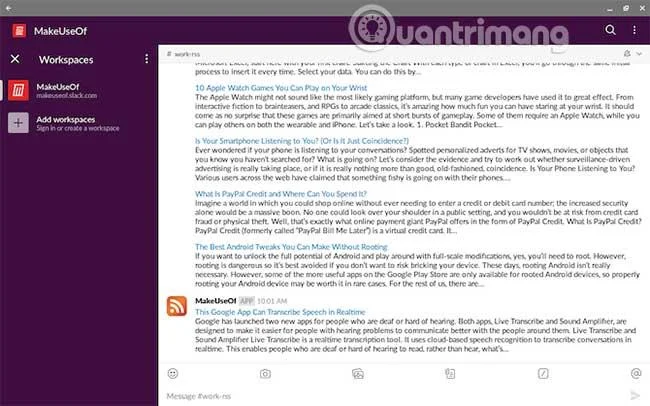
Мобилното приложение Slack също е съвместимо с Chrome OS и има оформление с две колони, подобно на настолното приложение. Slack работи перфектно, ако използвате своя Chromebook като таблет и може да бъде настроен на режим с няколко прозореца.
Изтеглете Slack (безплатно).
7. ТикТик

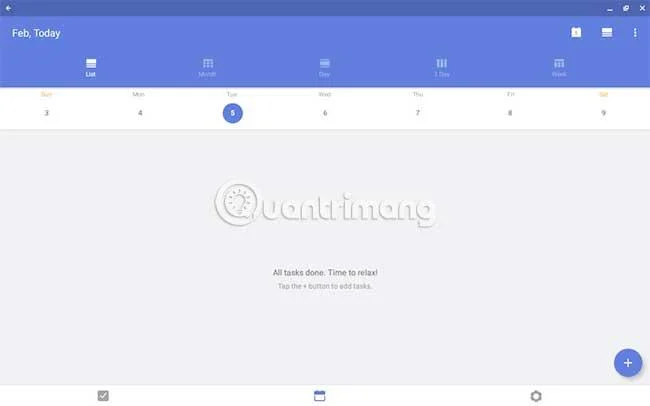
Едно от най-добрите приложения за управление на задачи, TickTick също е променено, за да поддържа правилно Chrome OS. Дори разширени функции като Pomo Timer работят според очакванията. Има безброй други причини да опитате TickTick, ако все още не знаете за него.
Изтеглете TickTick (безплатен, наличен премиум абонамент).
8. GoPro Quik

Въпреки че Chromebook не са създадени с предвид редактирането на видео , има няколко начина, по които потребителите аматьори могат да го направят. Един от тях е с безплатното приложение Quik на GoPro.
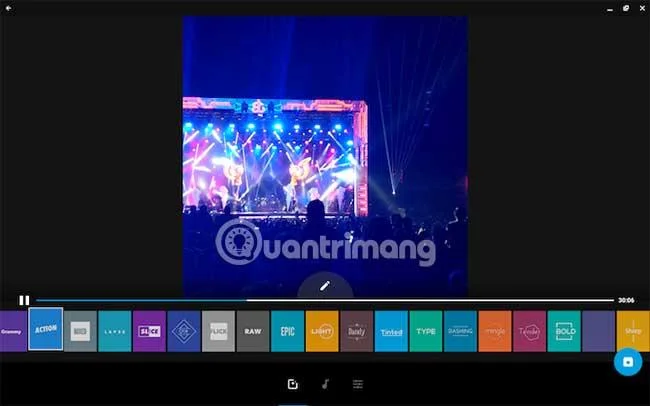
Това пълноценно приложение за видео редактиране на GoPro идва с множество функции, които са подходящи както за аматьори, така и за професионалисти. Можете да решите да позволите на приложението да изгради историята от медиите вместо вас или сами да изберете ефектите, преходите и други.
Освен това GoPro Quik разполага дори с усъвършенствани инструменти за редактиране на видео като управление на оформлението на рамката, анотации от момент до момент, градиране на цветовете и т.н. Дори ако искате бързо да създадете редактирани видеоклипове, GoPro Quik няма да ви разочарова с много теми.
Изтеглете GoPro Quik (безплатно).
9. Джобни отливки
Водещото приложение за стрийминг на подкасти на Android също е оптимизирано за Chromebook. Когато се активира в пейзажен режим, ще бъдете посрещнати с екран, пълен с музикални албуми от представени подкасти. Подобно на другите опции, Pocket Casts има оформление с два раздела с връзки към други секции вляво. За съжаление, Pocket Casts не е безплатен и таксата за предплащане е $3,99 (92 000 VND).
Изтеглете Pocket Casts ($3,99).
10. Скицник

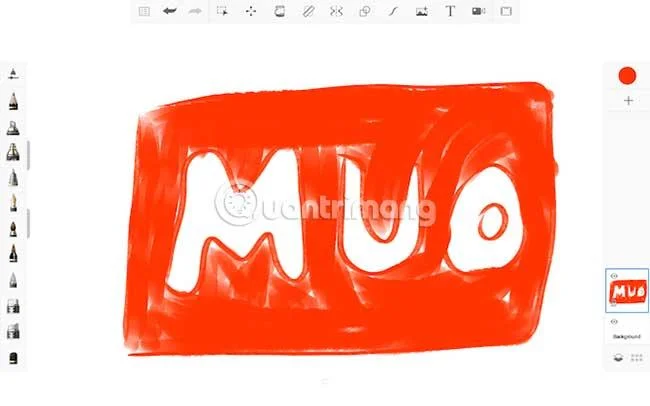
Ако сте художник, приложението SketchBook на Autodesk е задължително за Chromebook. SketchBook е пълен с функции, независимо дали скицирате или рисувате следващия си шедьовър. Това приложение е съвместимо със стилуса и дори може да открива натиск. Следователно можете да натиснете по-силно, за да получите по-тъмен градиент и обратно. SketchBook също е напълно безплатен.
Изтеглете SketchBook (безплатно).
11. Калмари

Squid е най-доброто мобилно приложение за водене на ръкописни бележки и компанията си партнира с Google, за да предостави функцията за мастило с ниска латентност (което позволява на мастилото да се показва на екрана възможно най-близо до върха на писалката, за да осигури изключително естествено изживяване при писане, точн�� както бихте направили на хартия) за някои Chromebook. Това приложение ви позволява да избирате от различни фонове. Освен това имате възможност да въвеждате документи и да пишете свободно, полезно за цели като подписване.
Изтеглете Squid (безплатно, наличен е премиум абонамент).
Независимо дали искате да редактирате видеоклипове или да подписвате документи, вече има правилното приложение за Chromebook за вас. Тъй като Chrome OS е настолна операционна система, имате и много възможности за многозадачност.
Дано намерите правилния избор!