Записувати відео безпосередньо на екрані iPhone/iPad дуже легко завдяки функції запису екрана, доступній з iOS 11 і вище. На телефонах під управлінням Android 9 або старіших версій користувачам потрібно встановлювати додаткові програми для запису відео з екрану Android , такі як AZ Screen Recorder , Background Video Recorder тощо. Починаючи з цієї нової версії Android 10, виробник офіційно надає функцію запису екрана за замовчуванням, а також багато нових функцій на Android Q.
Параметр запису відео зі знімка екрана розташований у підменю в правій частині екрана. Однак ця нова функція була прихована, тому нам потрібно ввімкнути її вручну. Наведена нижче стаття допоможе вам увімкнути запис відео на Android 10 і Android 11.
Інструкція по включенню запису відео на Android 10
Крок 1:
Користувачі переходять у «Параметри», вибирають «Параметри розробки» , а потім натискають «Прапори функцій» . У цьому списку користувачі знаходять параметр settings_screenrecord_long_press, а потім активують його .
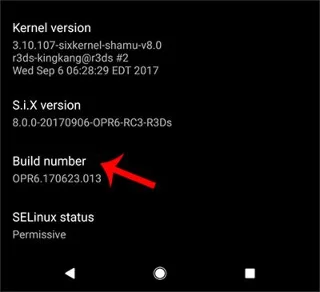
Якщо опція «Параметри розробника» не відображається, користувачі переходять у «Налаштування», вибирають «Про телефон», а потім натискають «Номер збірки» 7 разів поспіль, щоб увімкнути інтерфейс параметрів для розробника.
крок 2:
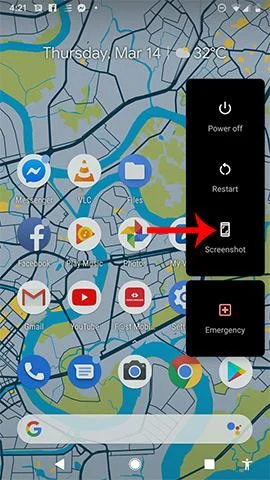
Після ввімкнення функції користувачам потрібно перезавантажити пристрій, щоб скористатися нею. Продовжуйте утримувати клавішу живлення , щоб відкрити підменю в правій частині екрана, натисніть і утримуйте опцію «Знімок екрана» , щоб відобразити інтерфейс запису відео на екрані. Якщо ви просто натиснете «Знімок екрана», буде зроблено лише знімок екрана, як зазвичай.

крок 3:
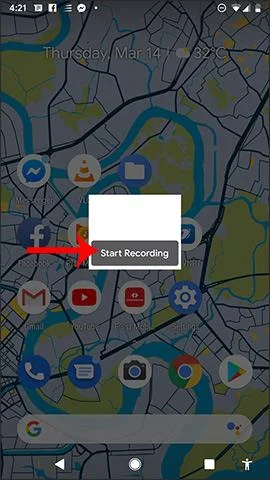
Продовжуйте натискати «Почати запис» , щоб продовжити запис відео з екрана.

крок 4:
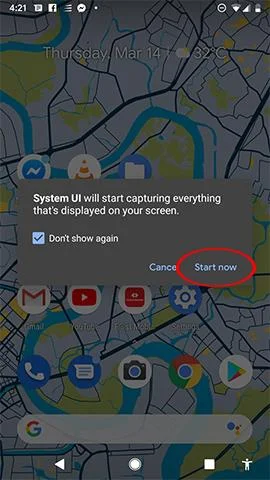
Під час першого використання функції запису відео на екрані Android Q ми отримаємо повідомлення нижче. Натисніть «Почати» , щоб продовжити використання. Одразу після цього розпочнеться відеозапис. Щоб зупинити запис відео, натисніть кнопку Зупинити. Відеозаписи з екрана зберігаються в бібліотеці фотографій і відео на пристрої.

Інструкції щодо запису екрану Android 11
Хоча функція запису екрана існувала на кількох пристроях Android до Android 11, вона повністю залежить від компанії-виробника пристрою.
Android 11 додав функції до системи, тепер, поки ваш пристрій працює під керуванням Android 11, ви можете записувати свій екран незалежно від того, який у вас телефон. Нижче наведено кроки для запису екрана на Android 11.
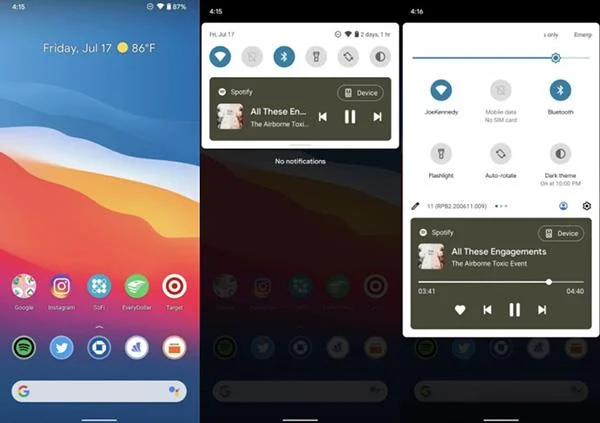
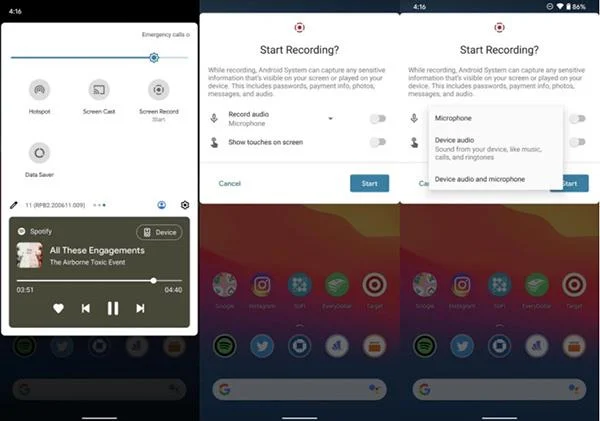
Крок 1 : проведіть пальцем вниз від верхнього краю екрана, щоб відкрити сторінку сповіщень.
Крок 2. Знову проведіть пальцем вниз, щоб увійти в швидкі налаштування .

Крок 3. Проведіть пальцем праворуч по швидким налаштуванням , доки не побачите значок запису екрана .
Крок 4 : Натисніть Запис екрана .
Крок 5 : клацніть піктограму, якщо ви хочете записати звук або дії на екрані.
Крок 6 : Натисніть «Записати звук» , щоб вибрати звук, який потрібно записати.
Крок 7 : Натисніть «Пуск» , щоб почати запис.

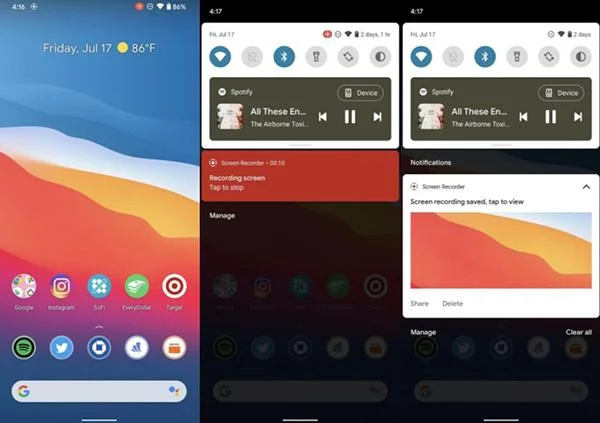
Крок 8. Після завершення проведіть пальцем униз, щоб побачити панель сповіщень.
Крок 9 : Натисніть на червону смужку з написом Торкніться, щоб зупинити .

Ось і весь процес запису екрану. Коли ви починаєте запис, ви побачите маленький червоний значок у правому куті екрана, який вказує на те, що запис ще триває.