QR-коди можуть бути не такими популярними, як колись, але вони все ще корисні для швидкого обміну інформацією. У статті нижче ви дізнаєтесь, як сканувати QR-коди на Android.
1. Відскануйте QR-код за допомогою Google Lens
Можливо, ви цього не усвідомлюєте, але якщо у вашому телефоні є Google Assistant , ви можете швидко й легко сканувати QR-коди, не встановлюючи жодного іншого програмного забезпечення для зчитування QR-кодів .
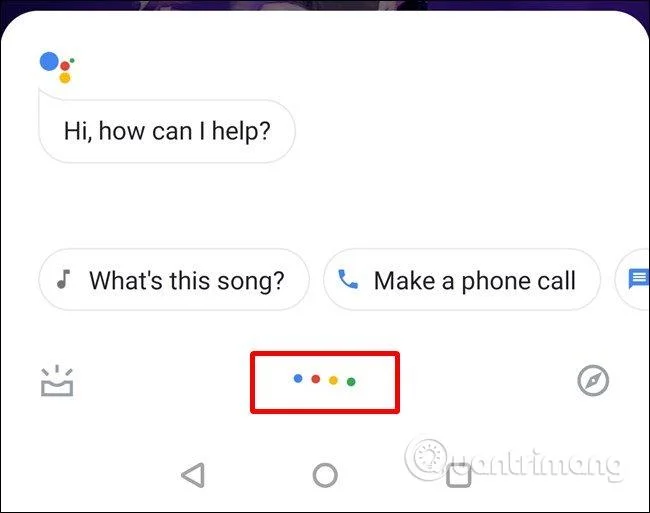
Щоб прочитати QR-код, спочатку натисніть і утримуйте кнопку «Додому», щоб відкрити Асистент.
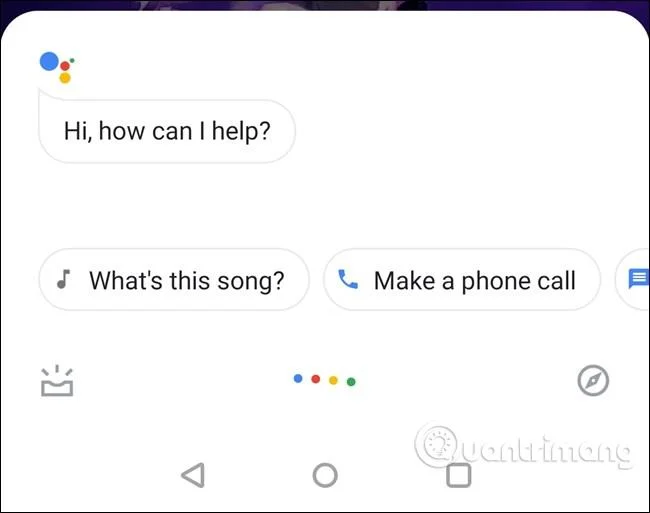
Залежно від вашої версії Помічника, ви побачите кнопку «Об’єктив», щойно її відкриєте. Однак вам потрібно торкнутися кольорових крапок, щоб припинити прослуховування голосових команд.

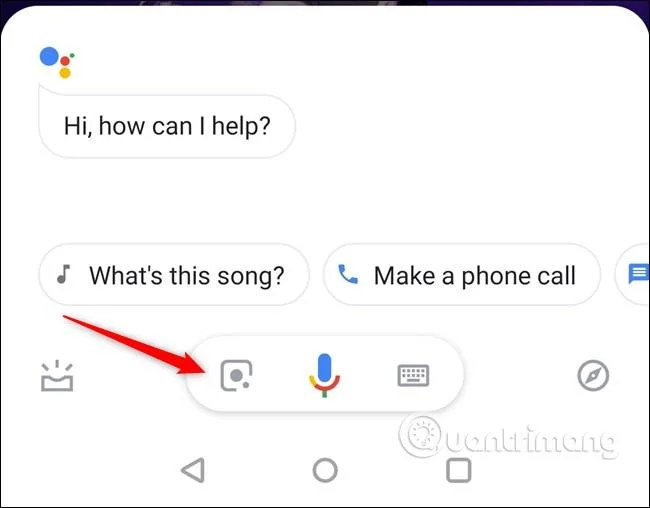
Коли Асистент перестане отримувати команди, ви побачите кілька нових опцій: об’єктив ліворуч від значка мікрофона, клавіатура праворуч. Торкніться кнопки «Об’єктив» .

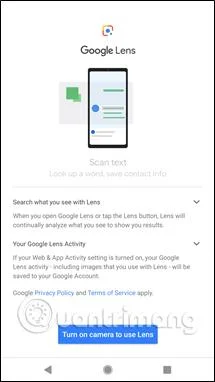
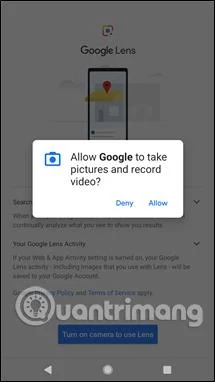
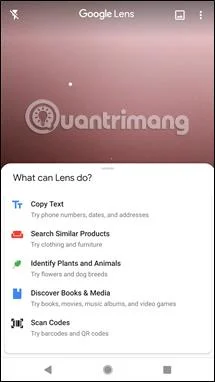
Якщо ви вперше використовуєте Lens, вам потрібно активувати його, дотримуючись інструкцій на екрані та надавши доступ до камери. Під час першого запуску ви побачите, що можна зробити за допомогою Lens.


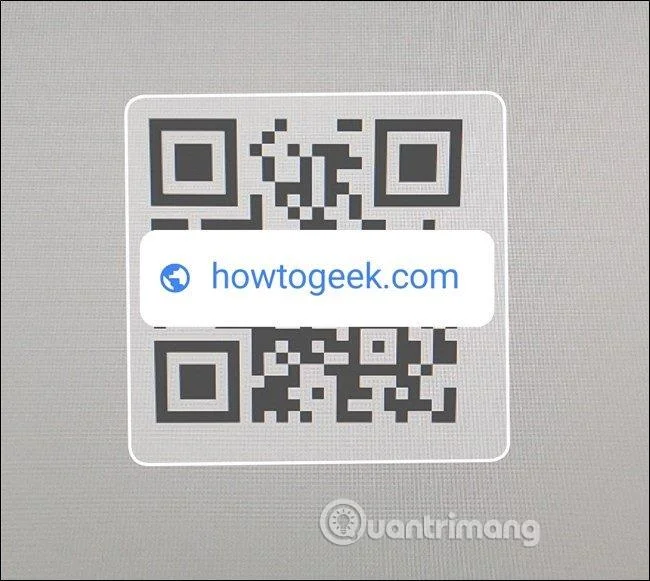
Вам просто потрібно провести пальцем, щоб переключитися, і навести камеру на QR-код, щоб прочитати вміст. Через кілька секунд відобразиться інформація, вбудована в цей код, торкніться її, щоб переглянути.

2. Використовуйте програму Google Lens
Багато людей вважають, що встановити програму Google Lens для сканування QR-кодів легше, ніж використовувати Google Lens із Асистента. Давайте подивимося, як сканувати QR-коди за допомогою програми Google Lens.
Спочатку встановіть Google Lens на свій телефон, якщо у вас його ще немає.
Після встановлення вам потрібно надати дозвіл на фотографування та запис відео, як описано вище. Звідси вам потрібно лише відсканувати, щоб прочитати QR-код.
Ось і все, тепер, коли вам потрібно прочитати QR-код, просто відкрийте Lens і відскануйте код.
Бажаю успіхів!