Що таке функція перевірки звуку на iPhone? Як використовувати?

Перевірка звуку — невелика, але досить корисна функція на телефонах iPhone.
Перевпорядковувати головний екран iPhone і iPad не дуже весело. Навіть якщо у вас є якась ідея, жорсткий макет піктограм Apple може розчарувати.
На щастя, майбутня версія iOS 14 переробить інтерфейс екрана. Очікуючи останньої версії операційної системи, спробуйте наступні поради щодо організації додатків на iPhone, щоб не нудьгувати.
1. Перемістіть важливі програми вгору головного екрана
Вам не потрібно заповнювати першу сторінку головного екрана програмами, а потім переходити до наступної сторінки. Щоразу, коли ви розблоковуєте телефон, головний екран – це перше, що ви бачите. Зробіть доступ до програм, якими ви найчастіше користуєтеся на цій сторінці, якомога швидше.
Перемістіть часто використовувані програми на першу сторінку
Якщо вам подобається акуратність, не заповнюйте весь екран програмами. Згрупуйте їх у кожну папку та розмістіть рідко використовувані програми на другій сторінці.
2. Ви можете помістити папку в Dock
Один зі способів зробити док-станцію iPhone кориснішою — розмістити туди папки програм. Люди часто використовують Dock лише для зберігання надзвичайно необхідних і швидких папок, таких як Повідомлення, Safari або Пошта. Якщо ви вважаєте, що максимум 4 програми на Dock недостатньо, створіть там папку.
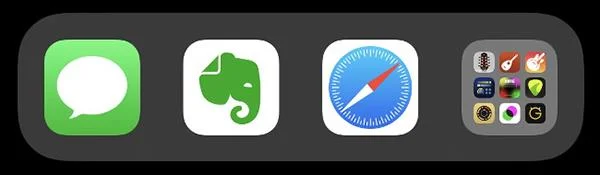
Папки також можна розміщувати в Dock
3. Сортування папок за типом програми
Це також спосіб, який люди найчастіше використовують для організації програм на iPhone. Згрупуйте програми одного типу в папку та впорядкуйте їх відповідно до кількості програм цього типу та частоти їх використання.
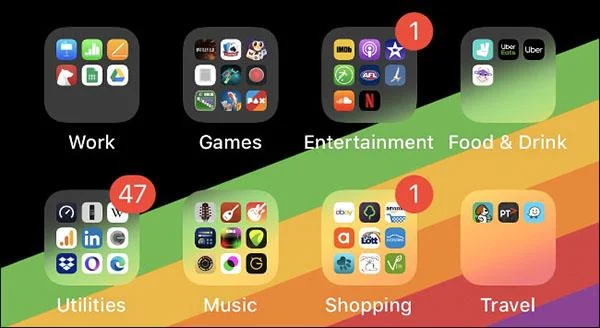
Сортування програм за типом
Створення окремої системи додатків допоможе вам працювати швидше, легше та науково. Знайдіть хвилинку, щоб упорядкувати їх за типом і призначенням.
Наприклад, якщо у вас є дві програми, які допомагають зменшити стрес: розмальовка або прослуховування музики на високих частотах, ви можете помістити їх у папку та назвати її «Здоров’я».
4. Розсортуйте програми за алфавітом
Іншим варіантом є сортування програм за алфавітом. Насправді це легко, просто перейдіть у «Налаштування» > «Загальні» > «Скинути» > «Скинути макет головного екрана» . Доступні програми з’являться на першій сторінці головного екрана, все інше буде розташовано в алфавітному порядку.
Сортування папок за алфавітом
Папка iOS не обмежується програмами, тому ви можете групувати їх у папки за алфавітом.
Найкраще в цьому методі полягає в тому, що вам не потрібно пам’ятати, в якому розділі знаходиться програма, просто знайте, що Facebook – це F, він буде в папці FL.
5. Сортуйте програми за кольором
Сортування додатків за кольором для тих, у кого дійсно є час, щоб сісти і деталізувати кожну дрібницю. Цей спосіб також трохи зручний, оскільки ви можете знаходити програми на основі кольору логотипу, а також головний екран виглядає дуже художньо.
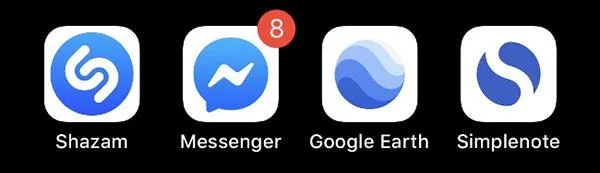
Сортуйте програми за кольором
6. Використовуйте Spotlight замість пошуку програм
Якщо ви не хочете втомлювати очі, шукаючи в морі додатків, найшвидший спосіб — ввести назву додатка в Spotlight для пошуку. Просто введіть перші дві літери, і ваш iPhone вже запропонує вам програми. Так швидко і легко, правда?
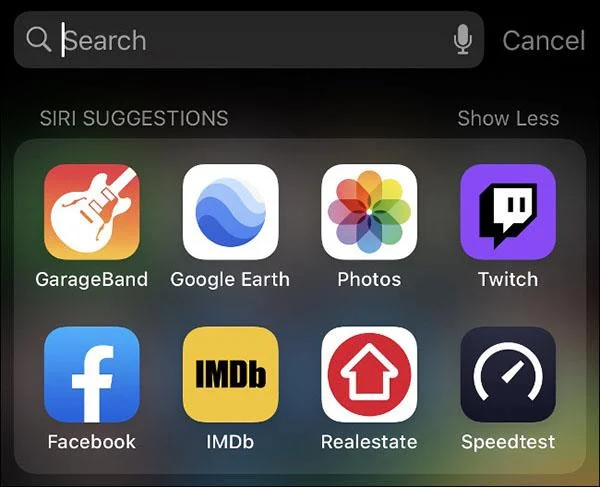
Використовуйте Spotlight для пошуку програм
Це найшвидший спосіб взаємодії з програмами в iPhone. Ви також можете шукати папки програм, файли, закладки Safari або історію пошуку,...
Поради щодо організації програм на iPhone
7. Використовуйте бібліотеку програм
Бібліотека додатків, вперше представлена в iOS 14, дозволяє користувачам автоматично впорядковувати свої програми в папки залежно від використання. Це робить бібліотеку додатків чудовим способом швидкого доступу до програм, які найчастіше використовуються. Щоб знайти бібліотеку програм, проведіть пальцем ліворуч по всіх сторінках головного екрана.
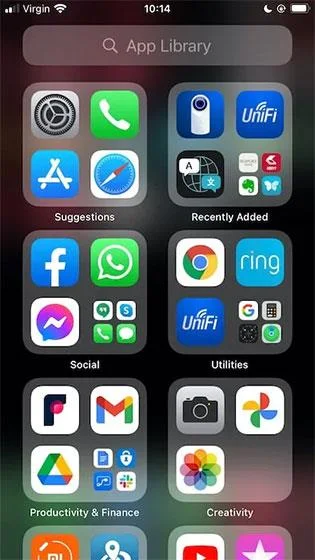
За умовчанням нові програми з’являються як на головному екрані, так і в бібліотеці програм. Однак ви також можете попросити iOS додавати лише ці програми до бібліотеки додатків, щоб екран не став захаращеним і неохайним.
Щоб внести вказані вище зміни, перейдіть до « Налаштування -> Головний екран ».
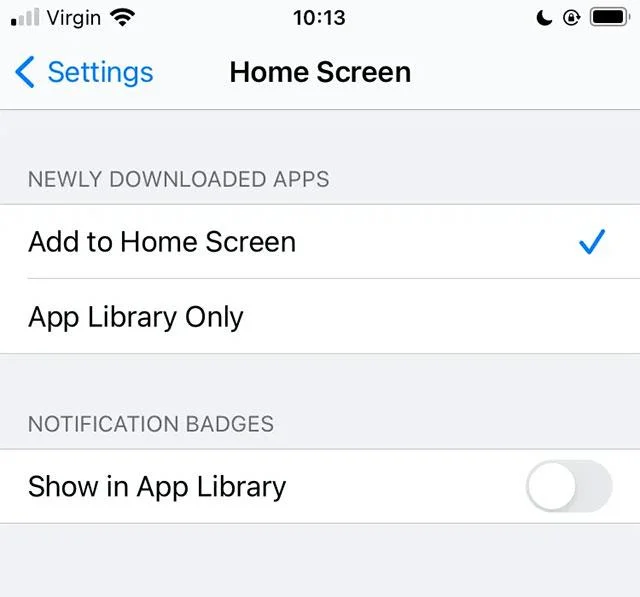
Тепер ви можете вибрати між двома варіантами: « Додати на головний екран » і « Лише бібліотека програм » (додавати програми лише в бібліотеку програм).
8. Зверніть увагу на свої звички тримати телефон

Впорядкування додатків на основі звичок користування телефоном також варто розглянути. Спробуйте розташувати програми, якими найчастіше користуєтеся, більш «продумано», наприклад, у тому місці, де ваш великий палець лежить найбільш природно на головному екрані.
Точніше, якщо ви маєте звичку розміщувати великий палець (руки, що тримає телефон) уздовж правого краю iPhone, розташування ваших улюблених і часто використовуваних програм у правій частині екрана буде набагато кориснішим. .
9. Сортувати за частотою використання програми
Коли справа доходить до організації макета головного екрана, вам слід приділяти більше уваги додаткам, якими ви користуєтеся найчастіше.
iPhone підтримує статистику конкретної кількості часу, який ви витрачаєте на кожну програму. Це може допомогти вам точно визначити, які програми заслуговують найбільш «формального» місця на головному екрані.
Щоб дізнатися, який відсоток часу використання ви витратили на кожну конкретну програму, перейдіть до « Налаштування -> Акумулятор » і натисніть вкладку « Останні 10 днів ». Тут буде відображено детальну розбивку використання акумулятора для кожної програми.
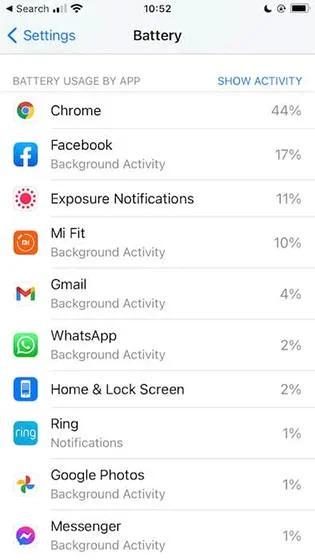
Щоб побачити, скільки часу ви витрачаєте на кожну програму, натисніть « Показати активність ». Ви можете використовувати цю інформацію, щоб визначити програми, якими ви користуєтеся найчастіше. Потім ви можете розмістити ці програми на найвидніших ділянках головного екрана для швидкого доступу.
Перевірка звуку — невелика, але досить корисна функція на телефонах iPhone.
Програма «Фото» на iPhone має функцію спогадів, яка створює колекції фотографій і відео з музикою, як у фільмі.
Apple Music надзвичайно зросла з моменту запуску в 2015 році. На сьогоднішній день це друга в світі платформа для потокового передавання платної музики після Spotify. Окрім музичних альбомів, Apple Music також містить тисячі музичних відео, цілодобові радіостанції та багато інших сервісів.
Якщо ви бажаєте фонову музику у своїх відео або, точніше, записати пісню, що відтворюється як фонову музику відео, є надзвичайно простий обхідний шлях.
Незважаючи на те, що iPhone містить вбудовану програму Погода, іноді вона не надає достатньо детальних даних. Якщо ви хочете щось додати, у App Store є багато варіантів.
Окрім обміну фотографіями з альбомів, користувачі можуть додавати фотографії до спільних альбомів на iPhone. Ви можете автоматично додавати фотографії до спільних альбомів без необхідності знову працювати з альбомом.
Є два швидші та простіші способи налаштувати зворотний відлік/таймер на пристрої Apple.
App Store містить тисячі чудових програм, які ви ще не пробували. Звичайні пошукові терміни можуть бути некорисними, якщо ви хочете знайти унікальні програми, і нецікаво безкінечно прокручувати випадкові ключові слова.
Blur Video — це програма, яка розмиває сцени або будь-який вміст, який ви хочете мати на своєму телефоні, щоб допомогти нам отримати зображення, яке нам подобається.
Ця стаття допоможе вам встановити Google Chrome як браузер за умовчанням на iOS 14.








