Що таке функція перевірки звуку на iPhone? Як використовувати?

Перевірка звуку — невелика, але досить корисна функція на телефонах iPhone.
Починаючи з iOS 14 , Apple значно змінила інтерфейс головного екрана на iPhone. Зокрема, Apple представила користувачам нову функцію, яка представляє собою віджет на головному екрані, схожий на віджет, доступний на Android.
Раніше віджети були обмежені розділом «Сьогодні», до якого можна було отримати доступ, провівши пальцем зліва направо на головному екрані. Однак у iOS 14 віджет має новий дизайн і багато функцій. Ви можете переглянути статтю нижче, щоб зрозуміти, як ним користуватися.
Як додати віджети на головний екран
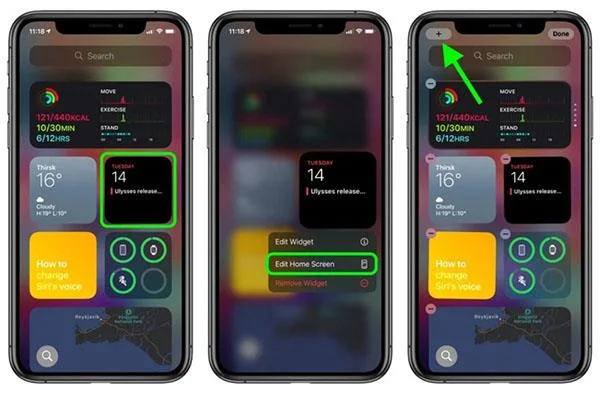
Є багато способів додати віджети на головний екран. Якщо ви утримуєте віджет на сьогоднішньому перегляді, ви побачите опцію «Редагувати головний екран» у спливаючому меню. Потім ви можете перетягувати віджети та розміщувати їх будь-де на головному екрані.
Додайте віджети на головний екран
При редагуванні звертайте увагу на кнопку «+» в лівому куті екрана. Ця кнопка також з’являється, якщо натиснути й утримувати порожнє місце на головному екрані або додатковій сторінці програми. Натисніть цю кнопку, щоб відкрити галерею віджетів, де ви можете додавати або редагувати свої віджети. У галереї віджетів ви можете шукати віджети або прокручувати вниз, щоб побачити кілька додаткових параметрів. Щоб додати до «Сьогодні» або головного екрана, виберіть віджет, потім розмір (маленький, середній, великий) і натисніть кнопку «Додати віджет» .
Розмір віджета та інші функції
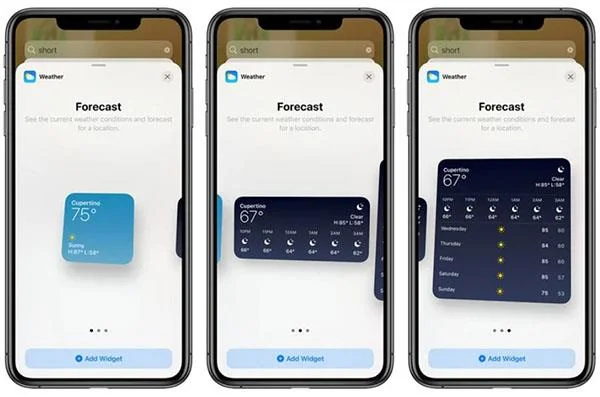
Налаштовуючи новий віджет, майте на увазі, що чим більший розмір віджета, тим більше вмісту відображається. Наприклад, у віджеті погоди найменший розмір відображатиме лише поточну ситуацію, найбільший – погоду на наступні дні. Однак великі розміри віджетів займатимуть більше місця на екрані. Маленький розмір дорівнюватиме приблизно 4 квадратним додаткам, середній розмір дорівнюватиме 8 прямокутним додаткам, а великий розмір займатиме до 16 додатків.
Який розмір віджета
Комбінуйте віджети
За допомогою функції комбінування віджетів ви можете комбінувати віджети разом, розміщувати улюблені віджети зверху або впорядковувати їх відповідно до ваших потреб. Apple також має спеціальну функцію під назвою «Smart Stack». Ця функція автоматично впорядкує віджети на основі звичок користувача.
Перевірка звуку — невелика, але досить корисна функція на телефонах iPhone.
Програма «Фото» на iPhone має функцію спогадів, яка створює колекції фотографій і відео з музикою, як у фільмі.
Apple Music надзвичайно зросла з моменту запуску в 2015 році. На сьогоднішній день це друга в світі платформа для потокового передавання платної музики після Spotify. Окрім музичних альбомів, Apple Music також містить тисячі музичних відео, цілодобові радіостанції та багато інших сервісів.
Якщо ви бажаєте фонову музику у своїх відео або, точніше, записати пісню, що відтворюється як фонову музику відео, є надзвичайно простий обхідний шлях.
Незважаючи на те, що iPhone містить вбудовану програму Погода, іноді вона не надає достатньо детальних даних. Якщо ви хочете щось додати, у App Store є багато варіантів.
Окрім обміну фотографіями з альбомів, користувачі можуть додавати фотографії до спільних альбомів на iPhone. Ви можете автоматично додавати фотографії до спільних альбомів без необхідності знову працювати з альбомом.
Є два швидші та простіші способи налаштувати зворотний відлік/таймер на пристрої Apple.
App Store містить тисячі чудових програм, які ви ще не пробували. Звичайні пошукові терміни можуть бути некорисними, якщо ви хочете знайти унікальні програми, і нецікаво безкінечно прокручувати випадкові ключові слова.
Blur Video — це програма, яка розмиває сцени або будь-який вміст, який ви хочете мати на своєму телефоні, щоб допомогти нам отримати зображення, яке нам подобається.
Ця стаття допоможе вам встановити Google Chrome як браузер за умовчанням на iOS 14.








