Що таке функція перевірки звуку на iPhone? Як використовувати?

Перевірка звуку — невелика, але досить корисна функція на телефонах iPhone.
Translate — це нова програма, додана Apple в iOS 14 , і, як випливає з назви, вона використовується для перекладу з однієї мови на іншу. Додаток Translate має багато корисних функцій як для вивчення нової мови, так і для спілкування з іноземцями.
Інтерфейс програми
App Translate має простий і легкий у використанні інтерфейс, який дозволяє вибирати мову для перекладу у верхній частині екрана та має такі параметри, як введення (або вставлення) тексту для перекладу або створення тексту усно.
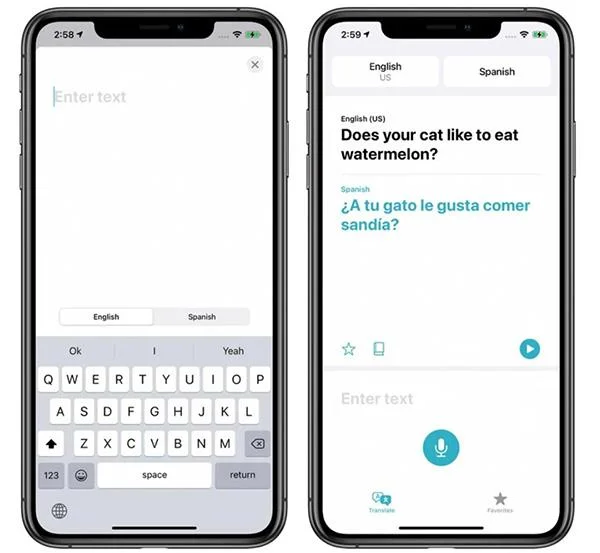
Перекласти інтерфейс програми
Переклад має великий розмір шрифту, мову оригіналу показано чорним кольором, а мову перекладу – синім. iPhone також читає переклад замість вас, тому ви хочете знати правильну вимову, натиснувши кнопку відтворення.
Типи мов
Додаток Translate має загалом 11 мов: арабську, китайську, англійську (США та Великобританія), французьку, німецьку, італійську, японську, корейську, іспанську, російську та португальську.
Голосовий переклад
Щоб перекласти голос, торкніться піктограми мікрофона в програмі «Перекладач» і промовте уривок, який потрібно перекласти цільовою мовою.
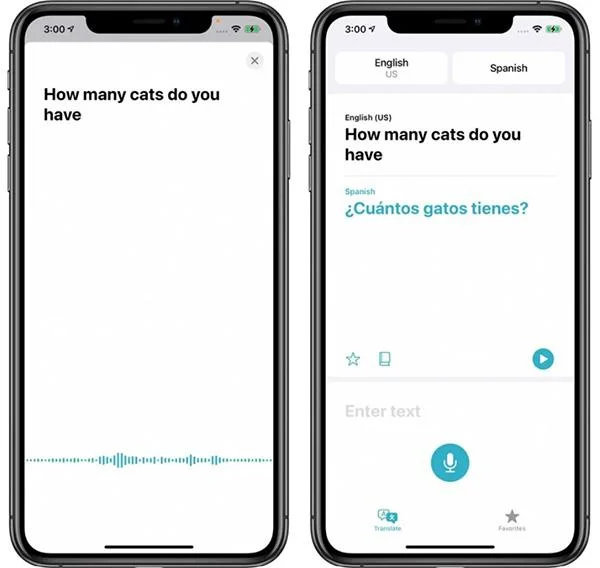
Перекласти голосом
Ви можете говорити та перекладати будь-якою мовою, яку підтримує програма. Перекладач може працювати з простими реченнями та довгими реченнями та абзацами.
Перекласти текст
Ця функція дуже корисна, якщо ви хочете вставити текст із веб-сайту для перекладу. Щоб ввести текст, клацніть «Ввести текст» у програмі. Відкриється інтерфейс, у якому ви зможете ввести або вставити будь-що одним клацанням миші.
Режим розмови
Режим розмови – це невелика функція, яка дозволяє спілкуватися з людьми, які розмовляють іншою мовою. Щоб увімкнути цей режим, поверніть пристрій горизонтально.
У режимі розмови iPhone слухатиме обидві мови та перекладатиме їх туди й назад. Якщо ви з кимось розмовляєте, вмикайте мікрофон щоразу, коли говорите, і Перекладач перекладе для вас іншою мовою.
Режим розмови
Якщо автоматичне розпізнавання мови не працює належним чином, вимкніть його. Таким чином ваш пристрій краще зосередиться на прослуховуванні та перекладі.
Примітка. Режим розмови в бета-версії iOS 14 має багато помилок і не працює належним чином, багато разів не розпізнаючи мови.
Режим уваги
У режимі розмови, якщо ви клацнете піктограму розгортання (дві стрілки, спрямовані назовні), програма ввімкне функцію звернення уваги, що означає, що літери будуть більшими, займаючи весь екран пристрою для зручності читання. ніж.
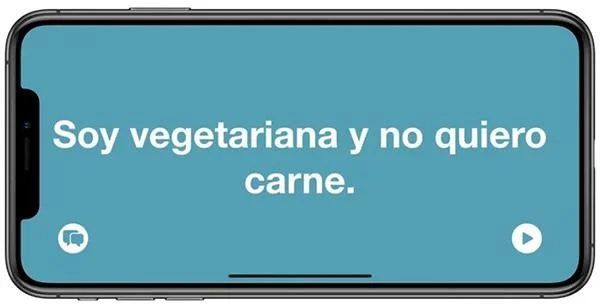
Режим уваги
У цьому режимі великий розмір шрифту допомагає людям, які знаходяться далеко, зрозуміти, що ви маєте на увазі. Однак Увага підходить лише для коротких речень або окремих слів.
Натисніть кнопку відтворення, щоб пристрій промовив переклад, виберіть піктограму бульбашки, щоб вийти з режиму уваги та повернутися до режиму розмови.
Вибране
Ви можете зберегти будь-який переклад у вибране на вкладці «Вибране», щоб використовувати його знову і знову. На цій вкладці також показано ваші останні переклади.
Словник
Ви можете натиснути будь-яке слово в програмі «Перекладач», і функція словника покаже вам його значення та приклади вживання.
Особливість словника
Перекласти на пристрої
Програма Перекладач за умовчанням не перекладає текст поза програмою.
Translate перекладатиме мови в режимі офлайн на пристрої та безпечно, Apple не матиме доступу до перекладеного вмісту. Офлайн-мови можна завантажити, натиснувши поле мови у верхній частині екрана програми, прокрутивши вниз до Доступні офлайн-мови та натиснувши кнопку завантаження для мови, яку ви хочете завантажити.
Перевірка звуку — невелика, але досить корисна функція на телефонах iPhone.
Програма «Фото» на iPhone має функцію спогадів, яка створює колекції фотографій і відео з музикою, як у фільмі.
Apple Music надзвичайно зросла з моменту запуску в 2015 році. На сьогоднішній день це друга в світі платформа для потокового передавання платної музики після Spotify. Окрім музичних альбомів, Apple Music також містить тисячі музичних відео, цілодобові радіостанції та багато інших сервісів.
Якщо ви бажаєте фонову музику у своїх відео або, точніше, записати пісню, що відтворюється як фонову музику відео, є надзвичайно простий обхідний шлях.
Незважаючи на те, що iPhone містить вбудовану програму Погода, іноді вона не надає достатньо детальних даних. Якщо ви хочете щось додати, у App Store є багато варіантів.
Окрім обміну фотографіями з альбомів, користувачі можуть додавати фотографії до спільних альбомів на iPhone. Ви можете автоматично додавати фотографії до спільних альбомів без необхідності знову працювати з альбомом.
Є два швидші та простіші способи налаштувати зворотний відлік/таймер на пристрої Apple.
App Store містить тисячі чудових програм, які ви ще не пробували. Звичайні пошукові терміни можуть бути некорисними, якщо ви хочете знайти унікальні програми, і нецікаво безкінечно прокручувати випадкові ключові слова.
Blur Video — це програма, яка розмиває сцени або будь-який вміст, який ви хочете мати на своєму телефоні, щоб допомогти нам отримати зображення, яке нам подобається.
Ця стаття допоможе вам встановити Google Chrome як браузер за умовчанням на iOS 14.








